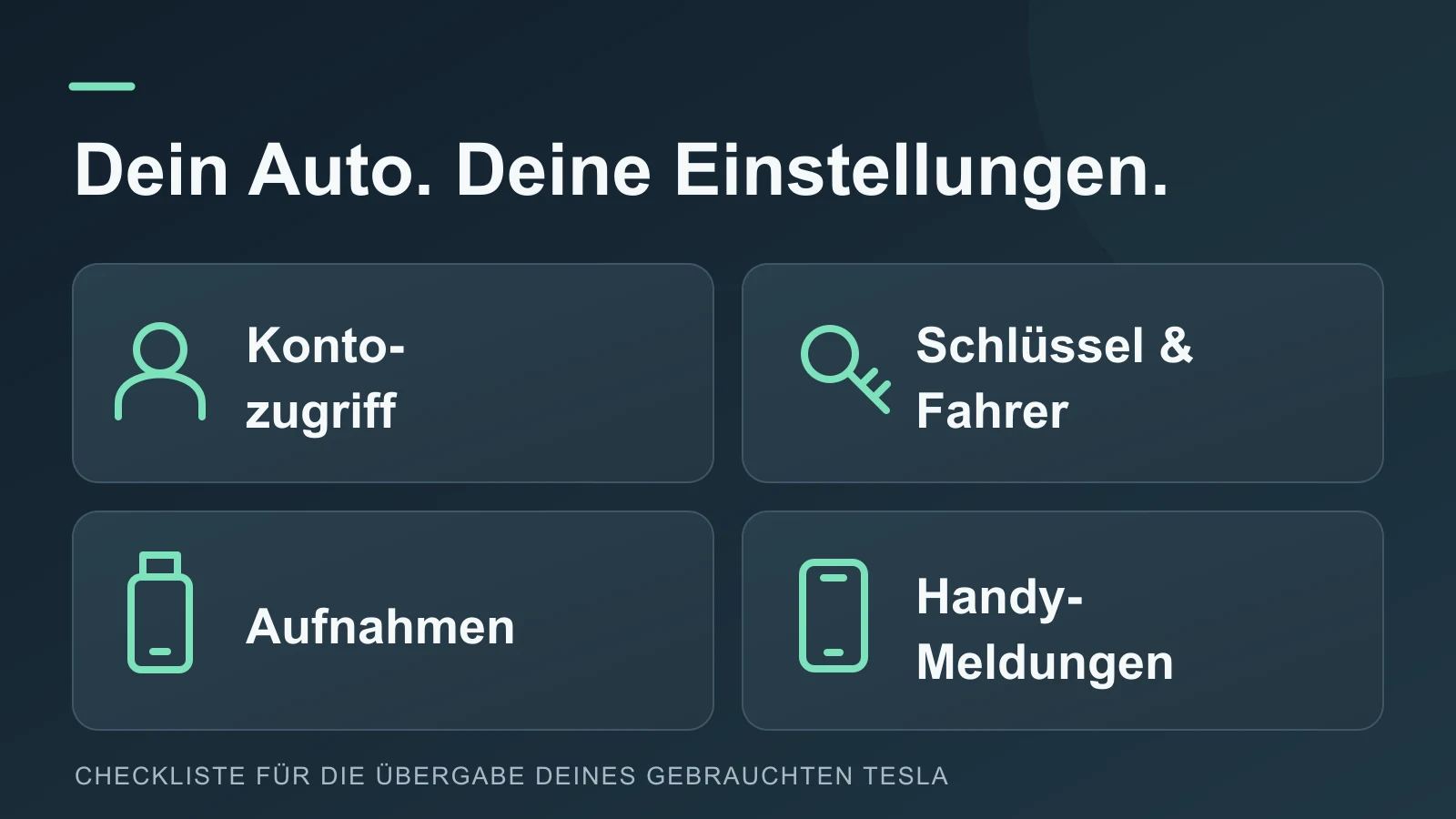
Gebrauchten Tesla gekauft? Schlüssel, Aufnahmen und Handy-Alarme prüfen
Nach dem Kauf eines gebrauchten Tesla solltest du die Sicherheit auf dich abstimmen: Schließe den Eigentümerwechsel ab, prüfe die Zugriffsrechte, kontrolliere die Videoaufzeichnung und richte Benachrichtigungen auf deinem Handy ein. Erledige diese Prüfungen mit deinem eigenen Konto und deinen Schlüsseln, bevor du dich auf die vorhandene Einrichtung verlässt.
Nimm zur Übergabe dein Handy, die mitgelieferten Schlüsselkarten und die Kaufunterlagen mit. Plane Zeit ein, um Probleme mit dem Konto oder den Schlüsseln zu klären, solange der Verkäufer oder Händler erreichbar ist.
| Prüfung | Was du bestätigen möchtest |
|---|---|
| Tesla-Konto | Der Eigentümerwechsel ist in deinem Konto abgeschlossen. |
| Schlüssel und Fahrer | Du hast einen funktionierenden Schlüssel und hast die Zugriffsrechte geprüft. |
| Aufzeichnung | Ein aktueller Clip deiner eigenen Fahrt wird gespeichert und lässt sich abspielen. |
| Parkeinstellungen | Wächter-Modus und Standortausnahmen passen zu deinen Parkplätzen. |
| Handy-Benachrichtigungen | Konto, Fahrzeug und Benachrichtigungseinstellungen stimmen. |
1. Schließe den Eigentümerwechsel in deinem Tesla-Konto ab
Als Fahrer hinzugefügt zu werden ist etwas anderes, als im Tesla-System Eigentümer des Fahrzeugs zu sein. Hat dich der Verkäufer über sein Konto zur Nutzung eingeladen, schließe zusätzlich den Eigentümerwechsel ab.
Bei einem Kauf von einem Dritten beginnt der Vorgang in der Tesla-App im Menü oben rechts und führt zu My Products → Add Product. Folge den Schritten, um die VIN, Eigentumsnachweise und deine Angaben einzureichen. Ein direkt bei Tesla gekauftes Fahrzeug wird automatisch hinzugefügt. Nutze die Tesla-Anleitung zum Eigentümerwechsel für das Verfahren, das zu deinem Kauf passt.
Melde dich durchgehend mit deinen eigenen Tesla-Zugangsdaten an. Halte die Kaufunterlagen bereit und reagiere auf Nachfragen zu weiteren Informationen. Ist der Wechsel noch offen, kläre das mit Tesla und dem Verkäufer, statt eine Lösung in einer Drittanbieter-App zu suchen.
2. Prüfe Fahrer und Schlüssel getrennt
Öffne nach abgeschlossenem Eigentümerwechsel das Fahrzeug in der Tesla-App und prüfe Security & Drivers → Manage Drivers. Entferne Zugriffe, die nicht mehr bestehen sollen. Die Tesla-Anleitung zur Fahrerverwaltung beschreibt das Entfernen und Bestätigen.
Prüfe anschließend die im Auto gespeicherten Schlüssel. Beim Model Y zeigt Controls → Locks Handyschlüssel, Karten und Schlüssel-Fernbedienungen an. Ordne die übergebenen Karten zu, richte deinen eigenen Handyschlüssel ein und teste das Ver- und Entriegeln, bevor du alte Schlüssel entfernst.
Behalte eine funktionierende Karte als Reserve bei dir. Model Y verlangt einen authentifizierten Schlüssel, um eine Löschung zu bestätigen, und behält mindestens eine authentifizierte Karte oder Schlüssel-Fernbedienung. Folge beim Hinzufügen oder Entfernen den Schlüsselanweisungen für dein Fahrzeug; das verlinkte Model-Y-Handbuch zeigt die Schritte auf dem Touchscreen.
Rate nicht anhand allgemeiner Namen wie „Handy“ oder „Schlüsselkarte“. Kläre zuerst, zu welcher Karte oder wessen Telefon der Eintrag gehört. Das lässt sich bei der Übergabe gut gemeinsam erledigen, bevor der Verkäufer geht.
3. Prüfe, ob das Auto tatsächlich Videos speichert
In einem Gebrauchtwagen steckt möglicherweise schon ein USB-Laufwerk. Prüfe es, bevor du dich darauf verlässt: Verwende einen datenfähigen USB-Anschluss, beachte Aufnahmefehler und kontrolliere, ob das Laufwerk für das Auto geeignet ist. Einige Anschlüsse in der Mittelkonsole laden Geräte nur; falls vorhanden, eignet sich der Datenanschluss im Handschuhfach.
Teslas aktuelle Anforderungen für Model Y umfassen mindestens 64 GB, eine dauerhafte Schreibgeschwindigkeit von 4 MB/s, USB-2.0-Kompatibilität und ein unterstütztes Format. Musst du das Laufwerk formatieren, sichere zuvor alle benötigten Aufnahmen und Dateien. Beim Formatieren wird der Inhalt des Laufwerks gelöscht. Tesla nennt dafür im Fahrzeug Controls → Safety → Format USB Drive. Siehe die USB-Anforderungen und Formatierungsanleitung.
Prüfe die Aufzeichnung anschließend bei der normalen Nutzung:
- Aktiviere die Dashcam und kontrolliere, ob ihr Symbol eine laufende Aufnahme anzeigt.
- Speichere nach einer gewöhnlichen Fahrt über die Dashcam-Bedienung einen aktuellen Clip.
- Öffne bei eingelegter Parkstellung den Dashcam-Viewer und spiele den Clip ab.
- Prüfe Uhrzeit und Inhalt, damit du sicher bist, dass du deine eigene aktuelle Aufnahme ansiehst.
Die Bedienelemente beschreibt Tesla in der Dashcam-Anleitung. Mit einem abspielbaren Dashcam-Clip prüfst du die Aufzeichnung; danach folgen die Wächter-Einstellungen für das geparkte Auto. Musst du später Aufnahmen eines Vorfalls aufbewahren, nutze unsere Checkliste zum Sichern von Wächter-Aufnahmen.
4. Lege fest, wo der Wächter-Modus aktiv bleiben soll
Aktiviere Dashcam und Wächter-Modus und prüfe den Wächter-Status, wenn das Auto geparkt und verriegelt ist. Kontrolliere Exclude Home, Exclude Work und Exclude Favorites zusammen mit den gespeicherten Adressen, auf die sie sich beziehen. Passe sie an deine Parkgewohnheiten an, statt die bisherige Einrichtung einfach zu übernehmen.
Laut Teslas Model-Y-Handbuch kann eine manuelle Änderung des Wächter-Modus diese Ausnahmen bis zur nächsten Fahrt überschreiben. Prüfe den Status erneut, nachdem du zu deinem üblichen Parkplatz gefahren bist. Das Handbuch erklärt auch, dass der Wächter-Modus im Low Power Mode abschaltet und im aktiven Zustand zusätzliche Energie verbraucht. Siehe Teslas Wächter-Modus-Einstellungen.
Entscheide, welche Einstellungen du für die Einfahrt, den Firmenparkplatz und das nächtliche Parken an der Straße möchtest. Berücksichtige bei längeren Standzeiten den Ladestand, den du bei der Rückkehr brauchst. Unser Wächter-Modus-Leitfaden erklärt die grundlegenden Einstellungen. Der Leitfaden zum Akkuverbrauch hilft dir, den Energiebedarf beim Parken abzuwägen.
5. Verbinde Sentry Pro mit deinem Konto und Handy
Wenn du Sentry Pro nutzt, autorisiere die App mit deinem Tesla-Konto und wähle das gerade gekaufte Fahrzeug. Prüfe das ausgewählte Auto, bevor du Benachrichtigungen änderst, besonders wenn du noch einen weiteren Tesla besitzt.
Schließe die Verbindungsschritte ab, die für dieses Fahrzeug angezeigt werden. Fordert Sentry Pro dich auf, seinen virtuellen Schlüssel hinzuzufügen, beende den Vorgang in der Tesla-App und kehre zu Sentry Pro zurück. Sollst du stattdessen im Auto Datenstreaming für Drittanbieter-Apps zulassen aktivieren, folge dieser Aufforderung. Fahre fort, bis die Fahrzeugverbindung eingerichtet ist; ein offener Verbindungsfehler muss behoben werden, bevor du bei den Handy-Benachrichtigungen nach der Ursache suchst.
Prüfe die Berechtigungen
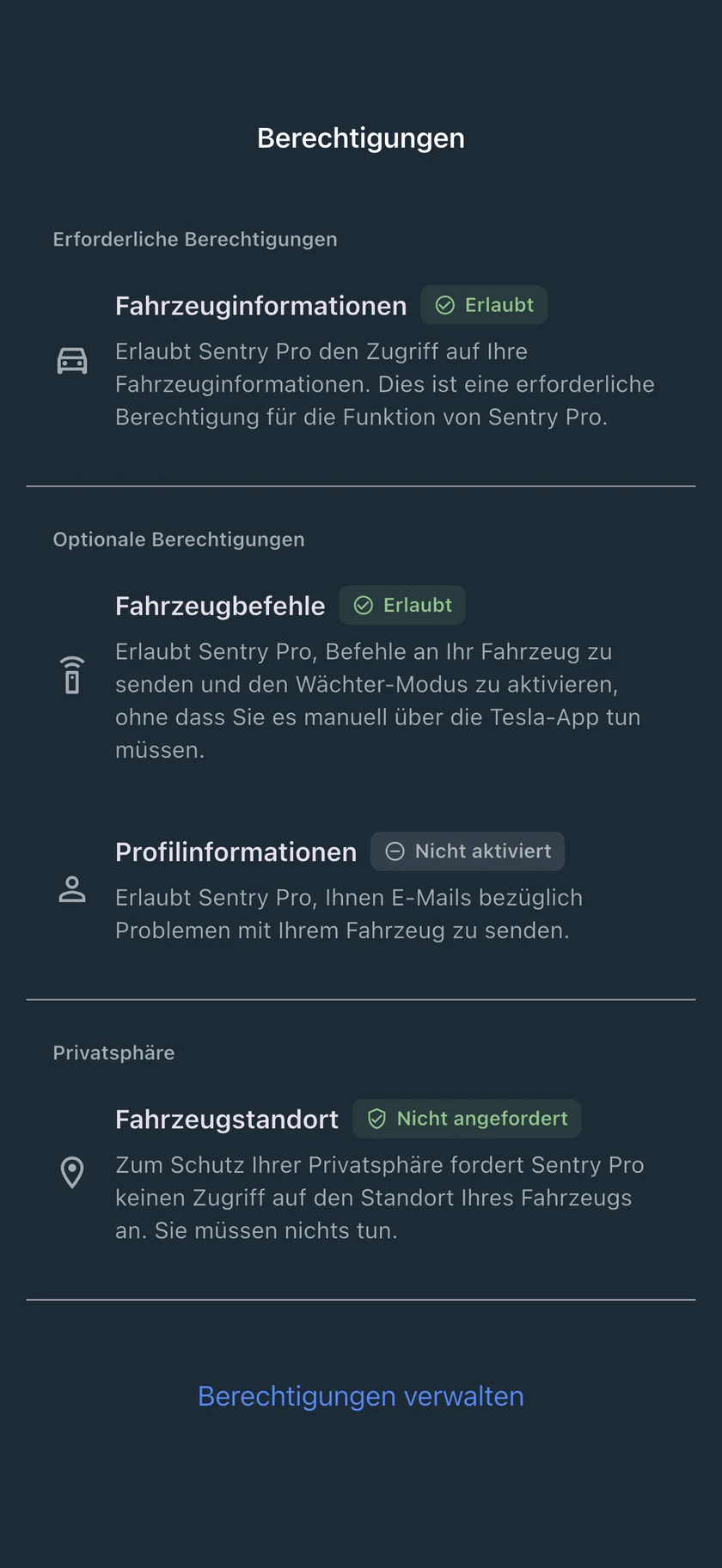
Öffne den Kontobereich und anschließend Berechtigungen. Prüfe den erforderlichen Zugriff Fahrzeuginformationen sowie die optionalen Zugriffe für die gewünschten Funktionen. Fahrzeugbefehle erlaubt Steuerungsfunktionen wie das Aktivieren des Wächter-Modus aus Sentry Pro. Nutze Berechtigungen verwalten, wenn du die Tesla-Autorisierung ändern möchtest.
Prüfe im Kontobereich auch den Abostatus. Stelle fest, welchen Zugriff dein Konto hat, statt dich auf die Beschreibung des Verkäufers zu verlassen. Nutzt du Sentry Pro bereits und fehlt dein bestehender Zugang, kontaktiere den Support, bevor du erneut kaufst.
Prüfe die Benachrichtigungen auf dem Handy, das du mitnimmst
Prüfe Wächter-Modus-Benachrichtigungen für das ausgewählte Fahrzeug und behebe entsprechende Warnungen in Sentry Pro. Erlaube Benachrichtigungen in den Handyeinstellungen und kontrolliere Töne und Unterbrechungen. Die Schritte für iPhone und Android findest du in unserer Checkliste für Handy-Benachrichtigungen.
Prüfe bei der normalen Nutzung die nächste Sentry-Pro-Benachrichtigung auf diesem Handy: Welches Fahrzeug nennt sie, erscheint sie auf dem Sperrbildschirm und hörst du sie? Kommt sie nicht an, notiere die Uhrzeit und mögliche App-Warnungen, damit der Support einen konkreten Fall untersuchen kann.
Prüfe Aufnahmen unabhängig von Handy-Benachrichtigungen. Tesla beschreibt Sicherheitsmeldungen in seiner eigenen App ohne USB-Aufnahmen sowie Aufnahmen, die keine Alarmmeldung auslösen. Beurteile die USB-Einrichtung anhand eines gespeicherten Clips, den du abspielen kannst. Siehe Teslas Erklärung zu Wächter-Aufnahmen und Benachrichtigungen.
Wenn eine Prüfung fehlschlägt
| Was du siehst | Nächster Schritt |
|---|---|
| Der Eigentümerwechsel in der Tesla-App ist noch offen | Prüfe Teslas Anfrage sowie fehlende Unterlagen oder ausstehende Schritte des Verkäufers. Kläre zuerst die Eigentümerschaft. |
| Das Auto erscheint bei Tesla, aber nicht in Sentry Pro | Prüfe, welches Tesla-Konto du autorisiert hast, und kontrolliere die Berechtigungen. Bleibt es verschwunden, kontaktiere den Support. |
| Die Dashcam meldet ein Laufwerksproblem oder kein Clip lässt sich abspielen | Prüfe USB-Laufwerk, Datenanschluss und Aufnahmestatus. Sichere benötigte Dateien vor dem Formatieren. |
| Der Wächter-Modus bleibt am Parkplatz nicht aktiv | Prüfe Standortausnahmen und den Energiezustand des Autos. Kontrolliere nach der nächsten Fahrt erneut. |
| Sentry Pro ist verbunden, aber das Handy bleibt still | Prüfe Abostatus, Fahrzeugbenachrichtigungen und Handy-Berechtigungen. Notiere Warnungen und eine konkrete Beispielzeit. |
Bei einem Sentry-Pro-Problem kontaktiere den Support mit Handymodell, App-Version, genauem Warntext und Zeitpunkt. Gib an, ob das Auto fehlt, ein Verbindungsschritt scheitert oder eine Benachrichtigung ausbleibt. Diese Fälle betreffen unterschiedliche Teile der Einrichtung.