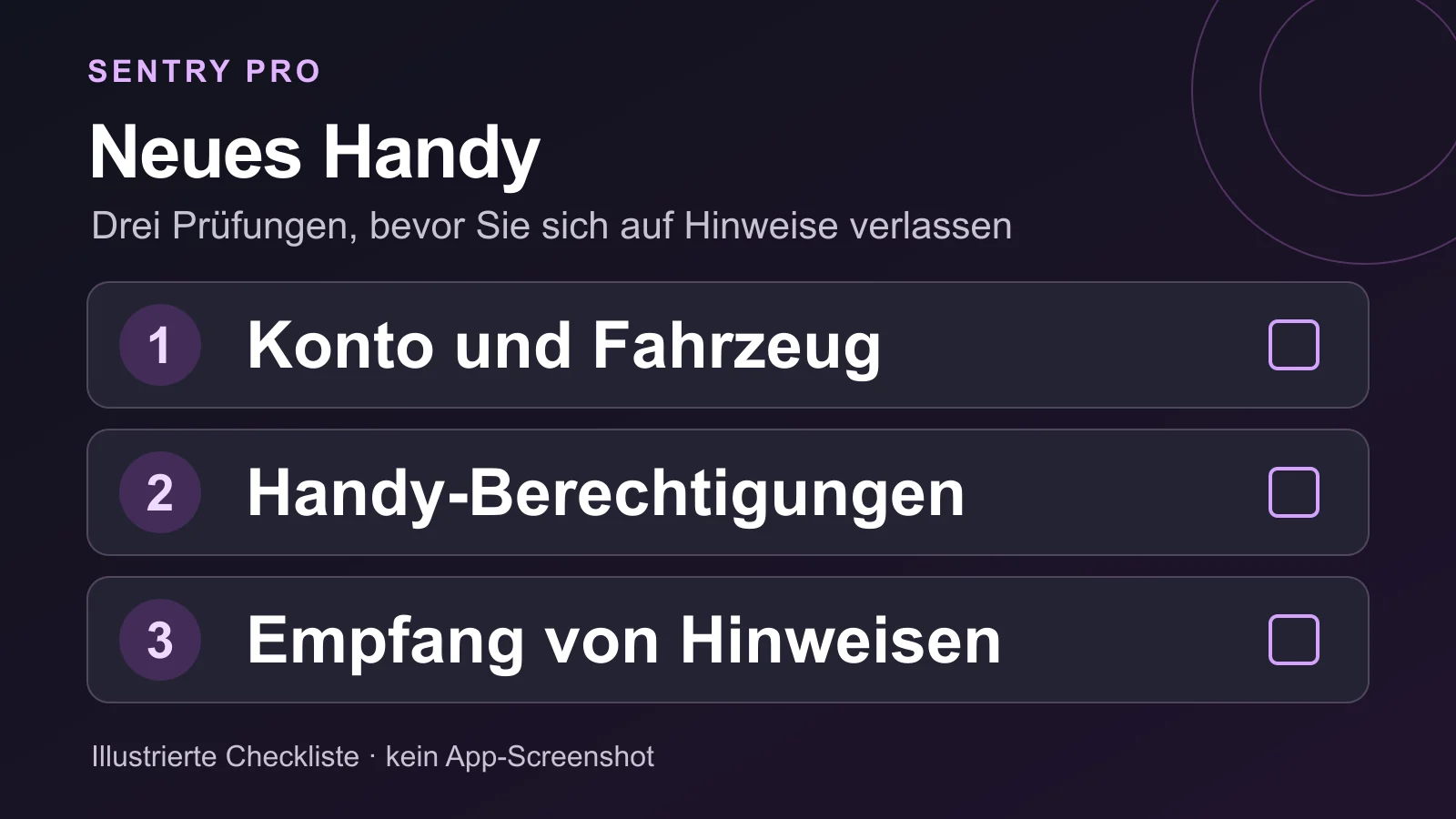
Sentry Pro auf einem neuen Handy: Checkliste für Mitteilungen
Sentry Pro ist auf einem neuen Handy nicht schon eingerichtet, sobald das App-Symbol auf dem Startbildschirm erscheint. Öffnen Sie die App, bestätigen Sie Tesla-Konto und Fahrzeug, prüfen Sie Ihr bestehendes Abo und die Berechtigung für Benachrichtigungen auf dem neuen Handy. Prüfen Sie anschließend, was dort tatsächlich ankommt.
Gehen Sie diese Schritte der Reihe nach durch. Sie betreffen den Kontozugriff, die Fahrzeugeinrichtung und die Darstellung von Benachrichtigungen auf diesem Handy. Menüs und Bezeichnungen können je nach installierter App- und Betriebssystemversion abweichen.
1. Sentry Pro öffnen und das Fahrzeug bestätigen
Wenn die App zur Anmeldung auffordert, verwenden Sie dasselbe Tesla-Konto wie zuvor für Sentry Pro. Schließen Sie die Autorisierung ab und wählen Sie das Fahrzeug aus, das Sie überwachen möchten. Falls die App bereits ein Fahrzeug anzeigt, prüfen Sie, ob es das richtige ist – besonders, wenn Ihrem Konto mehrere Autos zugeordnet sind.
Warten Sie, bis die Fahrzeuginformationen geladen sind. Befolgen Sie weiterhin sichtbare Hinweise zu Kontoberechtigungen oder zur Fahrzeugverbindung. Ein fehlendes Auto oder eine unvollständige Verbindung sollten Sie klären, bevor Sie nach Problemen in den Toneinstellungen des Handys suchen.
Unterscheiden Sie die beiden Konten: Ihr Tesla-Konto kennzeichnet Ihre Sentry-Pro-Einrichtung; das für die Zahlung verwendete Apple- oder Google-Konto kennzeichnet Ihren Kauf im Store. Prüfen Sie diese Anmeldungen getrennt.
2. Bestehenden Zugriff prüfen, bevor Sie erneut kaufen
Öffnen Sie den Kontobereich und sehen Sie sich den Abo-Status an. Wird Ihr bestehender Zugriff erkannt, fahren Sie mit den Benachrichtigungen fort. Fehlt der Zugriff, prüfen Sie zuerst das Store-Konto, über das Sie ursprünglich gekauft haben:
- Auf dem iPhone: Laut Apple ist für die Wiederherstellung derselbe Apple Account zu verwenden, mit dem der Kauf getätigt wurde. Apples Anleitung zur Wiederherstellung von Käufen.
- Auf Android: Google empfiehlt, das Google-Konto zu prüfen, dem das Abo zugeordnet ist. Es kann sich von der in einer App verwendeten E-Mail-Adresse unterscheiden. Googles Hilfe zu fehlenden Abos.
Falls Ihre installierte Version Sie zur Abo-Auswahl führt, nutzen Sie Käufe wiederherstellen oder Wiederherstellen, sofern verfügbar. Die Position kann sich je nach Bildschirmaufbau unterscheiden. Die vorhandenen Hinweise finden Sie in der Sentry-Pro-FAQ zum Wiederherstellen von Käufen.
Prüfen Sie anschließend erneut den Abo-Status. Ein Wiederherstellungsversuch oder ein Kaufbeleg allein bestätigt nicht, dass die App Ihren Zugriff erkannt hat. Falls der Status weiterhin falsch erscheint, wenden Sie sich an den Support, bevor Sie ein weiteres Abo abschließen.
Wenn Sie zwischen iPhone und Android gewechselt haben, prüfen Sie nach der Anmeldung, welchen Zugriff die App erkennt. Gehen Sie nicht davon aus, dass die Wiederherstellungsfunktion eines Stores einen Kauf aus dem anderen Store abrufen kann. Fragen Sie beim Support nach Ihrem bestehenden Kauf, falls der Zugriff fehlt.
3. Hinweise zu Benachrichtigungen in der App bearbeiten
Wenn Ihre Version eine Warnung zu Benachrichtigungen anzeigt, öffnen Sie sie und folgen Sie der angebotenen Aktion: Berechtigung erteilen, erneut versuchen oder Systemeinstellungen öffnen. Kehren Sie nach einer Änderung der Einstellungen zu Sentry Pro zurück, damit die App den Benachrichtigungsstatus des Handys erneut prüfen kann.
Berechtigung und Registrierung für Benachrichtigungen sind getrennte Teile der Einrichtung. Benachrichtigungen zu erlauben ist notwendig; das Handy muss aber auch für ihren Empfang registriert sein. Wenn eine Warnung verschwindet, ist das ein hilfreicher Fortschritt. Es bestätigt nicht, dass eine Benachrichtigung den gesamten Weg vom Fahrzeug zu diesem Handy zurückgelegt hat.
4. Einstellungen auf dem neuen Handy prüfen
iPhone
Aktivieren Sie unter Einstellungen → Apps → Sentry Pro → Mitteilungen die Option Mitteilungen erlauben. Prüfen Sie die verfügbaren Ton- und Anzeigeoptionen, einschließlich der Orte, an denen Hinweise erscheinen sollen. Dieser Pfad entspricht Apples aktueller Anleitung für App-Mitteilungen. Apples Anleitung zu Mitteilungsberechtigungen.
Prüfen Sie außerdem Einstellungen → Fokus, einschließlich Zeitplänen, die Nicht stören, Schlafen oder einen anderen Fokus aktivieren. Prüfen Sie, ob dieser Fokus Mitteilungen von Sentry Pro zulässt. Apples Anleitung zum Fokus.
Wenn Ihre installierte Version kritische Hinweise anbietet und Sie diese nutzen möchten, prüfen Sie die separate Berechtigung auf diesem iPhone. Apple unterstützt kritische Hinweise für dafür zugelassene Apps. Die Berechtigung beweist jedoch nicht, dass jede Sentry-Pro-Benachrichtigung ankommt oder als kritischer Hinweis gesendet wird. Apples Anleitung zu Mitteilungen.
Android
Öffnen Sie Einstellungen → Benachrichtigungen → App-Benachrichtigungen → Sentry Pro und prüfen Sie, ob Benachrichtigungen erlaubt sind. Falls das Handy Benachrichtigungskategorien anzeigt, prüfen Sie auch die betreffende Kategorie: Eine App kann zugelassen sein, während eine Kategorie deaktiviert oder stummgeschaltet ist. Prüfen Sie auch die Anzeige auf dem Sperrbildschirm. Bezeichnungen und Pfade unterscheiden sich je nach Hersteller. Googles Anleitung zu Android-Benachrichtigungen.
Prüfen Sie Nicht stören und andere aktive Modi. Deren Filter können bestimmen, welche Apps Sie unterbrechen dürfen, selbst wenn App-Benachrichtigungen aktiviert sind. Googles Anleitung zu Modi und Nicht stören.
5. Mitteilungen für das ausgewählte Fahrzeug prüfen
Wenn Ihre Version die Benachrichtigungseinstellungen des Fahrzeugs anzeigt, prüfen Sie, ob Wächter-Modus-Benachrichtigungen für das richtige Auto aktiviert sind. Prüfen Sie auch den angezeigten Status des Wächter-Modus. Abo-Zugriff, Fahrzeugeinstellungen und Handy-Berechtigungen sind jeweils wichtig. Eine Änderung an einer Stelle erledigt die anderen nicht.
Betrachten Sie den Benachrichtigungsschalter und die Tonauswahl für das Fahrzeug in der App als Einstellungen für dieses Fahrzeug, nicht als Bedienelemente, die nur dieses Handy betreffen. Prüfen Sie sie vor einer Änderung, insbesondere wenn ein anderes Handy dasselbe Konto verwendet.
Wird bei der Tonauswahl eine Vorschau abgespielt, prüft dies nur die lokale Audiowiedergabe. Es ist kein Test für die Zustellung von Push-Benachrichtigungen.
6. Die nächste Benachrichtigung prüfen
Prüfen Sie bei der normalen Nutzung die nächste tatsächliche Sentry-Pro-Benachrichtigung auf dem neuen Handy. Notieren Sie, ob sie erschienen ist, den erwarteten Ton abgespielt hat und bei gesperrtem Bildschirm sichtbar war. Falls auch das alte Handy in der Nähe bleibt, halten Sie fest, welches Gerät sie erhalten hat.
Lösen Sie den Fahrzeugalarm nicht absichtlich aus, um diese Checkliste abzuschließen. Wenn noch keine Benachrichtigung angekommen ist, gilt die Zustellung weiterhin als unbestätigt. Ein erfolgreicher Empfang bestätigt diesen einzelnen Vorgang, nicht jede künftige Zustellung bei beliebigen Netzbedingungen, Handy-Modi oder Fahrzeugzuständen.
Wenn unklar ist, welche Ereignisse Sie erwarten sollten, lesen Sie zunächst, wie sich Tesla-Wächter-Modus-Benachrichtigungen unterscheiden, bevor Sie ein stilles Handy als fehlgeschlagene Einrichtung deuten.
Bei ungelösten Problemen kontaktieren Sie den Sentry-Pro-Support. Nennen Sie Handymodell, Betriebssystem- und App-Version, einen möglichen Plattformwechsel, den Warntext sowie ein Beispiel mit Datum, Uhrzeit und Zeitzone. Beschreiben Sie, ob die Benachrichtigung fehlte oder nur stumm war. Schneiden Sie private Konto- und Fahrzeugdaten aus Screenshots heraus.
Verwenden Sie Kontolöschung oder Abmeldung nicht als übliche Lösung beim Handywechsel: Diese Aktionen können das Konto über dieses einzelne Gerät hinaus betreffen.
Bevor Sie sich auf das neue Handy verlassen, prüfen Sie:
- Das gewünschte Tesla-Konto und Fahrzeug sind ausgewählt.
- Der Zugriff über das bestehende Abo wird erkannt.
- Die Benachrichtigungswarnungen der App wurden bearbeitet.
- Berechtigungen, Ton und Einstellungen für Unterbrechungen wurden geprüft.
- Der tatsächliche Empfang einer Benachrichtigung ist bestätigt oder eindeutig als weiterhin unbestätigt vermerkt.