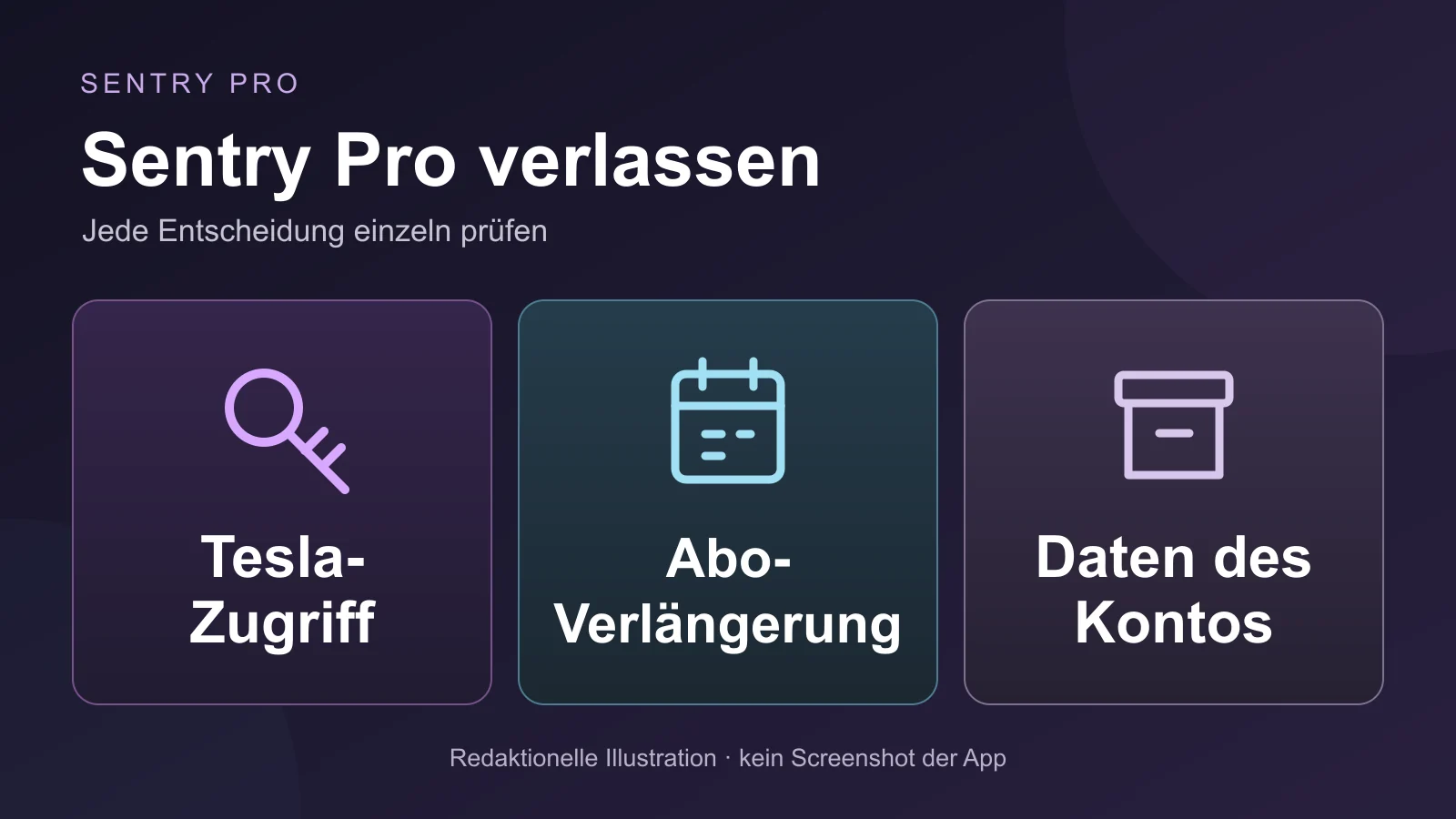
Sentry Pro trennen: Tesla-Zugriff, Abo und Kontodaten
Wenn Sie Sentry Pro nicht mehr nutzen möchten, prüfen Sie Tesla-Zugriff, Abo-Verlängerung und Kontodaten getrennt. Das Entfernen der App vom Handy erledigt diese Schritte für Ihr Konto nicht.
Wenn Sie auch das Löschen Ihrer Daten beantragen möchten, tun Sie das, solange Sie Ihr Sentry-Pro-Konto noch öffnen können. Entfernen Sie den Tesla-Zugriff und die App erst danach. Bewahren Sie die Bestätigungen der gewünschten Aktionen auf.
Entscheiden Sie, was Sie beenden möchten
| Ihr Ziel | Wo Sie handeln |
|---|---|
| Tesla-Berechtigungen von Sentry Pro entfernen | Unter Apps von Drittanbietern in Ihrem Tesla-Konto |
| Die Verlängerung eines laufenden Abos stoppen | Im Apple- oder Google-Konto, über das Sie bezahlen |
| Das Löschen Ihrer Sentry-Pro-Kontodaten beantragen | Über die Löschoption der App, falls verfügbar, oder den Sentry-Pro-Support |
| Die App von diesem Handy entfernen | Über die App-Verwaltung Ihres Handys |
Möglicherweise brauchen Sie mehrere dieser Schritte. Eine Kündigung im Store beantragt keine Datenlöschung. Ein Löschantrag bei Sentry Pro kündigt kein Apple- oder Google-Abo. Prüfen Sie in Teslas eigenen Einstellungen, welche Berechtigungen Sie entfernt haben.
Wenn Sie nur das Handy wechseln und Sentry Pro weiter nutzen möchten, verwenden Sie die Checkliste für ein neues Handy.
Kündigen Sie im Store, der das Abo abrechnet
Prüfen Sie den Kaufbeleg oder die Abo-Liste im Store, um das zahlende Konto zu finden. Nutzen Sie dieses Konto auch dann, wenn Sie inzwischen ein anderes Handy haben. Eine App-Anzeige, dass Sie abgemeldet sind, bestätigt keine Kündigung.
Für ein Apple-Abo öffnen Sie auf dem iPhone Einstellungen, wählen Ihren Namen und dann Abonnements. Wählen Sie Sentry Pro und Abo kündigen, sofern die Option angezeigt wird. Laut Apple ist das Abo bereits gekündigt, wenn keine Taste zum Kündigen erscheint oder ein Ablaufhinweis in roter Schrift zu sehen ist. Falls Sie das Abo nicht finden, prüfen Sie, welcher Apple Account auf dem Beleg steht. Apples Anleitung zur Kündigung beschreibt auch den Weg im Web und auf anderen Geräten.
Für ein Google-Play-Abo öffnen Sie die Abos bei Google Play mit dem Google-Konto, das Sie für die Zahlung genutzt haben. Wählen Sie Sentry Pro, dann Abo kündigen, und folgen Sie allen weiteren Schritten. Prüfen Sie ein anderes Google-Konto, wenn das Abo fehlt. Googles Anleitung zur Kündigung erklärt den Ablauf und was mit dem bereits bezahlten Zeitraum geschieht.
Bewahren Sie den angezeigten Kündigungsstatus und ein etwaiges Enddatum auf. Eine bezahlte Restlaufzeit ersetzt nicht die Tesla-Berechtigungen, die die App benötigt. Wenn Sie diese entfernen, verlassen Sie sich nicht allein wegen der restlichen Abo-Laufzeit auf die Überwachung durch Sentry Pro.
Beantragen Sie bei Bedarf das Löschen Ihrer Daten
Öffnen Sie die Einstellungen von Sentry Pro, solange Sie noch angemeldet sind. Falls Ihre installierte Version Meine Daten löschen anbietet, öffnen Sie die Option, lesen die Erklärung und wählen Datenlöschung beantragen. Lesen Sie die Bestätigung und wählen Sie Löschung beantragen, wenn Sie fortfahren möchten. Falls die Bezeichnungen abweichen, richten Sie sich nach Ihrer Version.
Achten Sie auf eine mögliche Wartefrist und darauf, wodurch der Antrag zurückgezogen wird. Warnt die Bestätigung davor, dass eine erneute Anmeldung während der Karenzzeit den Löschantrag zurückzieht, melden Sie sich nicht nur zur Prüfung des Fortschritts wieder an. Fragen Sie stattdessen beim Sentry-Pro-Support nach dem Status.
Eine Bestätigung bedeutet, dass Sie einen Antrag gestellt haben. Sie beweist nicht, dass alle Schritte zum Löschen bereits abgeschlossen sind. Wenn die App einen Fehler meldet, Sie keinen Zugang zum Konto haben oder die Löschoption fehlt, wenden Sie sich an den Support. Nennen Sie die E-Mail-Adresse des Kontos und den Wortlaut eines Fehlers. Senden Sie weder Ihr Passwort noch Anmeldecodes.
Die Datenschutzerklärung auf Englisch enthält die veröffentlichten Angaben zum Umgang mit Daten und zu den Kontaktwegen. Fragen Sie beim Support nach Umfang und Abschluss Ihres Antrags, wenn Sie eine Bestätigung benötigen. Kündigen Sie jede Apple- oder Google-Verlängerung separat, auch wenn die App Sie nach dem Löschantrag abmeldet.
Entfernen Sie den Tesla-Zugriff von Sentry Pro
Melden Sie sich im Browser bei Ihrem Tesla-Konto an und öffnen Sie Kontoeinstellungen → Sicherheit → Apps von Drittanbietern. Suchen Sie Sentry Pro, wählen Sie Verwalten, melden Sie sich bei Bedarf erneut an und folgen Sie den Anweisungen, um den Zugriff zu entfernen.
Sie können auch in der Tesla App beginnen: Öffnen Sie das Menü oben rechts, wählen Sie Ihren Namen und dann Sicherheit und Datenschutz → Sicherheit. Melden Sie sich an, öffnen Sie Apps von Drittanbietern und verwalten Sie dort Sentry Pro. Laut Tesla kann es einige Stunden dauern, bis Änderungen an den Berechtigungen synchronisiert sind. Folgen Sie Teslas aktueller Anleitung zur Verwaltung des Zugriffs, wenn sich Bezeichnungen ändern.
Diese Einstellungen betreffen die Autorisierung der App. Sie bestätigen weder eine Kündigung im Store noch das Löschen von Daten, die Sentry Pro bereits gespeichert hat. Tesla beschreibt den virtuellen Fahrzeugschlüssel einer App außerdem als zusätzliche Ebene der Autorisierung. Die Dokumentation zu virtuellen Schlüsseln auf Englisch erklärt den Zusammenhang zwischen diesem Schlüssel und den Kontoberechtigungen. Für diese Checkliste müssen Sie weder das Fahrzeug als Eigentümer aus Ihrem Konto entfernen noch andere Fahrerschlüssel löschen.
Wenn mehrere Personen das Fahrzeug nutzen, sollte jede das von ihr verbundene Tesla-Konto prüfen. Eine Änderung im Konto einer Person bestätigt nichts über die Einrichtung der anderen.
Prüfen Sie die Bestätigungen und entfernen Sie die App
Prüfen Sie vor dem Deinstallieren die gewünschten Schritte:
- Abrechnung: Der richtige Store zeigt die gekündigte Verlängerung an, falls Sie ein laufendes Abo beenden wollten.
- Daten: Sie haben die Bestätigung des Löschantrags aufbewahrt oder den Support kontaktiert, falls Sie Ihre Kontodaten entfernen lassen wollten.
- Tesla-Zugriff: Sie haben die Berechtigungen von Sentry Pro in dem Tesla-Konto geprüft, das Sie genutzt haben.
Verwenden Sie diese Nachweise, um Ihre Entscheidungen zu prüfen. Ausbleibende Mitteilungen beweisen nicht, dass der Zugriff widerrufen wurde, die Abrechnung beendet ist oder Daten gelöscht wurden. Eine bereits im Versand befindliche Mitteilung kann nach einer Änderung noch ankommen.
Sobald Sie die Schritte für Ihr Konto erledigt haben, entfernen Sie die App, wenn Sie sie nicht mehr auf dem Handy möchten. Sowohl Apple als auch Google erklären, dass das Löschen oder Deinstallieren einer App ihr Abo nicht kündigt.