Tesla-App für Apple Watch: Funktionen, Schlüssel, Meldungen
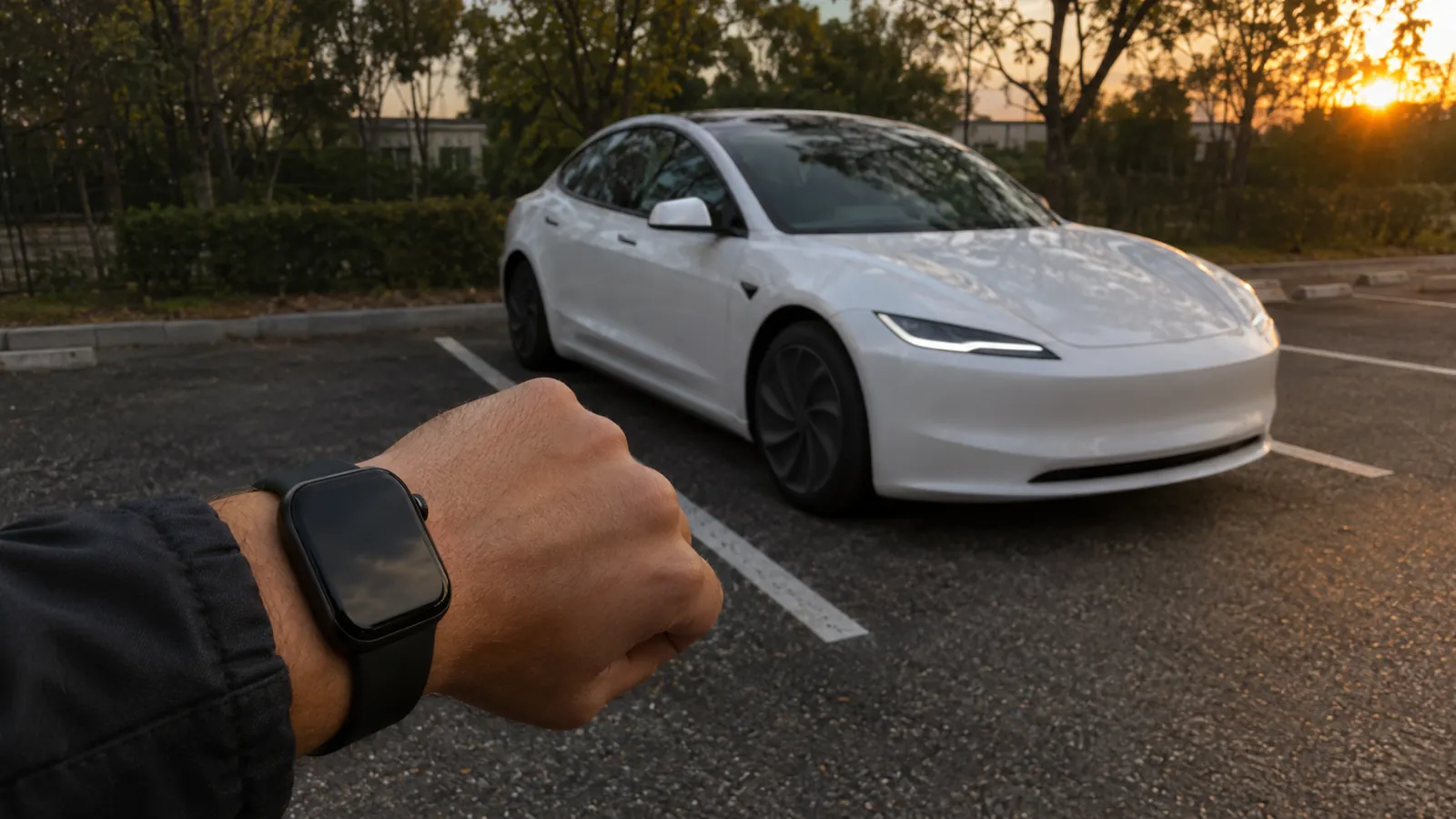
Ja, für die Apple Watch gibt es eine offizielle App von Tesla. Du brauchst dafür eine Apple Watch Series 6, Apple Watch SE (2. Generation) oder Apple Watch Ultra oder neuer mit watchOS 11 oder neuer, außerdem die Tesla-App ab Version 4.39.5 und Fahrzeugsoftware ab Version 2024.44.25. Installieren lässt sie sich über die Apple Watch-App auf dem iPhone. Am Handgelenk kannst du das Auto ver- und entriegeln, den vorderen und den hinteren Kofferraum öffnen und die Watch selbst als Schlüssel verwenden. In Teslas Liste der Funktionen der Watch-App fehlt der Wächter-Modus; den schaltest du also am Auto, über die Tesla-App auf dem Handy oder per Sprachbefehl ein.
Knifflig wird es beim Uhrenschlüssel. „Verschluss nach Entfernen“ arbeitet zwar mit ihm zusammen, aber erkennt das Auto deinen Schlüssel noch mehrere Minuten, nachdem du ausgestiegen bist und die Türen zugemacht hast, schaltet sich die Funktion ab, und das Auto bleibt unverriegelt, bis du es selbst verriegelst. Und der Wächter-Modus bewacht nur ein Auto, das verriegelt ist und in Parkstellung steht. Meldungen der Tesla-App oder von Sentry Pro können bis zu deinem Handgelenk kommen, aber nur, solange das iPhone gesperrt oder im Ruhezustand ist und die Watch entsperrt ist.
Was die Tesla-App auf der Apple Watch kann
Tesla beschreibt die Watch-App an zwei Stellen, in den Handbüchern und auf einer Supportseite, und die beiden Listen decken sich nicht:
| Funktion | Tesla-Handbuch | Tesla-Supportseite |
|---|---|---|
| Ver- und entriegeln | Ja | Über den Uhrenschlüssel |
| Vorderer Kofferraum | Öffnen | Öffnen |
| Hinterer Kofferraum | Öffnen und schließen (nur öffnen in den Handbüchern für Cybertruck und Model S 2012–2020) | Nicht aufgeführt |
| Watch als Schlüssel | Ja, genauso wie ein Handyschlüssel | Ja, ver- und entriegelt ohne Tastendruck |
| Akkuladestand | Nicht aufgeführt | Anzeigen |
| Ladeanschluss | Nicht aufgeführt | Öffnen |
| Klimatisierung | Nicht aufgeführt | Einschalten |
| Wächter-Modus | Nicht aufgeführt | Nicht aufgeführt |
Wächter-Modus, „Live-Kamera anzeigen“ und Dashcam-Clips fehlen in beiden Listen. Dafür brauchst du die Tesla-App auf dem Handy oder den Touchscreen. Alle Wege, den Wächter-Modus zu schalten, findest du in Tesla Wächter-Modus ein- und ausschalten.
Zum Öffnen der App drückst du die Digital Crown, drehst sie, bis die Tesla-App auftaucht, und tippst darauf; standardmäßig siehst du dein Auto. Fehlt die App, empfiehlt Tesla, auf iPhone und Watch die neueste Software zu installieren.
Einige Tesla-Apps von Drittanbietern haben ihre eigenen Watch-Apps. Jede davon braucht Zugriff auf dein Tesla-Konto, also schau vor dem Verbinden nach, was du einer Drittanbieter-App für Tesla freigibst.
Die Apple Watch als Schlüssel nutzen
Setz dich ins Auto oder stell dich daneben, öffne die Tesla-App auf der Watch, tippe auf „Uhrenschlüssel einrichten“ und folge den Anweisungen in der App und auf dem Touchscreen des Autos. Schlägt die Einrichtung fehl und ist das Auto schon mit mehreren Handyschlüsseln verbunden, schlägt Teslas Supportseite vor, Bluetooth am Handy auszuschalten, damit weniger Verbindungen aktiv sind.
Laut Teslas Handbüchern für Model 3, Model Y, Model S, Model X und Cybertruck funktioniert die Watch nach der Einrichtung mit „Verschluss nach Entfernen“ (Fahrzeug > Verriegelungen > Verschluss nach Entfernen). Hab trotzdem auch die Schlüsselkarte im Portemonnaie; Tesla empfiehlt, sie als Reserve dabeizuhaben. Wenn eine Karte, eine Fernbedienung oder ein Schlüssel nicht mehr funktioniert, hilft unser Ratgeber zu Schlüsselkarte und Fernbedienung weiter.
Warum der Uhrenschlüssel für den Wächter-Modus wichtig ist
Bei Model 3, Model Y, Model S und Model X verriegelt „Verschluss nach Entfernen“ laut Teslas Handbüchern nicht, wenn:
- im Auto ein Handyschlüssel oder eine gekoppelte Schlüsselfernbedienung erkannt wird;
- eine Tür oder ein Kofferraum nicht vollständig geschlossen ist;
- Bluetooth am Handyschlüssel ausgeschaltet ist;
- der Fahrer nicht durch die Fahrertür aussteigt;
- du „Heimadresse ausschließen“ aktiviert hast und das Auto dort parkt.
Solange du die Uhr trägst, hast du den Uhrenschlüssel dabei, und das spielt bei einer weiteren Regel eine Rolle: Erkennt das Auto noch mehrere Minuten, nachdem du ausgestiegen bist und alle Türen geschlossen hast, einen authentifizierten Schlüssel, schaltet sich „Verschluss nach Entfernen“ ab, und die Türen verriegeln nicht, wenn du weggehst. Mit der Watch am Handgelenk kann es dafür schon reichen, nach dem Schließen der Türen mehrere Minuten in der Nähe des Autos zu bleiben. Tesla zufolge musst du das Auto dann bis nach der nächsten Fahrt von Hand verriegeln. Im Handbuch des Cybertrucks stehen ähnliche Regeln, und es sagt, dass du ihn in diesem Fall mit der Schlüsselkarte verriegeln sollst.
Ein unverriegeltes Auto verliert mehr als nur seine Schlösser. Laut Tesla bleiben die Kameras des Wächter-Modus aufnahmebereit, wenn das Auto verriegelt ist und in Parkstellung steht, und die Alarmanlage wird, sofern du sie eingeschaltet hast, eine Minute nach dem Aussteigen scharf geschaltet, sobald die Türen verriegelt sind und kein bekannter Schlüssel mehr erkannt wird. Hat das Auto nicht verriegelt, gibt es weder das eine noch das andere. Tesla macht außerdem klar, dass es letztlich deine Verantwortung ist, dafür zu sorgen, dass das Auto verriegelt ist, auch wenn „Verschluss nach Entfernen“ eingeschaltet ist.
Ein paar kurze Kontrollen kosten dich nur Sekunden:
- Sieh oder hör hin, ob es verriegelt. Beim Verriegeln blinkt die Außenbeleuchtung einmal, und die Spiegel klappen ein, wenn „Spiegel einklappen“ aktiv ist. Damit du es auch hörst, schalte Fahrzeug > Verriegelungen > Akustische Verriegelungsbestätigung ein.
- Schalte die „Fahrzeug offen gelassen“-Mitteilungen ein (Fahrzeug > Verriegelungen). Dann meldet sich die Tesla-App, wenn eine Tür, ein Kofferraum oder ein Fenster offen geblieben ist oder das Auto unerwartet unverriegelt bleibt.
- Bist du unsicher, verriegle selbst. Nimm die Watch-App, die Handy-App oder die Schlüsselkarte, und mach es bis zur nächsten Fahrt weiter so, wenn sich „Verschluss nach Entfernen“ von selbst abgeschaltet hat.
Meldungen des Wächter-Modus am Handgelenk
Tesla zufolge schickt der Wächter-Modus nur dann Benachrichtigungen an die Tesla-App, wenn der Alarm ausgelöst wird, wenn jemand eine Tür oder einen Kofferraum zu öffnen versucht oder wenn das Auto plötzliche ruckartige Bewegungen erkennt. Außerdem gibt dir die App Bescheid, wenn sich der Wächter-Modus abschaltet, weil das Auto in den Energiesparmodus gewechselt ist. Welche Benachrichtigungen du bekommst, stellst du in den Einstellungen der App ein; Tesla-App-Benachrichtigungen geht die Liste durch und zeigt, was du prüfen kannst, wenn nichts ankommt.
Es handelt sich um iPhone-Mitteilungen, und wo sie auftauchen, bestimmt Apple:
- iPhone entsperrt: auf dem iPhone, nicht auf der Watch.
- iPhone gesperrt oder im Ruhezustand: auf der Watch, es sei denn, die Watch ist gesperrt.
- Watch gesperrt oder „Nicht stören“ an: wieder auf dem iPhone.
Apple zeigt eine Mitteilung auf genau einem Gerät an, nie auf beiden. Steckt das gesperrte iPhone in der Tasche und trägst du eine entsperrte Watch, kommen Meldungen also auf der Watch an. Gehen sie stattdessen ans iPhone, hängt es von dessen eigenen Toneinstellungen ab, ob du sie mitbekommst.
Damit eine App durchkommt, öffne die Apple Watch-App auf dem iPhone und tippe auf „Meine Watch“ und dann auf „Mitteilungen“. Tippe auf die App, um ihre Einstellungen zu prüfen, oder, falls sie unter „iPhone-Hinweise spiegeln von“ steht, achte darauf, dass ihr Schalter an ist. Mach das für die Tesla-App und für jede andere App, auf deren Meldungen zum Auto du dich verlässt. Ist eine Meldung da, begleitet dich was nach einer Meldung des Wächter-Modus zu tun ist durch die ersten Minuten.
Wo Sentry Pro ins Spiel kommt
Sentry Pro hat keine Apple-Watch-App (und keine Wear-OS-App). Seine Meldungen sind Benachrichtigungen auf dem Handy, also entscheiden auf einem iPhone dieselben Apple-Regeln und dieselben Einstellungen der Apple Watch-App, ob sie auf der Watch erscheinen.
Sentry Pro meldet sich, wenn dein Auto mitteilt, dass der Wächter-Modus Aktivität erkannt hat oder der Alarm ausgelöst wurde. Jede Meldung sagt, welches von beidem passiert ist und, wenn du dem Auto einen Namen gegeben hast, um welches Auto es geht. Die Meldungen gehören zu einem Sentry-Pro-Abo. Wie sie sich von Teslas eigenen Benachrichtigungen unterscheiden, zeigt Benachrichtigt dich Tesla über Wächter-Modus-Ereignisse?
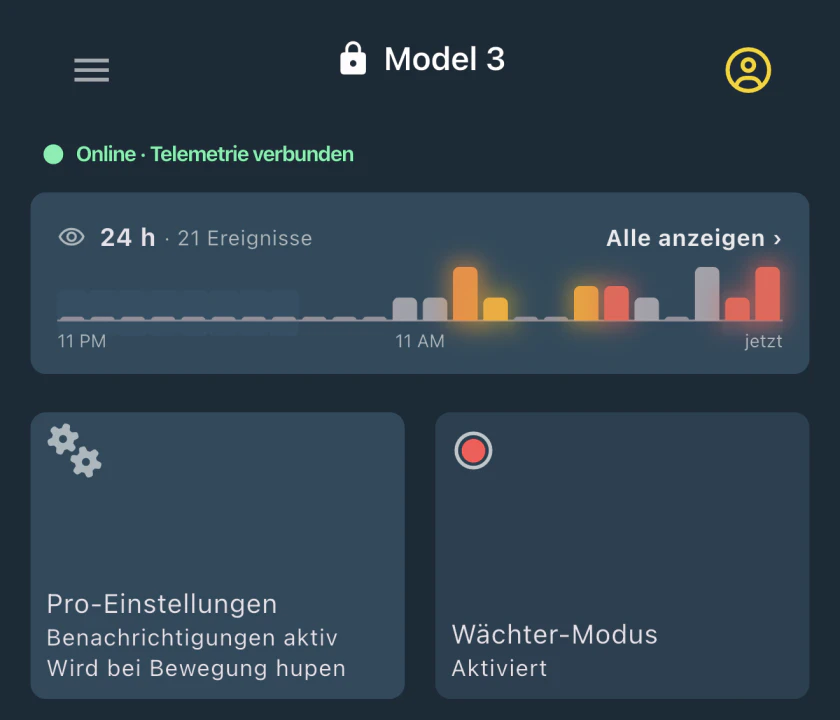
Auf dem iPhone kann Sentry Pro außerdem kritische Warnungen senden; die sind wichtig, wenn Meldungen auf dem Handy statt auf der Watch landen. Laut Apple umgeht eine kritische Mitteilung die Stummschaltung, um einen Ton abzuspielen, und erscheint auch bei aktiviertem „Nicht stören“. Die Option ist standardmäßig aus. Zum Einschalten tippst du auf dem Startbildschirm auf „Pro-Einstellungen“, aktivierst „Eskalation kritischer Warnungen“ und wählst „Auto“ (erst eine normale Benachrichtigung, dann eine kritische Warnung, wenn innerhalb von 90 Sekunden eine weitere Meldung folgt) oder „Immer“ (jede Meldung des Wächter-Modus als kritische Warnung). Sentry Pro fragt beim Einschalten nach der Berechtigung für kritische Warnungen; hast du sie für Sentry Pro abgeschaltet, aktiviere sie in der iOS-App „Einstellungen“ wieder (dort heißen sie „Kritische Hinweise“).
Auch der Startbildschirm von Sentry Pro hilft beim Verriegelungscheck. Das Vorhängeschloss neben dem Namen deines Autos zeigt, ob das Auto bei seiner letzten Statusmeldung verriegelt war, und die Kachel „Wächter-Modus“ zeigt, ob der Wächter-Modus an ist. Prüf beides: Ein eingeschalteter Wächter-Modus heißt nicht, dass das Auto verriegelt hat.
Häufig gestellte Fragen
Kann ich den Wächter-Modus über die Apple Watch einschalten?
Tesla beschreibt keinen Weg dafür. Der Wächter-Modus steht weder in Teslas Handbüchern noch auf Teslas Apple-Watch-Supportseite unter den Funktionen der Watch-App. Schalte ihn über den Touchscreen (Fahrzeug > Wächter-Modus), über die Tesla-App auf dem Handy oder per Sprachbefehl im Auto ein.
Braucht die Tesla-App auf der Apple Watch das iPhone in der Nähe?
Das sagt Tesla nicht. Tesla verlangt, dass du die Watch mit deinem iPhone koppelst und beide auf dem neuesten Stand hältst, beschreibt aber nicht, wie sich die Watch-App oder der Uhrenschlüssel nutzen lassen, wenn das Handy außer Reichweite ist. Trag deine Schlüsselkarte als Reserve bei dir, wie Tesla es empfiehlt, falls Uhr oder Handy dich im Stich lassen.
Warum hat mein Tesla nicht verriegelt, als ich mit der Apple Watch weggegangen bin?
Teslas Handbücher nennen mehrere Gründe, warum „Verschluss nach Entfernen“ nicht verriegelt: Im Auto wird ein Handyschlüssel oder eine Schlüsselfernbedienung erkannt, eine Tür oder ein Kofferraum ist nicht ganz geschlossen, Bluetooth am Handyschlüssel ist aus, du bist nicht über die Fahrertür ausgestiegen, oder du hast „Heimadresse ausschließen“ aktiviert und parkst dort. Außerdem schaltet sich die Funktion selbst ab, wenn das Auto nach dem Schließen der Türen mehrere Minuten lang einen authentifizierten Schlüssel erkennt, etwa deine Watch; dann musst du bis nach der nächsten Fahrt von Hand verriegeln. Solange das Auto nicht verriegelt ist, bewacht der Wächter-Modus es nicht.
Erscheinen Meldungen des Wächter-Modus auf der Apple Watch?
Ja, das ist möglich. Meldungen der Tesla-App und von Sentry Pro kommen als iPhone-Mitteilungen an, und Apple zeigt sie auf der Watch an, wenn das iPhone gesperrt oder im Ruhezustand ist und die Watch entsperrt ist. Ist das iPhone entsperrt, die Watch gesperrt oder „Nicht stören“ aktiv, erscheinen sie stattdessen auf dem iPhone. Um eine App zu prüfen, öffne die Apple Watch-App auf dem iPhone und geh zu „Meine Watch“ > „Mitteilungen“.
Gibt es eine Tesla-App für Wear OS?
Tesla dokumentiert keine. Teslas Handbücher und die Supportseite zur Watch beschreiben nur eine App für die Apple Watch. Auch Sentry Pro hat keine Wear-OS-App: Unter Android kommen seine Meldungen als Benachrichtigungen auf dem Handy an.