Tesla-App-Benachrichtigungen: Übersicht und Fehlersuche
Die Tesla-App kann dich über weit mehr als den Alarm benachrichtigen, aber die Schalter verteilen sich auf App und Auto, und am Ende entscheidet dein Smartphone, ob überhaupt etwas angezeigt wird.
Kurz gesagt
- Was sie sendet: den Sicherheitsalarm und Alarme des Wächter-Modus, Aktualisierungen zum Laden und Software-Updates, ein offen oder unverriegelt gelassenes Auto, eine Klimaanlage, die sich in deiner Abwesenheit abschaltet, und einige Fahrbeschränkungen wie Sperrzeit und Tempobegrenzung.
- Wo du sie einschaltest: manche in der App (Profil > Einstellungen), manche im Auto („Fahrzeug offen gelassen“-Mitteilungen, Jugendschutz), und manche kommen automatisch.
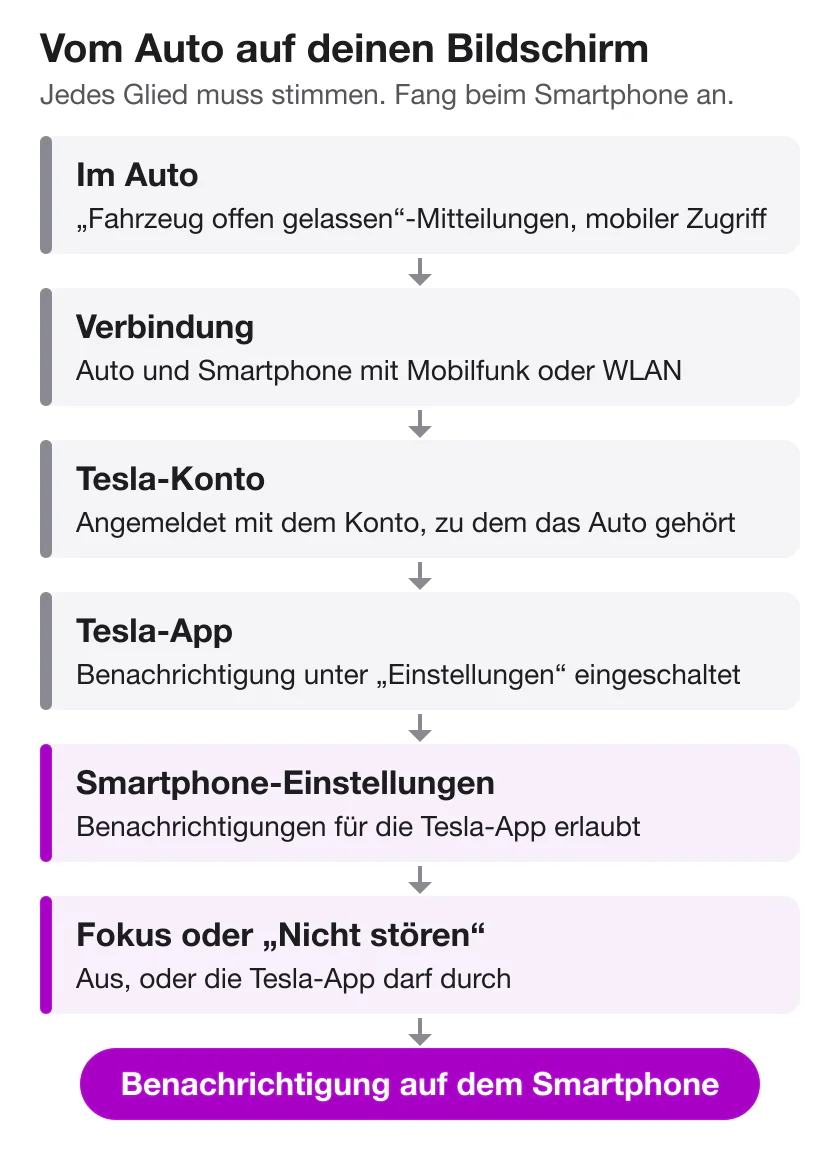
- Wenn nichts ankommt: Prüfe zuerst das Smartphone (die Erlaubnis für Benachrichtigungen, dann Fokus oder „Nicht stören“), danach das Tesla-Konto und zuletzt die Einstellungen und die Verbindung des Autos.
Worüber die Tesla-App dich benachrichtigen kann
Diese Liste stammt aus Teslas deutschen Benutzerhandbüchern. Tesla schreibt, die Beschreibung der App sei „eventuell keine abschließende Liste“, deine App kann also mehr anbieten.
| Benachrichtigung | Wann sie laut Tesla gesendet wird | Wo du sie einschaltest |
|---|---|---|
| Sicherheitsalarm | Der Alarm wird ausgelöst | App: Einstellungen |
| Wächter-Modus | Der Alarm wird ausgelöst, jemand versucht, eine Tür oder einen Kofferraum zu öffnen, oder das Auto erkennt plötzliche stoßartige Bewegungen | Automatisch, solange der Wächter-Modus eingeschaltet ist |
| Wächter-Modus ausgeschaltet | Das Auto geht in den Energiesparmodus über | Automatisch |
| Aktualisierungen zum Laden | Tesla zählt sie nicht einzeln auf | App: Einstellungen |
| Software-Updates | Ein neues Update; eine automatische Installation ist geplant | App: Einstellungen |
| Fahrzeug offen gelassen | Eine Tür, ein Kofferraum oder ein Fenster wurde offen gelassen, oder das Auto bleibt unerwartet unverriegelt | Auto: Fahrzeug > Verriegelungen > „Fahrzeug offen gelassen“-Mitteilungen |
| Klimaanlage abgeschaltet | „Klima eingeschaltet lassen“, Haustiermodus oder Camp-Modus ist an und die Klimaanlage schaltet sich aus irgendeinem Grund ab | Automatisch |
| Temperatur im Haustiermodus | Die Innenraumtemperatur weicht erheblich von deiner Einstellung ab | Automatisch |
| Vorklimatisierung | Der Innenraum erreicht die gewünschte Temperatur | Automatisch, wenn du über die App vorklimatisierst |
| Sperrzeit | Jemand schaltet nach Beginn der Sperrzeit in den Fahrmodus | Auto oder App: Jugendschutz > Sperrzeit-Benachrichtigungen senden |
| Tempobegrenzung | Die Geschwindigkeit nähert sich deiner Grenze auf etwa 5 km/h | Auto oder App: Geschwindigkeitslimit-Modus |
| Supercharger-Warteschlange (Waitlist) | Du bist mit dem Laden an der Reihe | Nachdem du der Warteschlange beigetreten bist |
Ein paar Details, auf die es ankommt:
- Sperrzeit: Sie läuft von 23:00 bis 4:00 Uhr, und die Benachrichtigung geht „an alle mit dem Fahrzeug gekoppelten Handyschlüssel“, nicht nur an das Smartphone des Besitzers.
- Energiesparmodus (Low Power Mode): Der Wächter-Modus steht darin nicht zur Verfügung, die Benachrichtigung sagt dir also, dass das Auto nicht mehr wacht. Low Power Mode und die 20%-Regel erklärt, wann das Auto in diesen Modus wechselt.
- Cybertruck: Laut Teslas Cybertruck-Handbuch melden die „Fahrzeug offen gelassen“-Mitteilungen möglicherweise nicht, wenn die Laderaumabdeckung offen geblieben ist.
- Ältere Model S und Model X (Model S der Baujahre 2012–2020, Model X der Baujahre 2015–2020): In den Handbüchern dieser Autos fehlen die Benachrichtigungen zum Energiesparmodus, zur Sperrzeit und zur abgeschalteten Klimaanlage. Laufen „Klima eingeschaltet lassen“, Haustiermodus oder Camp-Modus, sendet die App stattdessen wiederholt Erinnerungen, wenn der Ladestand der Batterie unter 20 % fällt. Die Mitteilung zum offenen Fenster findest du unter Fahrzeug > Bedienung > „Fahrzeug offen gelassen“-Mitteilung.
Wo die Einstellungen sind
In der Tesla-App. Öffne die Profil-Registerkarte in der oberen Ecke und dann „Einstellungen“. Laut Teslas Handbuch kannst du dort „Benachrichtigungen anzeigen und anpassen“; als Beispiele nennt es die Kalendersynchronisierung, den Sicherheitsalarm, Aktualisierungen zum Laden und neue Software-Updates. Tesla nennt nicht jeden Schalter beim Namen, geh die Liste also einmal ganz durch.
Im Auto. Diese stellst du auf dem Touchscreen ein, zwei davon auch über die App:
- Fahrzeug > Verriegelungen > „Fahrzeug offen gelassen“-Mitteilungen. Wähle „Türen und Fenster“, wenn auch offene Fenster dazugehören sollen. Sieh das als Sicherheitsnetz: Teslas Cybertruck-Handbuch weist darauf hin, dass du weiterhin selbst dafür verantwortlich bist, die Fenster zu schließen, und dich dafür nicht auf Benachrichtigungen verlassen sollst.
- Jugendschutz (Fahrzeug > Sicherheit oder über die App): Schalte „Sperrzeit-Benachrichtigungen senden“ ein.
- Tempobegrenzung (Fahrzeug > Sicherheit > Geschwindigkeitslimit-Modus oder in der App unter Sicherheit).
- Fahrzeug > Sicherheit > Mobilen Zugriff ermöglichen. Zu Teslas Einrichtungsschritten für die App gehört, diese Option einzuschalten; prüfe also, dass sie nicht ausgeschaltet wurde.
Was sie dir über ein geparktes Auto nicht meldet
Der Wächter-Modus benachrichtigt dich nicht jedes Mal, wenn er etwas bemerkt. In Teslas Handbuch steht, er „sendet nur dann Benachrichtigungen an die Mobile App, wenn der Alarm ausgelöst wird, wenn jemand versucht, eine Tür oder einen Kofferraum zu öffnen, oder wenn das Fahrzeug plötzliche stoßartige Bewegungen erkennt“. Jemand, der sich neben dem Auto herumdrückt, kann aufgezeichnet werden, ohne dass dein Smartphone einen Ton von sich gibt. Benachrichtigt Tesla dich über Wächter-Modus-Ereignisse? erklärt den Unterschied zwischen aufgezeichnet und gemeldet, und was den Wächter-Modus auslöst behandelt die Ereignisse selbst.
Keine Benachrichtigungen von der Tesla-App? Prüfe in dieser Reihenfolge
Fang mit dem an, was auf dem Smartphone nur Sekunden dauert, und hör beim Auto auf.
- Die Benachrichtigung ist eingeschaltet. Schau in die Einstellungen der App; für ein offen gelassenes Auto prüfst du Fahrzeug > Verriegelungen im Auto.
- Dein Smartphone erlaubt Benachrichtigungen der Tesla-App. Ein einziger Schalter in den Einstellungen des Smartphones blockiert sie alle (Pfade weiter unten).
- Weder ein Fokus noch „Nicht stören“ schaltet sie stumm. Schalte den Modus aus oder nimm die Tesla-App in die erlaubten Apps auf. Achte auf einen Zeitplan, der ihn nachts einschaltet, also genau dann, wenn Meldungen eines geparkten Autos am meisten zählen.
- Du bist mit dem richtigen Tesla-Konto angemeldet. Die App braucht das Konto, zu dem das Auto gehört. Gehört der Tesla jemand anderem, fügt dich der Besitzer in seiner eigenen App als Fahrer hinzu (Sicherheit > Fahrer hinzufügen).
- „Mobilen Zugriff ermöglichen“ ist eingeschaltet unter Fahrzeug > Sicherheit.
- Auto und Smartphone haben beide eine Verbindung. Tesla: „Ihr Telefon und Ihr Fahrzeug müssen beide mit einem Mobilfunkdienst oder WLAN verbunden sein, damit die Mobile App mit Ihrem Fahrzeug aus der Ferne kommunizieren kann.“ Eine Tiefgarage kann das Auto vom Netz abschneiden; siehe Parken ohne Empfang.
- Aktualisiere die App. Tesla fordert Besitzer auf: „laden Sie die aktualisierten Versionen der Mobile App herunter, sobald diese verfügbar sind“.
Wenn alles stimmt und trotzdem keine Benachrichtigungen ankommen, wende dich an den Tesla-Support. Fehlen dir gerade die Benachrichtigungen des Wächter-Modus, geht die Anleitung zur Fehlersuche beim Wächter-Modus tiefer.
Unterschiede zwischen iPhone und Android
iPhone
- Erlaubnis: Einstellungen > Apps > Tesla > Mitteilungen, dann „Mitteilungen erlauben“ einschalten.
- Fokus: Öffne das Kontrollzentrum und schau auf die Fokus-Taste. Apple schreibt über die Fokus-Optionen neben „Nicht stören“: „Andere Fokus-Optionen können auch dazu führen, dass du keine Anrufe, Hinweise und Mitteilungen erhältst.“ Damit Tesla trotz „Nicht stören“ durchkommt, geh zu Einstellungen > Fokus > Nicht stören und füge die App unter „Mitteilungen erlauben“ hinzu. Schau auch unter „Zeitplan festlegen“ nach.
- Ton: Ist das iPhone stummgeschaltet oder die Lautstärke ganz heruntergedreht, werden keine Mitteilungstöne abgespielt.
Android (Google weist darauf hin, dass die Einstellungen je nach Smartphone variieren)
- Erlaubnis: Einstellungen > Benachrichtigungen > App-Benachrichtigungen > Tesla. Du kannst für eine App alles ausschalten oder nur bestimmte Kategorien, öffne also den Eintrag der App und prüfe jede einzelne.
- Lautlose Zustellung: Auf manchen Android-Geräten ist bei einer Benachrichtigungsart, die auf „Lautlos“ steht, weder ein Ton zu hören noch eine Vibration zu spüren. Stell die, die dir wichtig sind, auf „Benachrichtigen“.
- Modi: Einstellungen > Modi > „Bitte nicht stören“. Unter Benachrichtigungsfilter > Apps wählst du, welche Apps dich weiterhin benachrichtigen dürfen.
- Energiesparmodus des Smartphones: Laut Google gilt dann: „Hintergrundaktivitäten werden eingeschränkt oder deaktiviert“, und bei Apps könne es „zu Verzögerungen kommen“. Schalte ihn beim Testen aus.
Die Mitteilungen auf dem Touchscreen sind eine andere Liste
Das Auto führt seine eigene Liste. Tippe auf das Glockensymbol im oberen Bereich von „Fahrzeug“, um „eine Liste von Fehlermeldungen und Benachrichtigungen“ zu sehen; bei einem Model S der Baujahre 2012–2020 oder einem Model X der Baujahre 2015–2020 steht sie unter Service > Mitteilungen. Diese Liste enthält, was das Auto selbst gemeldet hat. Tesla beschreibt sie nicht als Protokoll dessen, was an dein Smartphone gesendet wurde; rechne also nicht damit, dort eine verpasste App-Benachrichtigung zu finden.
Für Benachrichtigungen, die du auf dem Smartphone verpasst hast, nimm den Verlauf des Smartphones: die Mitteilungszentrale auf dem iPhone oder den Benachrichtigungsverlauf unter Einstellungen > Benachrichtigungen auf Android-Geräten, die ihn haben. Teslas Handbuch erwähnt keinen Benachrichtigungsverlauf in der App.
Wo Sentry Pro hineinpasst
Sentry Pro ist eine eigene App, und ihre Meldungen drehen sich um den Wächter-Modus. Mit Abo oder Testphase benachrichtigt sie dich, wenn das Auto Aktivität in seiner Umgebung meldet, nicht nur, wenn der Alarm ertönt, und wenn du eine Meldung antippst, öffnet sich die Tesla-App. Was tun bei einer Wächter-Modus-Meldung beschreibt den nächsten Schritt.
Sie sendet keine Benachrichtigungen zu Laden, Türen, Fenstern, Klima oder Software und kann die der Tesla-App weder einschalten noch reparieren. Sie arbeitet mit dem Wächter-Modus-Status, den das Auto selbst meldet, und braucht deshalb wie die Tesla-App ein Auto, das online ist.
Jedes Auto hat in Sentry Pro einen eigenen Benachrichtigungsschalter und einen eigenen Benachrichtigungston, und auf dem iPhone kannst du dafür Kritische Warnungen einschalten (in den iOS-Einstellungen heißen sie „Kritische Hinweise“). Weil es eine zweite App ist, gelten die Smartphone-Prüfungen von oben für sie gesondert; die Checkliste für ein neues Handy führt durch die Einrichtung.
Häufig gestellte Fragen
Wo finde ich die Benachrichtigungseinstellungen in der Tesla-App?
Laut Teslas Handbuch in der Profil-Registerkarte in der oberen Ecke der App unter „Einstellungen“. Dort kannst du „Benachrichtigungen anzeigen und anpassen“, zum Beispiel die Kalendersynchronisierung, den ausgelösten Sicherheitsalarm, Aktualisierungen zum Laden und neue Software-Updates. Nicht alles steht dort: Die „Fahrzeug offen gelassen“-Mitteilungen schaltest du im Auto unter Fahrzeug > Verriegelungen ein, und die Sperrzeit-Benachrichtigungen gehören zum Jugendschutz.
Warum bekomme ich keine Benachrichtigungen von der Tesla-App?
Fang beim Smartphone an und hör beim Auto auf. Prüfe, ob die Benachrichtigung in den Einstellungen der App eingeschaltet ist (bei den „Fahrzeug offen gelassen“-Mitteilungen im Auto), ob dein Smartphone Benachrichtigungen der Tesla-App erlaubt und ob kein Fokus, „Nicht stören“ oder ein anderer Modus sie stummschaltet. Stell dann sicher, dass du mit dem Tesla-Konto angemeldet bist, zu dem das Auto gehört, dass „Mobilen Zugriff ermöglichen“ im Auto eingeschaltet ist und dass Auto und Smartphone beide eine Verbindung haben. Stimmt das alles, aktualisiere die App und wende dich an den Tesla-Support.
Benachrichtigt Tesla dich, wenn der Ladevorgang abgeschlossen ist?
Die Tesla-App hat Benachrichtigungen zum Laden, aber Teslas deutsche Handbücher nennen sie nur „Aktualisierungen zum Laden“ und zählen sie nicht einzeln auf. Öffne die Profil-Registerkarte und dann „Einstellungen“, um zu sehen, welche Ladebenachrichtigungen die App anbietet, und schalte die gewünschten ein. Unabhängig davon benachrichtigt dich die App, wenn du an einem Supercharger in die Warteschlange (Waitlist) gegangen bist und an der Reihe bist.
Benachrichtigt Tesla dich, wenn das Auto unverriegelt oder ein Fenster offen ist?
Ja, wenn du es im Auto einschaltest. Bei Model 3, Model Y, Model S, Model X und Cybertruck berührst du Fahrzeug > Verriegelungen > „Fahrzeug offen gelassen“-Mitteilungen, um eine Benachrichtigung aufs Smartphone zu bekommen, wenn eine Tür, ein Kofferraum oder ein Fenster offen gelassen wurde oder das Auto unerwartet unverriegelt bleibt; wähle „Türen und Fenster“, damit auch Fenster dazugehören. Sieh sie als Sicherheitsnetz, nicht als Ersatz für den Blick aufs Auto.
Benachrichtigt die Tesla-App dich über jedes Wächter-Modus-Ereignis?
Nein. Laut Teslas Handbuch gilt: Der Wächter-Modus „sendet nur dann Benachrichtigungen an die Mobile App, wenn der Alarm ausgelöst wird, wenn jemand versucht, eine Tür oder einen Kofferraum zu öffnen, oder wenn das Fahrzeug plötzliche stoßartige Bewegungen erkennt“. Wer dicht am Auto vorbeigeht, kann aufgezeichnet werden, ohne dass eine Benachrichtigung auf deinem Smartphone ankommt.
Kann ich frühere Tesla-Benachrichtigungen ansehen?
Im Auto tippst du auf das Glockensymbol im oberen Bereich von „Fahrzeug“, um eine Liste von Fehlermeldungen und Benachrichtigungen des Fahrzeugs zu sehen. Das ist die Liste des Autos selbst: Tesla beschreibt sie nicht als Protokoll dessen, was an dein Smartphone gesendet wurde, und das Handbuch erwähnt keinen Benachrichtigungsverlauf in der App. Für Benachrichtigungen, die du auf dem Smartphone verpasst hast, schau in die Mitteilungszentrale des iPhone oder, auf Android-Geräten, die ihn haben, in den Benachrichtigungsverlauf in den Einstellungen.
Ersetzt Sentry Pro die Benachrichtigungen der Tesla-App?
Nein. Sentry Pro ist eine eigene App, deren Meldungen sich um den Wächter-Modus drehen: Mit Abo oder Testphase benachrichtigt sie dich, wenn das Auto Aktivität in seiner Umgebung oder einen ausgelösten Alarm meldet. Sie sendet keine Benachrichtigungen zu Laden, Türen, Fenstern, Klima oder Software und kann die der Tesla-App weder einschalten noch reparieren. Halte die Benachrichtigungen der Tesla-App also in jedem Fall eingerichtet.