Tesla Dashcam: einrichten und während der Fahrt einen Clip speichern
Teslas Dashcam nutzt die Kameras des Autos selbst: Mit einem formatierten USB-Laufwerk im Anschluss und einer Dashcam, die nicht auf Aus steht, filmt sie bei jeder Fahrt die Straße um dich herum. Nach einem Beinahe-Unfall oder einem Crash zählt aber, was sie behält, denn das meiste Material wird überschrieben, wenn kein Clip gespeichert wird.
Kurz gesagt: Sie zeichnet jede Fahrt auf, behält aber nur, was gespeichert wird
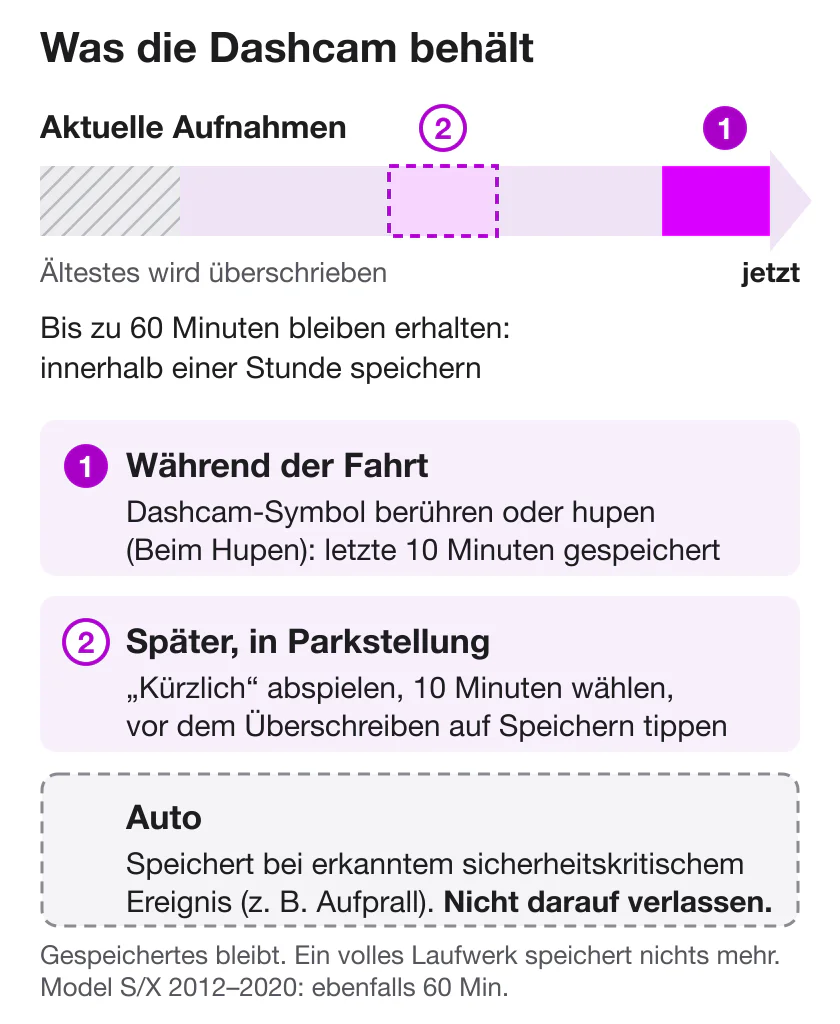
- Sie zeichnet auf, während du fährst, und überschreibt auf dem USB-Laufwerk laufend das älteste Material.
- Du speicherst jeweils zehn Minuten. Tippe auf das Dashcam-Symbol oder hupe, wenn Beim Hupen aktiviert ist, und die letzten zehn Minuten bleiben erhalten. Zurück in der Parkstellung kannst du außerdem beliebige zehn Minuten aus den aktuellen Aufnahmen speichern.
- Auto ist ein Sicherheitsnetz, kein Plan. Es speichert, wenn das Auto ein sicherheitskritisches Ereignis wie einen Aufprall erkennt, aber Teslas Handbuch sagt: „Verlassen Sie sich nicht darauf, dass die Dashcam alle sicherheitskritischen Ereignisse automatisch aufzeichnet.“
Einmal einrichten
Steck ein Laufwerk in den Anschluss im Handschuhfach. Tesla bevorzugt den USB-Anschluss im Handschuhfach, sofern das Auto einen hat, und bei Model 3, Model Y, Model S und Model X, die ab ungefähr 2020 gebaut wurden, liegt bereits ein vorformatiertes Laufwerk im Handschuhfach. Wenn du ein neues Laufwerk brauchst oder eines formatieren musst, erklärt der Leitfaden zum USB-Laufwerk Größe, Geschwindigkeit und Formatierung.
Wähle einen Speichermodus unter Fahrzeug > Sicherheit > Dashcam:
- Auto speichert, wenn das Auto ein sicherheitskritisches Ereignis wie einen Aufprall oder das Auslösen eines Airbags erkennt. Tesla ergänzt, die Erkennung könne je nach Batterieladestand, Ruhemodus und Zustand des Assisted Driving variieren.
- Manuell bedeutet: „Sie müssen das Dashcam-Symbol manuell berühren“, um die letzten zehn Minuten zu speichern.
- Beim Hupen speichert die letzten zehn Minuten, wenn du hupst, und lässt sich „zusammen mit Auto oder Manuell gleichzeitig“ aktivieren.
Nimm Beim Hupen zu deiner Wahl dazu. Die Hupe ist ein Speicherknopf, den du ohne Blick auf den Bildschirm nutzen kannst; der Preis ist ein gespeicherter Clip bei jedem Hupen.
Entscheide über die Verschlüsselung unter Fahrzeug > Sicherheit > Dashcam-Aufzeichnungen verschlüsseln. Tesla schreibt: „Verschlüsselung wird empfohlen, ist jedoch optional.“ Verschlüsselte Clips lassen sich nur in dem Auto ansehen, das sie aufgezeichnet hat, oder über ein Tesla-Konto, das damals mit dem Auto verknüpft war; am Computer musst du sie also erst entschlüsseln, bevor sie sich abspielen lassen.
Lass sie eingeschaltet. Steht sie auf Auto, Manuell oder Beim Hupen, wird die Dashcam bei jeder Fahrt „automatisch aktiviert“; was sie speichert, hängt vom gewählten Modus ab.
Was dir das Dashcam-Symbol sagt
Das Dashcam-Symbol sitzt im App Launcher, und du kannst es für schnellen Zugriff in die untere Leiste ziehen; mach das, bevor du es brauchst. Tesla nennt fünf Zustände:
| Symbol zeigt | Was das für dich bedeutet |
|---|---|
| AUFZEICHNUNG | Zeichnet auf. Tippen speichert; gedrückt halten pausiert. |
| VERFÜGBAR | Verfügbar, nimmt aber nicht auf. Tippen startet die Aufnahme. |
| AUFZEICHNUNG ANGEHALTEN | Pausiert. Tippen setzt fort. Pausiere, bevor du das Laufwerk abziehst, sonst kann Material verloren gehen. |
| BESCHÄFTIGT | Lädt, speichert oder überschreibt: „werden keine Aufnahmen gemacht und aufgezeichnet“. |
| GESPEICHERT | Dein Clip ist gespeichert. |
VERFÜGBAR, AUFZEICHNUNG ANGEHALTEN und BESCHÄFTIGT bedeuten alle, dass die Straße gerade nicht gefilmt wird. Das Handbuch des Cybertrucks beschreibt die Pause anders: Die Dashcam ist an, nimmt aber gerade nichts auf und speichert nichts, was zum Beispiel bei geöffneter Anzeige passieren kann.
Einen Clip während der Fahrt speichern
- Tippe auf das Dashcam-Symbol, solange es AUFZEICHNUNG zeigt, in der unteren Leiste oder im App Launcher. Teslas Handbücher für aktuelle Modelle sagen ausdrücklich, dass das „während der Fahrt“ geht.
- Hupe, wenn Beim Hupen aktiviert ist.
So oder so speichert das Auto „die in den letzten zehn Minuten aufgenommenen Videos“, gerechnet ab dem Moment des Speicherns, und das Symbol wechselt zu GESPEICHERT. Speichere bald nach dem Ereignis; sind mehr als zehn Minuten vergangen, nutze nach dem Parken den nächsten Abschnitt.
Tippe auf den Bildschirm oder hupe nur, wenn es sicher ist, und denk daran, dass Tesla dich in die Pflicht nimmt: „Allein Sie sind dafür verantwortlich, alle vor Ort geltenden Vorschriften“ zur Verwendung von Kameras zu prüfen und einzuhalten.
Verpasst? Speichere den Clip nachträglich aus den aktuellen Aufnahmen
Du musst den Moment nicht live erwischen. Tippe in der Parkstellung auf das Dashcam-Symbol, um die Dashcam-Anzeige zu öffnen, wähle den Clip „Kürzlich“ und spiele ihn ab, suche die Stelle und tippe unten links auf Speichern. Teslas Handbuch: „Sie können die letzten 10 Minuten der neuesten Dashcam Aufzeichnungen von überall aus permanent speichern.“
Der Haken ist die Zeit. Die Aufzeichnungen „werden kontinuierlich überschrieben, sofern Sie sie nicht aktiv speichern“, und der Ordner RecentClips „enthält bis zu 60 Minuten an aufgezeichnetem Material“: Rechne also mit höchstens einer Stunde.
Das Öffnen der Anzeige hat eine Nebenwirkung: „Die Aufzeichnung der Dashcam wird durch Öffnen der Anzeige unterbrochen.“ Prüfe, ob das Symbol wieder AUFZEICHNUNG zeigt, bevor du weiterfährst.
Den Clip aus dem Auto holen
- Touchscreen: In der Parkstellung listet die Dashcam-Anzeige die Clips nach Ort und Zeitstempel. Gut, um zu prüfen, was du gespeichert hast; die Dateien bleiben auf dem Laufwerk.
- Tesla-App: Sicherheit > Dashcam-Anzeige, wobei auf dem Touchscreen Live-Kamera über Mobile App anzeigen aktiviert sein muss. Das erfordert Premium Connectivity und eine aktuelle App-Version; aktualisiere die App also, wenn die Dashcam-Anzeige fehlt. Heruntergeladene Clips behalten die Angaben, die die Anzeige einblendet, etwa Geschwindigkeit, Lenkwinkel und Status der Assisted-Driving-Systeme; Tesla schreibt, diese Informationen „dienen nur als Referenz und spiegeln möglicherweise nicht alle Details von bestimmten Fahrzeugereignissen wider“.
- Computer: Pausiere die Dashcam, zieh das Laufwerk ab und öffne den Ordner TeslaCam. Deine Speicherungen liegen in SavedClips, das laufende Material in RecentClips und die Ereignisse des Wächter-Modus in SentryClips. Bei aktivierter Verschlüsselung landen Clips stattdessen in EncryptedClips: Entschlüssele sie auf dashcam.tesla.com, angemeldet mit einem Tesla-Konto, das bei der Aufzeichnung mit dem Auto verknüpft war. Tesla zufolge entschlüsselt dein Browser die Dateien „lokal auf Ihrem Gerät“.
Wie du Videos des Wächter-Modus ansiehst geht jeden Weg durch, und Aufnahmen nach einem Vorfall sichern zeigt, wie du die Originaldateien kopierst und eine zweite Kopie aufbewahrst.
Was die Dashcam nicht kann
- Aufzeichnen, wenn sie aus ist. Das Auto „nimmt keine Videos auf, wenn die Dashcam aus ist“.
- Eine automatische Speicherung garantieren. Ob Auto speichert, hängt unter anderem ab „von der aufgetretenen Kraft, davon, ob die Airbags ausgelöst wurden“, und vom Batterieladestand, Ruhemodus und Assisted-Driving-Zustand des Autos. Das Symbol und Beim Hupen sind die Speicherwege, die du selbst in der Hand hast.
- Das Auto nach dem Parken bewachen. Das ist der Wächter-Modus (siehe unten).
- Ihre Aufzeichnungen an Tesla senden. „Es werden keine Aufzeichnungen an Tesla gesendet“, sagt das Handbuch. Unabhängig davon steht in Teslas Datenschutzhinweisen, dass das Auto nach einem schweren Ereignis wie einem Aufprall oder dem Auslösen eines Airbags kurze Clips von bis zu 30 Sekunden, verknüpft mit seiner Fahrgestellnummer (VIN), an Tesla senden kann; der Leitfaden zur Innenraumkamera erklärt, was bei Tesla ankommt.
- Platz für neue Speicherungen schaffen. Wenn das Laufwerk voll ist, „können keine Videos mehr gespeichert werden“, also verschiebe gespeicherte Clips regelmäßig. Wenn das Laufwerk selbst immer wieder Probleme macht, sieh dir die Probleme mit dem USB-Laufwerk an.
- Jede Kamera speichern. Ein Clip enthält je nach Auto vier oder sechs Ansichten; welche Kameras Tesla aufzeichnet schlüsselt das auf.
Dashcam und Wächter-Modus
Beide teilen sich die Kameras und das USB-Laufwerk, und das eine hängt vom anderen ab: „Der Wächter-Modus funktioniert nur bei aktivierter Dashcam.“ Wer die Dashcam auf Aus stellt, damit keine Fahrten mehr aufgezeichnet werden, lässt auch das geparkte Auto ohne Aufzeichnung. Der Wächter-Modus speichert seine Ereignisse in SentryClips, und wenn der Platz knapp wird, „werden die ältesten Clips des Wächter-Modus gelöscht, um Platz für neue Clips zu schaffen“. Wächter-Modus ein- und ausschalten behandelt die Seite des geparkten Autos, und wenn du über eine separate Dashcam nachdenkst, lies Wächter-Modus vs. Dashcams.
Ältere Model S und Model X (2012–2020)
Teslas Handbücher für das Model S von 2012–2020 und das Model X von 2015–2020 beschreiben dieselben drei Modi, dieselben Symbolzustände und dieselbe Warnung zu Auto. Was anders ist:
- Aktuelle Aufnahmen: „bis zu 60 Minuten“ wie bei den aktuellen Modellen: Speichere innerhalb einer Stunde.
- Clips haben vier Ansichten (vorne, hinten, links und rechts), die hintere nur bei Autos, die ungefähr nach Februar 2018 gebaut wurden.
- Keine Verschlüsselung: Es gibt weder die Einstellung Dashcam-Aufzeichnungen verschlüsseln noch den Ordner EncryptedClips.
- Tesla-App: Die Handbücher sagen, dass sich Clips in der App ansehen lassen, nennen aber weder die Schritte noch die Voraussetzungen der Dashcam-Anzeige.
Wächter-Modus bei älteren Model S und Model X behandelt die übrigen Unterschiede.
Wo Sentry Pro ins Spiel kommt
Sentry Pro spielt bei der Dashcam keine Rolle. Es erhält nie Video und liest den Dashcam-Status nicht, kann also keinen Fahrt-Clip speichern, finden oder abspielen. Seine Benachrichtigungen beruhen auf dem Status des Wächter-Modus, den das Auto über Tesla Fleet Telemetry meldet, und der Wächter-Modus ist eine Funktion für das geparkte Auto: Tesla beschreibt, dass er das Auto überwacht, während es geparkt und verriegelt ist.
Nützlich wird es nach dem Parken. Bei eingeschaltetem Wächter-Modus sendet Sentry Pro die Benachrichtigung Aktivität erkannt, wenn das Auto Aktivität in seiner Umgebung meldet, und Alarm ausgelöst, wenn der Alarm losgeht, und seine Liste Aktivität zeigt mit Uhrzeit, wann der Wächter-Modus ein- und ausgeschaltet wurde. Diese Uhrzeiten grenzen ein, welche SentryClips-Ordner du öffnen musst. Ein Tippen auf eine Benachrichtigung öffnet die Tesla-App. Benachrichtigungen und Einträge in der Liste Aktivität brauchen ein Sentry-Pro-Abo oder eine Testphase.
Häufig gestellte Fragen
Zeichnet die Tesla Dashcam ständig auf?
Sie zeichnet auf, wann immer du fährst, solange ein formatiertes USB-Laufwerk im Auto steckt und die Dashcam nicht auf Aus steht; laut Tesla schalten Auto, Manuell und Beim Hupen sie bei jeder Fahrt ein. Solange das Symbol VERFÜGBAR, AUFZEICHNUNG ANGEHALTEN oder BESCHÄFTIGT zeigt, nimmt sie nicht auf. Aufzeichnen heißt aber nicht behalten: Das Material wird überschrieben, wenn kein Clip gespeichert wird. Ein geparktes Auto aufzuzeichnen ist Aufgabe des Wächter-Modus, und der funktioniert nur mit aktivierter Dashcam.
Wie lange behält Tesla Dashcam-Aufnahmen?
Ungespeichertes Material wird in einer Schleife überschrieben. Teslas Handbuch nennt eine Zahl: Der Ordner RecentClips „enthält bis zu 60 Minuten an aufgezeichnetem Material“, und die Handbücher für Model S und Model X von 2012-2020 nennen dieselbe. Speichere also innerhalb einer Stunde, was du brauchst. Gespeicherte Clips bleiben auf dem Laufwerk, aber wenn es voll ist, lässt sich nichts Neues mehr speichern.
Wie speichere ich Tesla-Dashcam-Aufnahmen nach einem Unfall?
Wenn du noch fährst und es sicher ist, tippe auf das Dashcam-Symbol oder hupe, falls Beim Hupen aktiviert ist: Beides speichert die letzten zehn Minuten. Ist mehr Zeit vergangen, halte an, lege die Parkstellung ein, tippe auf das Dashcam-Symbol, um die Dashcam-Anzeige zu öffnen, spiele den Clip „Kürzlich“ ab, suche die Stelle und tippe auf Speichern. So behältst du zehn Minuten von einer beliebigen Stelle der aktuellen Aufnahmen, solange sie noch nicht überschrieben sind. Auto hat vielleicht schon einen Clip gespeichert, wenn das Auto den Aufprall erkannt hat, aber Tesla sagt, du sollst dich nicht darauf verlassen. Kopiere danach die Originaldateien vom USB-Laufwerk und bewahre eine zweite Kopie auf.
Zeichnet die Tesla Dashcam auf, wenn das Auto geparkt ist?
Nein. Tesla beschreibt die Dashcam so: Sie „zeichnet während der Fahrt Videobilder von der Umgebung Ihres Fahrzeugs auf“. Ein geparktes Auto zu überwachen ist Sache des Wächter-Modus, der laut Tesla die Kameras bereithält, um verdächtige Aktivitäten aufzuzeichnen, während das Auto geparkt und verriegelt ist, und seine Ereignisse im Ordner SentryClips auf demselben USB-Laufwerk speichert. Beide hängen zusammen: „Der Wächter-Modus funktioniert nur bei aktivierter Dashcam.“
Kann ich Tesla-Dashcam-Clips auf dem Handy ansehen und herunterladen?
Ja, mit Premium Connectivity. Gehe in der Tesla-App zu Sicherheit > Dashcam-Anzeige; laut Teslas Handbuch muss auf dem Touchscreen des Autos Live-Kamera über Mobile App anzeigen aktiviert sein, und es nennt Mindestversionen der App, also aktualisiere sie, wenn die Dashcam-Anzeige fehlt. Clips, die du aus der App herunterlädst, behalten Angaben wie die Geschwindigkeit des Autos und den Lenkwinkel. Ohne Premium Connectivity nutzt du den Touchscreen in der Parkstellung oder kopierst die Clips vom USB-Laufwerk auf einen Computer.
Nimmt die Tesla Dashcam Ton auf?
Das sagt Tesla nicht. Die Handbuchseiten zur Dashcam und zur USB-Aufzeichnung beschreiben Video von den Kameras und sagen nicht, ob Clips Ton enthalten. Der eindeutige Satz im Handbuch, „Audio wird nicht aufgenommen.“, bezieht sich auf das Live-Ansehen der Kameras in der Tesla-App, eine andere Funktion.
Funktioniert Sentry Pro mit der Tesla Dashcam?
Nein. Sentry Pro erhält nie Video und liest den Dashcam-Status nicht, kann also keinen Dashcam-Clip speichern, finden oder abspielen. Nützlich wird es, wenn du geparkt hast: Bei eingeschaltetem Wächter-Modus benachrichtigt es dich, wenn das Auto Aktivität in seiner Umgebung oder einen ausgelösten Alarm meldet, und seine Liste Aktivität zeigt, wann der Wächter-Modus ein- und ausgeschaltet wurde. Das grenzt die SentryClips-Ordner ein, die du prüfen musst. Ein Tippen auf eine Benachrichtigung öffnet die Tesla-App. Benachrichtigungen brauchen ein Sentry-Pro-Abo oder eine Testphase.