Sind Drittanbieter-Apps für Tesla sicher? Was du freigibst
Verbindet sich eine Drittanbieter-App für Tesla über Teslas offizielle Anmeldung, kann sie nur die Berechtigungskategorien nutzen, die du in deinem Tesla-Konto genehmigst. Bei den meisten Teslas kommt etwas dazu: Befehle wie das Entriegeln kann sie erst ausführen, wenn du ihren virtuellen Schlüssel im Auto hinzugefügt hast. Beides lässt sich jederzeit prüfen und wieder entfernen. Zwei Risiken erkennst du selbst, nämlich mehr zu genehmigen, als die App braucht, und Apps, die dein Tesla-Passwort oder ein Token haben wollen, statt dich auf Teslas eigene Anmeldeseite zu schicken. Wie gut ein Entwickler mit deinen Daten umgeht, verrät dir kein Berechtigungsbildschirm. Am Ende bleibt deshalb die Frage, ob du ihm vertraust.
Was du da eigentlich genehmigst
Fragt eine App zum ersten Mal nach Zugriff, blendet Tesla eine Auswahlaufforderung mit den gewünschten Kategorien ein. Teslas Support-Seite beschreibt sie so:
| Kategorie | Enthalten laut Tesla | Apps, die sie sinnvollerweise brauchen |
|---|---|---|
| Profilinformationen | Kontaktinformationen, Profilbild und Angaben zu Weiterempfehlungen. Teslas Entwicklerdokumentation nennt zusätzlich die Wohnadresse | Jede App, die dir E-Mails schickt oder deine Kontodaten anzeigt |
| Fahrzeuginformationen | Live-Daten, Servicehistorie, Servicetermindaten, Service-Kommunikation, verfügbare Upgrades, Supercharger in der Nähe und Details zur Eigentümerschaft | Fast jede App, die Daten aus deinem Auto liest, etwa für Benachrichtigungen, Protokolle oder Dashboards |
| Fahrzeugstandort | Genauer Standort sowie ungefährer Standort für Dienste mit ungefährem Standortbezug | Fahrtenbuch, Karten und standortgesteuerte Automatisierungen |
| Fahrzeugbefehle | Fahrer hinzufügen/entfernen, Zugriff auf Live-Kamera, Entriegeln, Aufwecken, Fernstart und Planung von Software-Updates | Apps, die etwas am Auto ändern, etwa Klimatisierung oder Wächter-Modus |
| Fahrzeug-Lademanagement | Ladehistorie, Rechnungsbetrag und Ladeort; Laden planen sowie starten oder stoppen | Apps für Laden und Energiekosten |
| Energieprodukt-Informationen und Energieprodukteinstellungen | Daten wie Energieflusshistorie und Standortstatus; Einstellungen wie Unwetterwarnmodus und netzunabhängige Ladereserve | Nur Apps für Teslas Energieprodukte fürs Zuhause |
Am meisten Nachdenken verdienen die Fahrzeugbefehle. Tesla fasst sie zu einer einzigen Kategorie zusammen. Genehmigst du sie wegen einer einzigen Annehmlichkeit, sind damit auch die übrigen Befehle genehmigt, die Tesla dort aufführt, Entriegeln und Fernstart eingeschlossen. Zwei kleinere Punkte gehen oft unter. Da zum Fahrzeug-Lademanagement die Ladeorte gehören, kann eine App auch ohne Fahrzeugstandort erfahren, wo du lädst. Außerdem können Profilinformationen deine Wohnadresse enthalten.
Tesla schreibt Apps vor, nur die Datenkategorien anzufordern, die „für die Funktion der App erforderlich sind“, und verbietet ihnen, deine personenbezogenen Daten zu verkaufen. Damit legt Tesla fest, was es von Entwicklern erwartet. Eine Prüfung, wie eine bestimmte App speichert oder schützt, was du teilst, sind diese Regeln nicht. Für die Daten, die du teilst, gelten laut Tesla die Nutzungsbedingungen und die Datenschutzrichtlinie der App, nicht Teslas Datenschutzerklärung.
Lassen sich Kategorien abwählen, die du lieber nicht teilen möchtest? Nicht in jedem Fall. Zwar heißt die erste Anfrage bei Tesla Auswahlaufforderung, die Entwicklerdokumentation erlaubt einer App aber auch, dich erst weitermachen zu lassen, wenn du alle angefragten Kategorien genehmigt hast. Will eine App mehr, als ihre Aufgabe erfordert, und lässt sie dich das nicht abwählen, halt an dieser Stelle an und entscheide, ob du weitermachst.
Schranke Nummer zwei: der virtuelle Schlüssel im Auto
Bei den meisten Teslas reicht die Kontoberechtigung allein nicht aus, damit eine App das Auto entriegeln oder ähnliche Befehle senden kann. Manche Funktionen brauchen laut Teslas Entwicklerdokumentation eine zusätzliche Sicherheitsebene, und zwar den virtuellen Schlüssel der App, der zum Auto hinzugefügt wird. Sobald er dort ist, kann die App Fahrzeugdaten in Echtzeit empfangen, und das Auto nimmt ihre Befehle an, zum Beispiel zum Entriegeln oder zum Öffnen des Kofferraums.
- Den Schlüssel fügst du selbst hinzu. Von der App bekommst du einen Link oder QR-Code, der die Tesla-App öffnet, und dort folgst du den Anweisungen. Die Links in Teslas Dokumentation fangen mit tesla.com/_ak/ an, danach kommt die Web-Domain des Entwicklers. Bei Autos, die außerhalb von Teslas Geschäftskundenprogramm gekauft wurden, kann Tesla nach eigener Aussage keine Schlüssel aus der Ferne hinzufügen. Das muss also jemand erledigen, der Zugang zum Auto hat.
- Mehr Rechte bringt der Schlüssel nicht. Auch mit einem virtuellen Schlüssel im Fahrzeug kann die Drittanbieter-App laut Tesla nur auf die Funktionen zugreifen, die bei der Autorisierung gewährt wurden.
- Entfernt wird er im Auto. Dein Handbuch führt unter Fahrzeug > Verriegelungen alle Schlüssel auf, die auf das Auto zugreifen können, und genau diesen Bildschirm nennt Teslas Entwicklerdokumentation, wenn es darum geht, den Schlüssel einer App zu entfernen. Damit verliert die App laut dieser Dokumentation sofort die Möglichkeit, Befehle zu senden und Fahrzeugdaten in Echtzeit zu streamen.
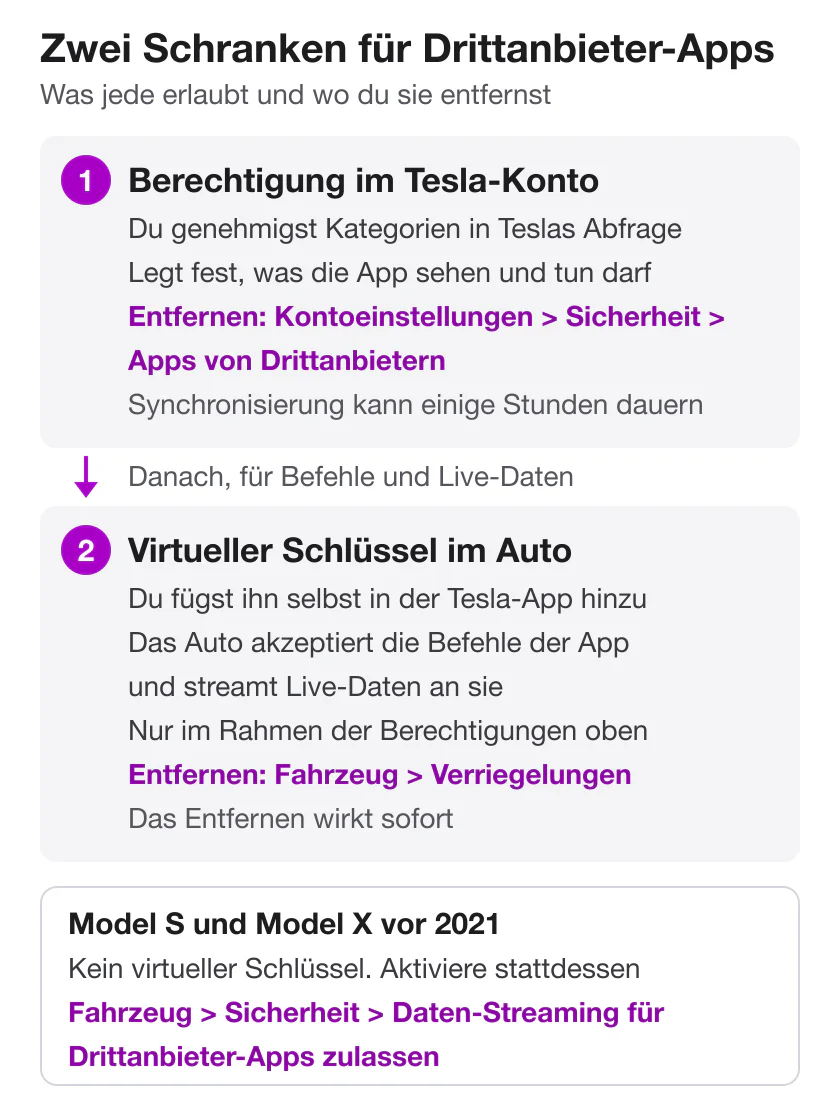
Model S und Model X vor 2021 nutzen keine virtuellen Schlüssel. Laut ihren Fahrzeughandbüchern gibt es dafür eine Einstellung im Auto selbst: Fahrzeug > Sicherheit > Daten-Streaming für Drittanbieter-Apps zulassen. Ist sie eingeschaltet, können „Drittanbieteranwendungen, die Sie authentifizieren“, Fahrzeugbefehle senden oder Fahrzeugdaten abrufen. Die Schranke im Auto ist bei diesen Fahrzeugen also diese Einstellung. Welche Fahrzeuge sie haben, erklärt unser Ratgeber zum Wächter-Modus bei älteren Model S und Model X.
Warnzeichen vor dem Verbinden
- Sie fragt auf einem eigenen Bildschirm nach deinem Tesla-Passwort oder nach deinem Bestätigungscode. Baut eine App auf Teslas API auf, schickt sie dich auf Teslas Anmeldeseite, und Tesla beschränkt ihren Zugriff auf das, was du genehmigst. Vor Apps, die die API nicht verwenden, warnt Tesla, sie „enthalten möglicherweise nicht die Software, die sie vorgeben zu enthalten“, und rät davon ab, dein Konto mit ungeprüften Apps zu verknüpfen.
- Du sollst ein Token einfügen. Manche Tools lassen dich anderswo ein Token erzeugen, das du dann einfügst. Wer ein Refresh-Token hat, kann den Zugriff immer wieder verlängern, ohne dass du dich neu anmeldest. Pass deshalb darauf auf wie auf dein Passwort.
- Die Anmeldeseite stammt nicht von Tesla. Egal, ob sie im Browser oder in der App aufgeht, es sollte Teslas eigene Seite sein und kein Anmeldeformular, das die App gebaut hat. Schau in beiden Fällen hinterher nach, ob die App unter Apps von Drittanbietern in deinem Tesla-Konto auftaucht, und zwar nur mit den Berechtigungen, die du erwartet hast. Fehlt sie dort, kannst du sie in deinem Konto weder prüfen noch entfernen.
- Sie verlangt mehr, als ihre Aufgabe erfordert. Wozu sollte eine Benachrichtigungs-App Fahrzeug-Lademanagement brauchen oder ein Dashboard, das nur Daten anzeigt, Fahrzeugbefehle? Einen offensichtlichen Grund gibt es nicht. Bevor du zustimmst, frag beim Entwickler nach, wozu die App das braucht.
- Unklar, wer dahintersteht. Tesla empfiehlt, vor der Freigabe einen Blick auf die Website der App zu werfen. Finden solltest du dort einen namentlich genannten Entwickler, eine Datenschutzerklärung und einen Support-Kontakt.
- Kein Ausweg vorgesehen. Die App sollte erklären, wie du sie trennst und wie du deine Daten löschen lässt.
Was ist schon verbunden?
- Dein Tesla-Konto. Im Web findest du das unter Kontoeinstellungen > Sicherheit > Apps von Drittanbietern. In der Tesla-App gehst du über das Menü oben rechts > deinen Namen > Sicherheit und Datenschutz > Sicherheit, meldest dich an und wählst dann Apps von Drittanbietern. Ein Tipp auf Verwalten bei einer App zeigt dir ihren Zugriff. Die jeweils aktuellen Schritte stehen auf Teslas Support-Seite.
- Befehlsnutzung. Im selben Bereich der Tesla-App, also unter Apps von Drittanbietern, können Besitzer laut Teslas Entwickler-Changelog die Befehlsnutzung von Drittanbieter-Apps für ihre Fahrzeuge verfolgen. Tauchen Befehle auf, mit denen du bei einer App nicht gerechnet hast, sprich den Entwickler darauf an.
- Die Schlüsselliste des Autos. Unter Fahrzeug > Verriegelungen steht jeder Schlüssel, der auf das Auto zugreifen kann. Schau nach, ob dir einer unbekannt ist.
- Das Standortsymbol. Bei Model 3, Model Y, Cybertruck sowie Model S und Model X ab Baujahr 2021 zeigt die Statusleiste ein Symbol, sobald auf den GPS-Standort des Autos zugegriffen wird, ob durch dich oder einen hinzugefügten Fahrer in der Tesla-App oder durch eine Drittanbieter-App, die du nutzt. Details bekommst du bei Model 3, Model Y, Model S und Model X, wenn du darauf tippst. Wer es abschalten will, wird in den Handbüchern auf Mobilen Zugriff ermöglichen unter Sicherheit verwiesen. Über genau diese Einstellung erreicht aber auch die Tesla-App dein Auto. Willst du nur eine einzelne App stoppen, entfern lieber deren Berechtigung.
- Batterieverbrauch im Stand. In den Handbüchern stehen „Anfragen der Tesla Mobile App oder von Drittanbieter-Apps“ auf der Liste der Dinge, die beim Parken Energie verbrauchen. Werden Daten an eine App gestreamt, statt das Auto immer wieder abzufragen, vermeidet das laut Teslas Entwicklerdokumentation unnötiges Aufwecken des Fahrzeugs und Entladen der Batterie. Gehen die Verluste im Stand sprunghaft nach oben, seit du eine App verbunden hast, nimm dir zuerst diese App vor. Die übrigen Ursachen behandelt unser Ratgeber zur Phantom-Entladung.
So entziehst du einer App den Zugang
- Aus dem Tesla-Konto entfernen. Such die App unter Apps von Drittanbietern, tipp auf Verwalten und geh die Anweisungen durch. Bis die Änderung synchronisiert ist, können laut Tesla einige Stunden vergehen. Wird der Zugriff einer App widerrufen, entfernt das laut Entwicklerdokumentation automatisch auch ihre Daten-Streaming-Konfiguration.
- Den Schlüssel der App im Auto löschen, und zwar unter Fahrzeug > Verriegelungen. Das gilt auch, wenn du Schritt 1 schon erledigt hast: Laut Tesla hören Befehle und Live-Daten damit sofort auf. Bei einem Model S oder Model X vor 2021 schaltest du Daten-Streaming für Drittanbieter-Apps zulassen aus, sofern keine andere App es braucht.
- Passwort zurücksetzen, falls du es je auf einem eigenen Bildschirm einer App eingegeben oder einer App ein Token gegeben hast. Gespeicherte Refresh-Token von Apps funktionieren laut Teslas Entwicklerdokumentation nach einem Zurücksetzen des Passworts nicht mehr. Anschließend richtest du die Multi-Faktor-Authentifizierung ein: Kontoeinstellungen > Sicherheit, dort Einrichten neben Multi-Faktor-Authentifizierung.
- Daten löschen lassen? Dann lösch dein Konto beim Entwickler. Wie das geht, sollte in seiner Datenschutzerklärung stehen.
Löschst du die App vom Handy, passiert nichts davon. Die Berechtigung liegt in deinem Tesla-Konto, der Schlüssel ist im Auto gespeichert, und beides bleibt, bis du es entfernst. Du hast gerade einen gebrauchten Tesla gekauft? Dann geh seine Schlüsselliste mit unserer Checkliste für die Übergabe eines gebrauchten Tesla durch. Schutz ganz ohne App bietet „Zum Fahren PIN eingeben“: Damit kann das Auto erst gefahren werden, wenn auf dem Touchscreen eine 4-stellige PIN eingegeben wurde.
Praxisbeispiel: was Sentry Pro anfragt und warum
Hier dieselbe Checkliste, angewendet auf unsere eigene App.
- Anmeldung. Sentry Pro zeigt Teslas eigene Anmeldeseite in der App an. Es hat keinen eigenen Bildschirm, der nach deinem Tesla-Passwort fragt.
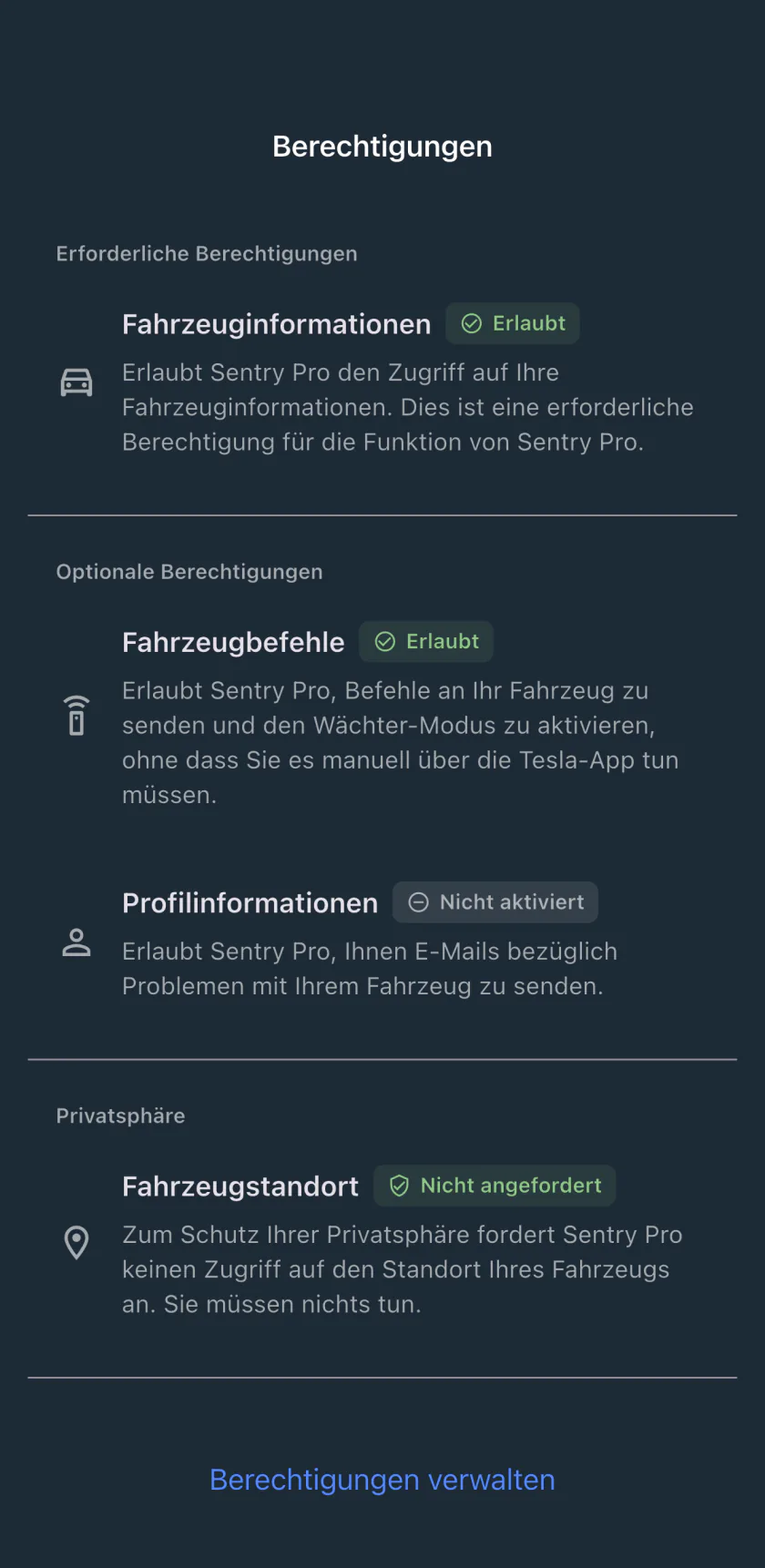
- Erforderlich: Fahrzeuginformationen. Darüber liest es den Status deines Autos, einschließlich des Wächter-Modus.
- Optional: Fahrzeugbefehle. Damit schaltet es den Wächter-Modus aus der App ein, schaltet ihn nach Zeitplan ein und aus und führt Sentry-Aktionen aus, etwa die Lichter blinken lassen oder hupen. Zeitplan und Sentry-Aktionen fordern dich auf, die Berechtigung zu erteilen, falls sie fehlt. Sentry Pro hat keine Funktion zum Entriegeln, für Fernstart oder für den Kofferraum, aber wie bei jeder App deckt die Genehmigung von Fahrzeugbefehlen die gesamte Kategorie ab, die Tesla aufführt, nicht nur die Befehle, die Sentry Pro nutzt.
- Optional: Profilinformationen. Damit erhält es die E-Mail-Adresse deines Tesla-Kontos, an die es dir E-Mails schickt.
- Außerdem angefragt: Teslas Standardberechtigungen für Anmeldung und Aktualisierung, damit es verbunden bleibt, ohne dass du dich erneut anmeldest.
- Nicht angefragt: Fahrzeugstandort, Fahrzeug-Lademanagement und die Energie-Kategorien.
Sentry Pro braucht außerdem seinen virtuellen Schlüssel im Auto, und zwar nicht nur für Befehle: Seine Benachrichtigungen beruhen auf den Live-Daten zum Wächter-Modus, die dein Auto streamt, und Tesla schickt sie nur an Apps, deren Schlüssel im Auto ist. Dieser Datenstrom umfasst den Status des Wächter-Modus, den Verriegelungsstatus und Grunddaten wie den Namen des Autos und die Softwareversion, ohne Standortfelder. Bei einem Model S oder Model X vor 2021 braucht es stattdessen die aktivierte Einstellung Daten-Streaming für Drittanbieter-Apps zulassen sowie Firmware 2025.20 oder neuer.
Wenn du Sentry Pro in deinem Tesla-Konto entfernst, benachrichtigt dich Sentry Pro, sobald es das nächste Mal versucht, seinen Zugriff zu erneuern, und Tesla das ablehnt. Wenn du dich von Sentry Pro abmeldest oder dein Sentry-Pro-Konto löschst, wird der Tesla-Zugriff gelöscht, den es auf seiner Seite hält. Sentry Pro bleibt aber in deinem Tesla-Konto aufgeführt, bis du es dort entfernst, und sein Schlüssel bleibt im Auto, bis du ihn unter Fahrzeug > Verriegelungen löschst. Sentry Pro trennen beschreibt diese Schritte zusammen mit Abrechnung und Datenlöschung.
Häufig gestellte Fragen
Ist es sicher, einer Drittanbieter-App mein Tesla-Passwort zu geben?
Das sollte gar nicht nötig sein. Apps, die auf Teslas offizieller API aufbauen, schicken dich auf Teslas eigene Anmeldeseite, und Tesla gibt der App danach nur Zugriff auf die Kategorien, die du genehmigst. Eine App, die dich dein Tesla-Passwort oder deinen Bestätigungscode in ein selbst gebautes Formular eingeben lässt, nutzt diese Anmeldung nicht. Wenn du das schon getan oder einer App ein Token gegeben hast, setze das Passwort deines Tesla-Kontos zurück und richte die Multi-Faktor-Authentifizierung ein. Laut Teslas Entwicklerdokumentation funktionieren gespeicherte Refresh-Token von Apps nach einem Zurücksetzen des Passworts nicht mehr.
Kann eine Drittanbieter-App meinen Tesla entriegeln oder starten?
Über Teslas API nur, wenn du die Berechtigung Fahrzeugbefehle genehmigst, die laut Tesla Entriegeln und Fernstart umfasst, und bei den meisten Teslas außerdem den virtuellen Schlüssel der App zum Auto hinzufügst. Model S und Model X vor 2021 nutzen statt eines Schlüssels die Einstellung Daten-Streaming für Drittanbieter-Apps zulassen. Um die Befehle einer App sofort zu stoppen, lösche im Auto ihren Schlüssel unter Fahrzeug > Verriegelungen. „Zum Fahren PIN eingeben“ fügt eine Prüfung hinzu, die von keiner App abhängt: Ist die Funktion aktiv, muss laut Teslas Handbüchern eine gültige PIN auf dem Touchscreen eingegeben werden, bevor das Auto gefahren werden kann.
Kann eine Drittanbieter-App für Tesla sehen, wo mein Auto ist?
Über Teslas API ja, wenn du die Berechtigung Fahrzeugstandort erteilst, die laut Tesla den genauen und den ungefähren Standort umfasst. Zwei weitere Kategorien betreffen ebenfalls Orte: Fahrzeug-Lademanagement umfasst Ladeorte, und Fahrzeuginformationen umfassen Supercharger in der Nähe. Bei Model 3, Model Y, Cybertruck sowie Model S und Model X ab Baujahr 2021 erscheint ein Symbol in der Statusleiste des Touchscreens, wenn auf den GPS-Standort des Autos zugegriffen wird, durch dich oder einen hinzugefügten Fahrer in der Tesla-App oder durch eine Drittanbieter-App, die du nutzt.
Bekommt eine App durch einen virtuellen Schlüssel die volle Kontrolle über mein Auto?
Nein. Laut Teslas Entwicklerdokumentation kann eine App auch mit ihrem Schlüssel im Auto nur nutzen, was du beim Verbinden genehmigt hast. Der Schlüssel ermöglicht zusätzlich, Live-Daten zu streamen und Befehle vom Auto annehmen zu lassen. Wenn du also Fahrzeugbefehle genehmigt hast, sorgt der Schlüssel dafür, dass Befehle wie das Entriegeln funktionieren. Du kannst den Schlüssel jederzeit unter Fahrzeug > Verriegelungen entfernen, was laut Tesla die Befehle und Live-Daten der App sofort stoppt.
Wie entziehe ich einer Drittanbieter-App den Zugriff auf meinen Tesla?
Entferne die App aus deinem Tesla-Konto: im Web unter Kontoeinstellungen > Sicherheit > Apps von Drittanbietern; in der Tesla-App über das Menü oben rechts > deinen Namen > Sicherheit und Datenschutz > Sicherheit, dann Apps von Drittanbietern. Tippe auf Verwalten und folge den Anweisungen. Laut Tesla kann die Synchronisierung der Änderung einige Stunden dauern. Lösche danach im Auto unter Fahrzeug > Verriegelungen den Schlüssel der App. Wenn du die App vom Handy löschst, entfernt das keines von beiden.
Ist Tessie (oder eine andere Tesla-App) sicher?
Für die App eines anderen Unternehmens können wir nicht bürgen, und kein Berechtigungsbildschirm zeigt, wie ein Entwickler deine Daten speichert oder schützt. Prüfen kannst du, was in deiner Hand liegt: Die App sollte dich auf Teslas eigener Seite anmelden, unter Apps von Drittanbietern in deinem Tesla-Konto nur mit den erwarteten Berechtigungen auftauchen, nur Kategorien verlangen, die zu ihrer Funktion passen, ihren Entwickler nennen, eine Datenschutzerklärung veröffentlichen und erklären, wie du sie trennst. Entscheide dann, ob du diesem Entwickler anvertraust, was du teilst.
Entlädt eine Drittanbieter-App die Batterie meines Tesla?
Sie kann den Energieverbrauch im Stand erhöhen. Teslas Fahrzeughandbücher nennen Anfragen der Tesla Mobile App oder von Drittanbieter-Apps unter den Dingen, die beim Parken Energie verbrauchen, und laut Teslas Entwicklerdokumentation vermeidet das Streamen von Daten an eine App unnötiges Aufwecken und Entladen der Batterie, verglichen mit wiederholten Datenabfragen beim Auto. Wenn deine Verluste im Stand nach dem Verbinden einer App sprunghaft steigen, prüfe zuerst diese App.