Tesla PIN zum Fahren: einrichten und was sie verhindert
Mit der PIN zum Fahren verlangt dein Tesla eine 4-stellige PIN auf dem Touchscreen, bevor er sich fahren lässt – selbst mit einem gültigen Handyschlüssel, einer gültigen Schlüsselkarte oder einer gültigen Schlüsselfernbedienung. Du schaltest sie unter Fahrzeug > Sicherheit > Zum Fahren PIN eingeben ein und folgst den Anweisungen. Sie soll verhindern, dass jemand mit einem per Relais weitergeleiteten, geklonten oder heimlich hinzugefügten Schlüssel davonfährt. Gegen einen Einbruch, einen Abschleppwagen oder jemanden mit den Zugangsdaten deines Tesla-Kontos hilft sie nicht. Kombiniere sie also mit den Einstellungen weiter unten.
PIN zum Fahren einschalten
Die Schritte sind bei allen aktuellen Teslas und bei Model S und Model X von 2012 bis 2020 gleich:
- Tippe auf dem Touchscreen auf Fahrzeug > Sicherheit > Zum Fahren PIN eingeben.
- Folge den Anweisungen auf dem Bildschirm und lege eine 4-stellige Fahr-PIN fest.
- Ab dann fragt das Auto auf dem Touchscreen nach der PIN, bevor du losfahren kannst.
Alle anderen, die das Auto fahren, brauchen die PIN ebenfalls, außer das Auto ist im Valet-Modus (siehe unten). Wähle eine Zahl, die du nicht schon für dein Handy oder deine Bankkarte nutzt.
Um die PIN zum Fahren auszuschalten, gehst du zur selben Einstellung zurück, tippst auf den Link zur Eingabe deiner Tesla-Anmeldedaten und folgst den Anweisungen.
Was die PIN zum Fahren verhindert und was nicht
Die PIN zum Fahren blockiert genau eine Sache: das Fahren. Wer ins Auto gelangt, kann ohne die PIN trotzdem nicht damit wegfahren.
| Situation | Hilft die PIN zum Fahren? | Was sonst hilft |
|---|---|---|
| Ein per Relais weitergeleiteter Handyschlüssel oder eine weitergeleitete oder geklonte Schlüsselfernbedienung | Ja. Man kommt vielleicht hinein, aber nicht weg | Hier ist die PIN zum Fahren der wichtigste Schutz |
| Ein ohne dein Wissen hinzugefügter Schlüssel | Ja, fürs Fahren | Schlüsselliste prüfen |
| Ein Einbruch, um Sachen aus dem Auto zu stehlen | Nein | Sicherheitsalarm, Wächter-Modus, Handschuhfach-PIN |
| Das Auto wird abgeschleppt | Nein | Der Wächter-Modus, der auf Abschleppen oder Rütteln reagiert |
| Jemand mit den Zugangsdaten deines Tesla-Kontos | Nein. Damit lässt sich die PIN zurücksetzen | Multi-Faktor-Authentifizierung |
Woher diese Schlüsselrisiken kommen:
- Geklonte Schlüsselfernbedienungen, 2017–2018. Forschende der KU Leuven zeigten Tesla 2017, dass sie die Schlüsselfernbedienungen älterer Model S klonen konnten. Tesla führte die PIN zum Fahren im August 2018 ein, zusammen mit einer stärkeren Verschlüsselung für die Schlüsselfernbedienungen des Model S. Dieser Angriff betraf nur diese älteren Schlüsselfernbedienungen.
- Relais-Angriffe auf den Handyschlüssel, 2022 und 2024. Im Mai 2022 nutzte die NCC Group ein Bluetooth-Relais, um ein Model 3 zu entriegeln und zu fahren, während das Handy des Besitzers außer Reichweite war. Tesla teilte den Forschenden mit, Relais-Angriffe seien eine bekannte Grenze des passiven Zugangs, und die NCC Group empfahl die PIN zum Fahren. Im Mai 2024 berichtete Wired über ein ähnliches Relais beim neuesten Model 3 und nannte die PIN zum Fahren als Schutz; Tesla kündigte an, Abstandsprüfungen per Ultrabreitband (UWB) verbindlich zu machen, sobald sie zuverlässiger seien.
- Hinzugefügte Schlüssel, 2022. Der Forscher Martin Herfurt zeigte, dass bei Model 3 und Model Y in den 130 Sekunden nach dem Entriegeln mit einer Schlüsselkarte jemand in der Nähe einen eigenen Schlüssel anlernen konnte. Die PIN zum Fahren verhindert trotzdem, dass mit diesem Schlüssel gefahren wird – und es ist ein guter Grund, deine Schlüsselliste zu prüfen, wenn ein Parkservice oder eine Werkstatt deine Karte hatte.
Keine Einstellung garantiert, dass ein Auto nicht gestohlen wird; jede schließt eine andere Lücke.
Wenn du deine PIN vergessen hast
- Im Auto: Tippe im Pop-up-Fenster der PIN zum Fahren auf den Link, gib die Anmeldedaten deines Tesla-Kontos ein und folge den Anweisungen auf dem Touchscreen.
- Wenn der Touchscreen nicht reagiert: Starte zuerst den Touchscreen neu. Reagiert er dann immer noch nicht, kann der Fahrzeugeigentümer die PIN zum Fahren in der Tesla-App mit Sicherheit & Fahrer > PIN löschen umgehen. Nur der Eigentümer kann die PIN löschen; andere Fahrer brauchen also seine Hilfe.
PIN zum Fahren, Valet-Modus und Handschuhfach-PIN
Hier spielen drei verschiedene 4-stellige PINs eine Rolle:
| PIN | Wofür sie gilt | Wenn du sie vergisst |
|---|---|---|
| Fahr-PIN | Nötig vor dem Fahren, außer im Valet-Modus | Link im PIN-Fenster, dann deine Tesla-Anmeldedaten |
| Valet-PIN | Valet-Modus im Auto starten und beenden | Im Auto mit deinem Tesla-Konto zurücksetzen (das beendet den Valet-Modus) oder in der App |
| Handschuhfach-PIN | Handschuhfach öffnen, auch im Valet-Modus | Mit deinen Tesla-Anmeldedaten zurücksetzen |
Mit eingeschalteter PIN zum Fahren funktioniert der Valet-Modus so:
- Einrichten. Du brauchst die Fahr-PIN, um den Valet-Modus zum ersten Mal zu starten und die Valet-PIN festzulegen.
- Solange er aktiv ist. Der Parkservice fährt ohne die Fahr-PIN, und die Einstellung „Zum Fahren PIN eingeben“ ist erst wieder verfügbar, wenn du den Valet-Modus beendest.
- Starten und beenden. Starte den Valet-Modus in der Parkstellung unter Fahrzeug > Sicherheit > Valet-Modus (oder über das Fahrerprofil-Symbol). Zum Beenden tippst du auf das Fahrerprofil-Symbol „Valet-Modus“ und gibst die Valet-PIN ein. Auch die Tesla-App kann den Valet-Modus in der Parkstellung starten und beenden, ohne PIN, weil du dort schon mit deinem Tesla-Konto angemeldet bist.
Im Valet-Modus ist die Geschwindigkeit auf 113 km/h begrenzt, Beschleunigung und Leistung sind reduziert, vorderer Kofferraum und Handschuhfach sind verriegelt, Heimadresse und Arbeitsstätte sind in der Navigation ausgeblendet, und die Einstellung „Mobilen Zugriff ermöglichen“ lässt sich nicht ändern. Bei Model 3, Model Y, Cybertruck sowie Model S und Model X ab 2021 muss der Parkservice die Schlüsselkarte nutzen, um einzusteigen und zu fahren – gib also nur die Karte aus der Hand.
Die Handschuhfach-PIN schützt das Handschuhfach in der übrigen Zeit, etwa wenn eine Werkstatt oder ein Freund das Auto hat, und du kannst es im Valet-Modus trotzdem öffnen. Unser Ratgeber zum Hotel- und Valet-Parken behandelt den Rest der Übergabe.
Schlüssel und Tesla-Konto prüfen
Deine Schlüsselliste. Tippe auf Fahrzeug > Verriegelungen, um alle Schlüssel zu sehen, die Zugriff auf das Auto haben: Handyschlüssel, Schlüsselkarten und Schlüsselfernbedienungen. Um einen Schlüssel zu entfernen, tippst du auf das Papierkorbsymbol daneben und scannst zur Bestätigung einen authentifizierten Schlüssel am Kartenleser. Entferne alles, was du nicht kennst, sowie Handys und Karten, die du nicht mehr nutzt.
Prüfe die Liste:
- nachdem du ein Handy verkauft oder ersetzt oder eine Schlüsselkarte verloren hast;
- nachdem ein Parkservice, eine Werkstatt oder sonst jemand deine Schlüsselkarte hatte;
- wenn du einen gebrauchten Tesla kaufst (siehe unsere Checkliste für einen gebrauchten Tesla).
Apps, denen du einen virtuellen Schlüssel gegeben hast, auch Sentry Pro, lassen sich ebenfalls im Bildschirm „Verriegelungen“ des Autos entfernen. Laut Tesla kann eine App sofort keine Befehle mehr senden und keine Fahrzeugdaten mehr streamen, sobald ihr Schlüssel entfernt ist; unser Ratgeber zum Trennen von Sentry Pro erklärt die übrigen Schritte. Wenn du auf ein neues Handy umgestiegen bist, bringt die Checkliste für ein neues Handy die Sentry-Pro-Meldungen wieder zum Laufen.
Bei Model S und Model X von 2012 bis 2020 gibt es nur Schlüsselfernbedienungen, die anders verwaltet werden; halte dich an das Handbuch dieses Autos.
Dein Tesla-Konto. Mit deinen Anmeldedaten lässt sich die PIN zum Fahren im Auto zurücksetzen. Deshalb:
- Schalte die Multi-Faktor-Authentifizierung ein. Melde dich in deinem Tesla-Konto an und gehe zu Kontoeinstellungen > Sicherheit > Multi-Faktor-Authentifizierung > Einrichten. Sie nutzt eine Authenticator-App; bewahre die Reserve-Sicherheitscodes, die Tesla dir gibt, an einem sicheren Ort auf.
- Achte auf Phishing. Tesla sagt, dass es dich nie nach deinem Benutzernamen oder Passwort fragt, um deine Identität zu bestätigen.
- Prüfe geteilte Zugriffe. Sieh in der Tesla-App nach, wen du als Fahrer hinzugefügt hast. Hinzugefügte Fahrer können den Standort des Autos sehen.
Wächter-Modus und Sicherheitsalarm
Die PIN zum Fahren reagiert auf nichts, was rund um das geparkte Auto passiert. Das übernehmen zwei Tesla-Funktionen:
Sicherheitsalarm. Schalte ihn unter Fahrzeug > Sicherheit > Sicherheitsalarm ein. Er wird eine Minute, nachdem du gegangen bist, die Türen verriegelt sind und kein bekannter Schlüssel mehr erkannt wird, scharf geschaltet und geht los, wenn danach eine verriegelte Tür oder ein verriegelter Kofferraum geöffnet wird, ohne dass ein authentifiziertes Handy oder ein authentifizierter Schlüssel in der Nähe ist. Hat dein Auto eine Sirene mit Batteriestromversorgung und „Kippen/Einbruch“ (in Teslas Handbüchern beides „sofern vorhanden“), ertönt die Sirene bei eingeschaltetem „Kippen/Einbruch“ auch, wenn das Auto eine Bewegung im Innenraum erkennt. Laut Teslas US-Handbüchern lässt „Kippen/Einbruch“ bei einem Model S oder Model X mit dem Upgrade „Enhanced Anti-Theft“ außerdem die Hupe ertönen, wenn das Auto bewegt oder gekippt wird, etwa von einem Abschleppwagen oder mit einem Wagenheber. Einige britische und europäische Handbücher von Tesla ergänzen, dass das Auto je nach Markt womöglich keinen akustischen Alarm hat.
Wächter-Modus. Der Wächter-Modus ist standardmäßig ausgeschaltet. Ist er eingeschaltet und erkennt das Auto eine Bedrohung oder viele ruckartige Bewegungen, etwa beim Abschleppen oder Rütteln, lässt er die Scheinwerfer pulsieren, löst den Alarm aus, zeigt eine Meldung auf dem Touchscreen an, benachrichtigt dich in der Tesla-App und speichert Aufnahmen auf einem USB-Laufwerk, falls eines eingesteckt ist. Solange der Wächter-Modus eingeschaltet ist, ist die Einstellung „Sicherheitsalarm“ nicht verfügbar.
Die Tesla-App benachrichtigt dich nur, wenn der Alarm ausgelöst wird, jemand eine Tür oder den Kofferraum zu öffnen versucht oder das Auto eine plötzliche ruckartige Bewegung erkennt (worüber Tesla dich benachrichtigt). Tesla rät außerdem davon ab, sich bei jeder möglichen Bedrohung auf den Wächter-Modus zu verlassen. Unser Ratgeber zum Wächter-Modus erklärt die Einrichtung, und unser Vergleich mit herkömmlichen Autoalarmanlagen zeigt die Unterschiede.
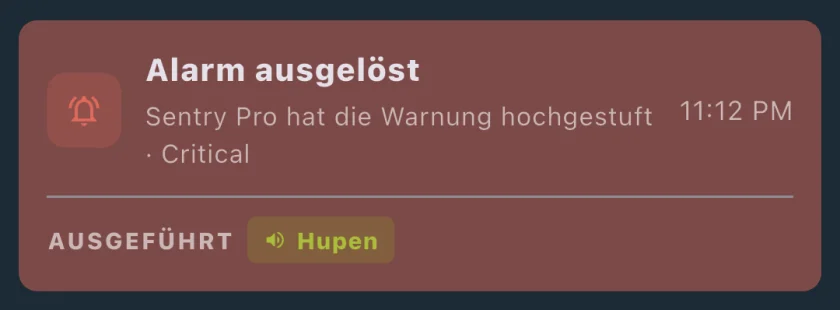
Was Sentry Pro beiträgt. Sentry Pro schickt Meldungen auf dein iPhone oder Android-Handy, basierend auf dem Wächter-Modus-Status deines Autos: eine, wenn der Wächter-Modus Aktivität rund um das Auto anzeigt („Aktivität erkannt in der Nähe von…“), und eine weitere, wenn er einen ausgelösten Alarm meldet („Alarm ausgelöst für…“). Du kannst außerdem für jede Meldung eine automatische Reaktion wählen, etwa Hupen oder ein Aufblinken der Lichter, und zu verschiedenen Tageszeiten verschiedene Reaktionen nutzen. Jede Meldung wird mit Uhrzeit und gegebenenfalls der automatischen Reaktion in der Liste „Aktivität“ der App festgehalten.
Was Sentry Pro braucht und was es nicht tut:
- Meldungen setzen ein Sentry-Pro-Abo oder eine Testphase voraus sowie den eingeschalteten Schalter Wächter-Modus-Benachrichtigungen für dieses Auto in der App.
- Sie folgen dem Status des Wächter-Modus; schalte den Wächter-Modus also überall ein, wo du sie bekommen willst.
- Automatische Reaktionen setzen außerdem voraus, dass du Sentry Pro erlaubst, Befehle an das Auto zu senden.
- Hat das Auto dort, wo es parkt, keine Verbindung, kann keine Meldung ankommen.
- Sentry Pro überwacht oder ändert weder die PIN zum Fahren noch den Valet-Modus, die Handschuhfach-PIN oder deine Schlüsselliste, und es verfolgt nicht den Standort des Autos.
Für die ersten Minuten nach einer Meldung lies, was nach einer Wächter-Modus-Meldung zu tun ist.
Wenn dein Tesla gestohlen oder aufgebrochen wird
- Bring dich in Sicherheit. Folge dem Auto nicht und stell niemanden zur Rede. Ruf die Polizei, über den Notruf, wenn es gerade passiert.
- Sieh in der Tesla-App nach. Laut Tesla kann die App anzeigen, wo dein Auto ist, und seine Bewegung auf einer Karte verfolgen, auch wenn nicht jede Funktion in jeder Region verfügbar ist. Gib diese Informationen an die Polizei weiter, statt das Auto selbst zurückholen zu wollen. Sentry Pro fordert keinen Zugriff auf den Standort deines Autos an und kann hier deshalb nicht helfen.
- Sichere die Aufnahmen. Wächter-Modus- und Dashcam-Clips werden auf dem USB-Laufwerk des Autos gespeichert. Folge unseren Anleitungen, um Wächter-Modus-Aufnahmen nach einem Vorfall zu sichern und Wächter-Modus-Clips anzusehen.
- Wende dich an deine Versicherung und an Tesla.
- Sobald du das Auto zurückhast, prüfe die Schlüsselliste und entferne alles, was du nicht kennst. Wenn du vermutest, dass dein Tesla-Konto im Spiel war, ändere sein Passwort und prüfe die Multi-Faktor-Authentifizierung.
Eine sinnvolle Einrichtung
- PIN zum Fahren an, mit einer PIN, die nur deine Fahrer kennen.
- Sicherheitsalarm an, dazu „Kippen/Einbruch“, wenn dein Auto es hat.
- Wächter-Modus an, überall dort, wo das Auto überwacht werden soll.
- Schlüsselliste geprüft, alte Handys und Karten entfernt. Lass keine Schlüsselkarte und kein gekoppeltes Handy im Auto: Laut Tesla ist ein im Auto gelassenes gekoppeltes Handy im Grunde so, als würdest du die Schlüssel in einem unverschlossenen Auto liegen lassen.
- Multi-Faktor-Authentifizierung an für dein Tesla-Konto.
- Handschuhfach-PIN, wenn du Wertsachen im Handschuhfach aufbewahrst und andere das Auto fahren oder warten.
- Meldungen aufs Handy an: Benachrichtigungen der Tesla-App, dazu Sentry Pro, wenn du seine Aktivitäts- und Alarmmeldungen und eine automatische Reaktion willst.
Für Alltagsgewohnheiten jenseits der Einstellungen lies unsere Sicherheitstipps für Tesla. Teslas Handbuch für das Model 3 listet die Alarm- und PIN-Einstellungen auf der Seite „Sicherheitseinstellungen“ auf, und das Handbuch jedes Modells hat dieselbe Seite.
Häufig gestellte Fragen
Funktioniert die PIN zum Fahren mit Handyschlüssel, Schlüsselkarte und Schlüsselfernbedienung?
Ja. Ist die PIN zum Fahren eingeschaltet, musst du die PIN auf dem Touchscreen eingeben, bevor du fahren kannst – egal, welchen Schlüssel du nutzt. Teslas Handbücher machen keine Ausnahme für Handyschlüssel, Schlüsselkarten oder Schlüsselfernbedienungen. Die einzige Ausnahme, die sie beschreiben, ist der Valet-Modus: Darin kann der Parkservice ohne die Fahr-PIN fahren.
Kann ich die PIN zum Fahren in der Tesla-App einrichten?
Richte sie auf dem Touchscreen des Autos unter Fahrzeug > Sicherheit > Zum Fahren PIN eingeben ein; so beschreiben es Teslas Handbücher. Die App-Option, die sie dokumentieren, ist „PIN löschen“ unter „Sicherheit & Fahrer“. Damit kann der Fahrzeugeigentümer die PIN zum Fahren umgehen, wenn der Touchscreen nicht reagiert.
Schaltet der Valet-Modus die PIN zum Fahren aus?
Nur solange der Valet-Modus aktiv ist. Der Parkservice kann ohne die Fahr-PIN fahren, und die Einstellung „Zum Fahren PIN eingeben“ ist erst wieder verfügbar, wenn du den Valet-Modus beendest. Die Fahr-PIN brauchst du, um den Valet-Modus zum ersten Mal zu starten und die Valet-PIN festzulegen.
Verhindert die PIN zum Fahren, dass mein Tesla abgeschleppt wird?
Nein. Sie verhindert nur, dass das Auto gefahren wird. Der Wächter-Modus reagiert auf viele ruckartige Bewegungen, etwa beim Abschleppen oder Rütteln: Er lässt die Scheinwerfer pulsieren, löst den Alarm aus und benachrichtigt dich in der Tesla-App. Laut Teslas US-Handbüchern lässt „Kippen/Einbruch“ bei einem Model S oder Model X mit dem Upgrade „Enhanced Anti-Theft“ außerdem die Hupe ertönen, wenn das Auto bewegt oder gekippt wird.
Meldet mir Sentry Pro, wenn jemand eine falsche PIN eingibt?
Nein. Sentry Pro überwacht weder die PIN zum Fahren noch PIN-Eingaben. Die App meldet sich, wenn der Wächter-Modus-Status deines Autos Aktivität rund um das Auto oder einen ausgelösten Alarm anzeigt, und kann automatisch reagieren, zum Beispiel mit Hupen oder einem Aufblinken der Lichter.