USB-Laufwerk für Wächter-Modus und Musik: Was Tesla erlaubt
Musik darf auf dem Laufwerk des Wächter-Modus liegen, das erlaubt Teslas Handbuch. Bei Boombox-Sounds und eigenen Lichtshows ist das anders: Teslas Anleitungen dafür sagen, dass ihr Laufwerk nicht mit der Dashcam geteilt werden und keinen Ordner TeslaCam enthalten soll.
Kurz gesagt
- Musik: ja. Tesla erlaubt ein Laufwerk für Dashcam, Wächter-Modus und Audiodateien mit getrennten Partitionen oder Ordnern. Ein Musikordner neben TeslaCam reicht.
- Boombox: Laut Tesla kann ein Boombox-Laufwerk „nicht gleichzeitig auch für die Dashcam verwendet werden“.
- Lichtshow: Laut Tesla darf das Laufwerk auf oberster Ebene keinen Ordner TeslaCam haben. In der Spielkiste heißt die Funktion „Lichtspektakel“.
- Wraps: kein Laufwerk nötig; die Tesla-App kann sie hochladen.
- Sicherste Lösung: ein Laufwerk nur für TeslaCam im aufzeichnenden Anschluss, Musik über Bluetooth oder einen anderen Datenanschluss und ein zweites Laufwerk für Boombox oder eine Lichtshow. Wenn du das Laufwerk wechseln musst, benachrichtigt dich der Wächter-Modus weiter, solange das TeslaCam-Laufwerk draußen ist, zeichnet aber nichts auf.
Welcher USB-Anschluss bei deinem Auto aufzeichnet
Die Regel steht in jedem Handbuch gleich: Nimm den USB-Anschluss im Handschuhfach, falls vorhanden, sonst einen vorderen Anschluss in der Mittelkonsole. Für die hinteren gilt: „Verwenden Sie keinen der hinteren USB-Anschlüsse, da diese nur für das Laden von Geräten vorgesehen sind.“ Unterschiedlich ist, ob der aufzeichnende Anschluss auch dein einziger für Musik und Boombox ist.
| Auto (aktuelle Handbücher) | Zeichnet Wächter-Modus und Dashcam auf | Spielt Musik von einem Laufwerk | Weitere Anschlüsse |
|---|---|---|---|
| Model 3, Model Y | USB-A-Anschluss im Handschuhfach | Derselbe Anschluss im Handschuhfach | USB-C-Anschlüsse zum Laden |
| Model S, Model X (aktuell) | Anschluss im Handschuhfach | Zwei vordere Anschlüsse in der Mittelkonsole | Zwei hintere Anschlüsse zum Laden |
| Cybertruck | USB-A-Anschluss im Handschuhfach | Derselbe Anschluss im Handschuhfach | USB-C-Anschlüsse zum Laden |
| Model S 2012–2020, Model X 2015–2020 | Vordere Anschlüsse in der Mittelkonsole (Anschluss im Handschuhfach, sofern vorhanden) | Die zwei vorderen Anschlüsse in der Mittelkonsole | Model X: hintere Anschlüsse nur zum Laden |
Beim Model 3 und Model Y ergänzt Tesla: „Bei einigen Fahrzeugen, die ungefähr nach dem 1. November 2021 hergestellt wurden, unterstützen die USB-Anschlüsse an der Mittelkonsole möglicherweise nur das Laden von Geräten.“ Bei diesen Autos und beim Cybertruck übernimmt ein einziger Anschluss Musik, Boombox und Video.
Ein Hub ist keine Lösung. In Teslas Handbüchern steht „Schließen Sie nicht mehrere Geräte über einen USB-Hub an“, und die aktuellen Handbücher warnen, dass angeschlossene Geräte sonst möglicherweise nicht geladen oder „vom Media Player bzw. vom Wächter-Modus, von der Dashcam usw. nicht erkannt“ werden. Zu Größe, Geschwindigkeit und Formatierung siehe welches USB-Laufwerk der Wächter-Modus braucht.
Was Tesla sagt, im Überblick
Teslas Regeln stehen in verschiedenen Dokumenten und passen nicht ganz zusammen.
| Tesla-Quelle | Was sie sagt | Gilt für |
|---|---|---|
| Handbuch: Anforderungen an das USB-Laufwerk | Ein Laufwerk kann Dashcam, Wächter-Modus und Audiodateien aufnehmen, „aber Sie müssen getrennte Partitionen oder Ordner auf dem exFAT-USB-Laufwerk erstellen“ (bei Model 3 und Model S kommt der Track-Modus hinzu) | Alle aktuellen Handbücher |
| Handbuch: Boombox | Einen Ordner namens Boombox anlegen; „Das USB-Laufwerk darf nur einen Ordner enthalten. Es kann beispielsweise nicht gleichzeitig auch für die Dashcam verwendet werden.“ | Alle aktuellen Handbücher; Boombox setzt das Fußgängerwarnsystem voraus |
| Teslas Lichtshow-Anleitung (GitHub) | Ein Ordner LightShow auf oberster Ebene; kein Ordner TeslaCam auf oberster Ebene; keine Karten- oder Firmware-Updates | Eigene Lichtshows auf Model 3, Model Y, Cybertruck sowie Model S und Model X ab 2021 |
| Teslas Wraps-Anleitung (GitHub) | Ein Ordner Wraps im Stammverzeichnis; keine Karten- oder Firmware-Updates; oder Upload aus der Tesla-App | Cybertruck, Model 3, Model Y, Model S und Model X ab 2021 |
| Handbuch: USB-Laufwerk formatieren | Nur verfügbar für ein Laufwerk „mit nicht mehr als einer Partition“, und dabei „werden alle vorhandenen Dateien vom USB-Laufwerk entfernt“ | Alle aktuellen Handbücher |
Zusammengenommen: Die Seite mit den Anforderungen deckt Dashcam, Wächter-Modus und Musik ab und erlaubt Ordner oder Partitionen. Die Anleitungen für Boombox und Lichtshow sind strenger und erwähnen keine Partitionen. Musik kann sich also ein Laufwerk mit TeslaCam teilen; beim Wort genommen brauchen Boombox und Lichtshow ein Laufwerk ohne TeslaCam.
Besitzer, die alles von einem Laufwerk betreiben, umgehen das mit getrennten Partitionen, jede mit eigenem Ordner auf oberster Ebene: TeslaCam auf einer, LightShow und Boombox auf anderen. Das ist Erfahrung von Besitzern, keine Anweisung von Tesla.
Der Verriegelungssound liegt im selben Menü (Spielkiste > Boombox > Verriegelungssound) und setzt das Fußgängerwarnsystem voraus. Wie man einen Sound von einem Laufwerk lädt, beschreibt Teslas Handbuch nicht.
Drei Lösungen, bei denen der Wächter-Modus weiter aufzeichnet
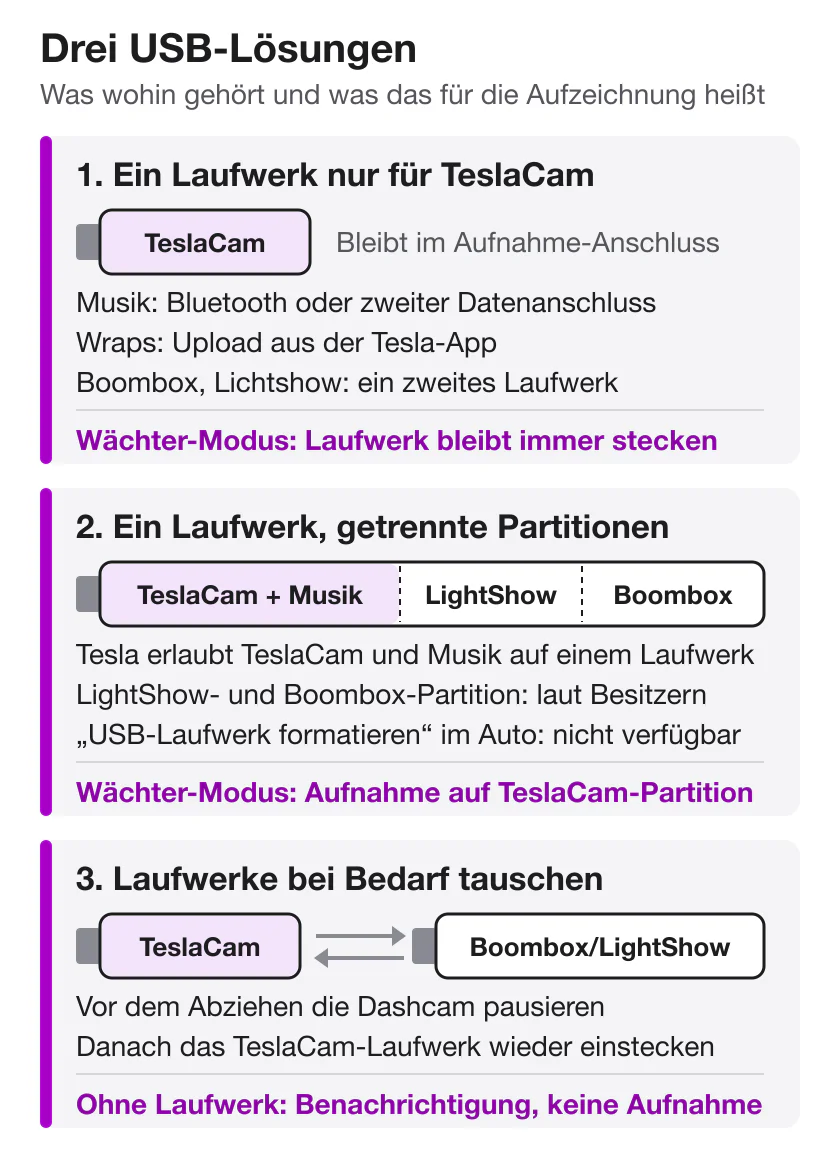
1. Ein Laufwerk nur für TeslaCam
Lass das TeslaCam-Laufwerk im aufzeichnenden Anschluss, ohne etwas anderes darauf. Alles andere kommt woandershin:
- Musik: Bluetooth vom Smartphone oder ein Musik-Laufwerk in einem zweiten Datenanschluss, falls dein Auto einen hat (die vorderen Anschlüsse in der Mittelkonsole bei Model S und Model X).
- Wraps: Upload aus der Tesla-App (ab Version 4.59.0; auf Englisch: Creations > Wrap > Upload).
- Boombox und Lichtshow: ein zweites Laufwerk. Bei Model S und Model X kommt es in einen vorderen Anschluss der Mittelkonsole, während TeslaCam im Handschuhfach bleibt. Teslas Lichtshow-Anleitung akzeptiert auch USB-C-Anschlüsse, probiere bei anderen Autos also zuerst einen Anschluss in der Mittelkonsole. Für Boombox musst du laut Tesla bei Autos, deren Konsolenanschlüsse nur laden, den USB-Anschluss im Handschuhfach verwenden, also Laufwerke tauschen (Lösung 3).
2. Ein Laufwerk, getrennte Partitionen
Wenn ein Laufwerk alles können soll, partitioniere es am Computer. Tesla erlaubt das für Dashcam, Wächter-Modus und Musik; für Boombox und Lichtshow ist es das, was Besitzer berichten. Achte auf Folgendes:
- Ein Ordner auf oberster Ebene pro Partition: TeslaCam auf einer, LightShow auf einer zweiten, Boombox auf einer dritten. Musik kann einen eigenen Ordner auf der TeslaCam-Partition bekommen.
- Überall exFAT. Es ist das einzige Format, das in allen Tesla-Listen für Dashcam, Musik, Boombox und Lichtshow steht.
- Gib TeslaCam den meisten Platz. Teslas Minimum für ein Aufzeichnungslaufwerk sind 64 GB, und Tesla empfiehlt ein Laufwerk „mit so viel freiem Speicherplatz wie möglich“ (alle Anforderungen).
- Kein Formatieren im Auto. Bei mehr als einer Partition bietet das Auto „USB-Laufwerk formatieren“ nicht an, neu formatiert wird also am Computer.
Tesla gibt keine Anleitung zum Partitionieren. Wenn eine Funktion ihren Ordner nicht findet, geh zurück zu Lösung 1 oder 3.
3. Laufwerke bei Bedarf tauschen
Wenn der aufzeichnende Anschluss dein einziger Datenanschluss ist, musst du für einen Boombox-Sound oder eine Lichtshow das TeslaCam-Laufwerk herausnehmen.
- Zuerst die Dashcam pausieren. Tesla: „Um den Verlust von Videoaufzeichnungen zu verhindern, lassen Sie die Dashcam pausieren, bevor Sie das Flash-Laufwerk abziehen.“
- Bedenke, was du in der Zwischenzeit verlierst. Laut Teslas Handbuch informiert dich das Auto ohne Laufwerk über die Mobile App, „ohne dass die Kameras aufzeichnen“.
- Steck das TeslaCam-Laufwerk wieder ein, bevor du gehst, und prüfe das Dashcam-Symbol unter Fahrzeug. Zeigt es noch AUFZEICHNUNG ANGEHALTEN, berühre es, um die Aufzeichnung fortzusetzen.
Bevor du neu partitionierst oder tauschst
- Erst die Aufnahmen kopieren. Neu partitionieren oder im Auto formatieren kann das Laufwerk löschen, SentryClips eingeschlossen. Kopiere die Clips vom Laufwerk und prüfe, ob sie sich abspielen lassen, bevor du anfängst.
- Teslas Ordnernamen exakt übernehmen: TeslaCam, Boombox, LightShow und Wraps, jeweils auf oberster Ebene. Laut Teslas Lichtshow-Anleitung kommt es beim Namen LightShow auf Groß- und Kleinschreibung an.
- Keine Update-Dateien. Teslas Anleitungen für Lichtshows und Wraps sagen beide, dass das Laufwerk keine Karten- oder Firmware-Updates enthalten darf.
- Boombox wählt aus fünf. Du kannst weitere .wav- oder .mp3-Dateien hinzufügen, aber „Sie können nur aus den ersten fünf (in alphabetischer Reihenfolge) auswählen“.
- Eigene Lichtshow erscheint nicht? Laut Teslas Anleitung erfüllt das Laufwerk die Anforderungen nicht, wenn das Pop-up keine eigene Lichtshow anbietet (auf Englisch „Light Show“ statt „Custom Light Show“); ein Ordner TeslaCam auf oberster Ebene ist eine mögliche Ursache.
Wenn das Auto das TeslaCam-Laufwerk danach nicht mehr erkennt, siehe Probleme mit dem USB-Laufwerk.
Ältere Model S und Model X sowie Cybertruck
Model S 2012–2020 und Model X 2015–2020. Ihre Handbücher nennen zwei USB-Anschlüsse vorne an der Mittelkonsole für Geräte, du kannst also TeslaCam in den einen und Musik in den anderen stecken. Die Aufzeichnung selbst steht laut Handbuch „je nach Herstellungsdatum und Fahrzeugkonfiguration“ möglicherweise nicht zur Verfügung, und das Fußgängerwarnsystem, das Boombox braucht, steht möglicherweise „für Fahrzeuge, die ungefähr vor dem 1. Juli 2021 hergestellt wurden, nicht zur Verfügung“. Teslas Anleitungen für Lichtshows und Wraps decken Model S und Model X erst ab 2021 ab. Siehe welche älteren Model S und Model X aufzeichnen können.
Cybertruck. Der USB-A-Anschluss im Handschuhfach spielt Medien ab und speichert Aufnahmen von Wächter-Modus und Dashcam; die USB-C-Anschlüsse laden. Sein Handbuch nennt den Lichtshow-Ordner „LightShow“ und enthält dieselbe Boombox-Regel. Mehr dazu in unserem Leitfaden zum Wächter-Modus beim Cybertruck.
Wo Sentry Pro ins Spiel kommt
Sentry Pro braucht das Laufwerk nicht und liest es nie. Seine Benachrichtigungen beruhen auf dem Status des Wächter-Modus, den das Auto meldet, deshalb ändert es an Sentry Pro nichts, wenn du das Laufwerk für eine Lichtshow herausziehst. Die Kehrseite: Sentry Pro kann dir nicht sagen, ob ein Clip gespeichert wurde oder ob das Laufwerk steckt, voll ist oder ausfällt.
Die optionalen Sentry-Aktionen können auf Aktivität oder einen Alarm mit Hupen, Lichtblinken oder einem Furzgeräusch aus dem Außenlautsprecher reagieren, den auch Boombox nutzt, sofern das Auto einen hat. Dieses Geräusch wird als Befehl ohne angehängte Datei an das Auto gesendet; es nutzt also weder deinen Boombox-Ordner noch braucht es ein Laufwerk. Benachrichtigungen und Sentry-Aktionen setzen ein Sentry-Pro-Abo oder eine Testphase voraus, und die Sentry-Aktionen brauchen außerdem die Berechtigung Fahrzeugbefehle in deinem Tesla-Konto.
Häufig gestellte Fragen
Kann ich dasselbe USB-Laufwerk für Wächter-Modus und Musik verwenden?
Ja. Laut Teslas Handbüchern kannst du ein USB-Laufwerk für Dashcam, Wächter-Modus und Audiodateien verwenden, „aber Sie müssen getrennte Partitionen oder Ordner auf dem exFAT-USB-Laufwerk erstellen“. Am einfachsten legst du neben dem Ordner TeslaCam einen Musikordner an und lässt TeslaCam unangetastet. Denk daran, dass „USB-Laufwerk formatieren“ im Auto alles auf dem Laufwerk löscht, auch die Musik.
Kann ich Boombox-Sounds oder eine Lichtshow auf das Laufwerk des Wächter-Modus legen?
Nicht nach Teslas eigenen Anleitungen für diese Funktionen. In den Boombox-Schritten heißt es: „Das USB-Laufwerk darf nur einen Ordner enthalten. Es kann beispielsweise nicht gleichzeitig auch für die Dashcam verwendet werden.“ Teslas Lichtshow-Anleitung verlangt, dass das Laufwerk auf oberster Ebene keinen Ordner TeslaCam enthält. Besitzer berichten, dass sie Boombox und Lichtshows von getrennten Partitionen desselben Laufwerks abspielen, aber Tesla dokumentiert das nicht. Die sichere Lösung ist ein zweites Laufwerk.
Funktioniert der Wächter-Modus, wenn ich das USB-Laufwerk abziehe?
Er benachrichtigt dich weiter, zeichnet aber nichts auf. Laut Teslas Handbuch informiert dich das Fahrzeug über die Mobile App, wenn der Wächter-Modus ohne eingestecktes USB-Laufwerk ein sicherheitsrelevantes Ereignis registriert, „ohne dass die Kameras aufzeichnen“. Lass die Dashcam pausieren, bevor du das Laufwerk abziehst, damit keine Aufnahmen verloren gehen, und steck das TeslaCam-Laufwerk wieder ein, bevor du das Auto verlässt.
Kann ich mit einem USB-Hub mehr als ein Laufwerk anschließen?
Nein. Teslas Handbücher für Model 3, Model Y, Model S und Model X sagen: „Schließen Sie nicht mehrere Geräte über einen USB-Hub an.“ Sie ergänzen, dass Geräte an einem Hub dann möglicherweise nicht vom Media Player, vom Wächter-Modus oder von der Dashcam erkannt werden, und Teslas Cybertruck-Handbuch gibt dieselbe Anweisung. Nutze für Musik Bluetooth, einen zweiten Datenanschluss, falls dein Auto einen hat, oder wechsle das Laufwerk.
In welchen USB-Anschluss gehört das Laufwerk für den Wächter-Modus?
In den USB-Anschluss im Handschuhfach, falls dein Auto einen hat, sonst in einen vorderen USB-Anschluss in der Mittelkonsole. Die hinteren USB-Anschlüsse sollst du laut Tesla nicht verwenden, weil sie nur zum Laden von Geräten gedacht sind. Beim Cybertruck und bei einigen Model 3 und Model Y, die seit Ende 2021 gebaut wurden, ist der Anschluss im Handschuhfach auch der einzige für Musik und Boombox. Genau deshalb stellt sich die Frage nach dem Teilen überhaupt.
Brauchen eigene Wraps ein USB-Laufwerk?
Nein. Teslas Anleitung für eigene Wraps sieht einen Upload aus der Tesla-App vor (ab Version 4.59.0; auf Englisch: Creations > Wrap > Upload). Wenn du stattdessen ein Laufwerk nutzt, leg die PNG-Dateien in einen Ordner namens Wraps im Stammverzeichnis und lass Karten- und Firmware-Updates weg. In beiden Fällen erscheinen die Wraps unter Spielkiste > Paint Shop.
Braucht Sentry Pro ein USB-Laufwerk?
Nein. Die Benachrichtigungen von Sentry Pro beruhen auf dem Status des Wächter-Modus, den das Auto meldet, nicht auf dem Laufwerk, und die App liest, verwaltet oder lädt nie Aufnahmen herunter. Deshalb kann sie dir auch nicht sagen, ob ein Clip gespeichert wurde oder ob das Laufwerk voll ist. Für die Benachrichtigungen brauchst du ein Sentry-Pro-Abo oder eine Testphase.