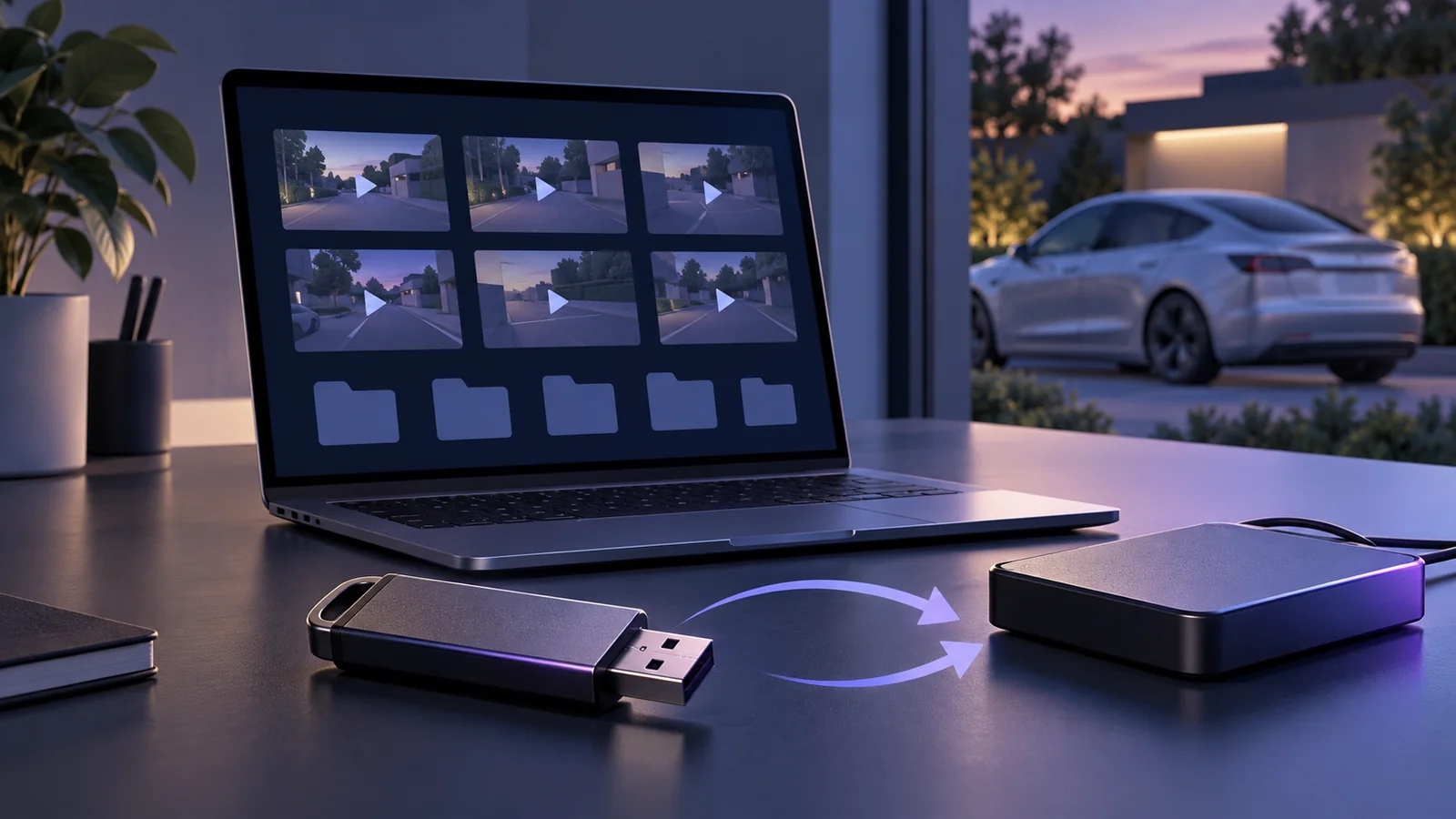
Tesla-Wächter-Modus: Aufnahmen nach einem Vorfall sichern
Um Aufnahmen des Tesla-Wächter-Modus nach einem Vorfall am geparkten Fahrzeug zu sichern, suche die betreffende Aufnahme, pausiere die Dashcam vor dem Entfernen des USB-Laufwerks und kopiere die Originaldateien auf ein anderes Gerät. Spiele die kopierten Videos anschließend zur Kontrolle ab. Ein fertig kopierter Ordner hilft dir nur, wenn er den gesuchten Moment enthält.
Beginne, wenn du in Sicherheit bist und das Fahrzeug sicher abgestellt ist. Vermeide es, Clips zu löschen, das Laufwerk zu formatieren oder mit Aufnahmeeinstellungen zu experimentieren, während du vorhandenes Material sichern möchtest. Tesla bestätigt, dass das Formatieren des USB-Laufwerks dessen Inhalt löscht. Teslas Anleitung für USB-Aufnahmen auf Englisch.
1. Notiere vor der Suche den Zeitraum
Halte fest, wann du geparkt hast, wann du zurückgekommen bist, wo das Auto stand und wann du den Schaden erstmals bemerkt hast. Falls du eine Meldung erhalten hast, notiere auch die angezeigte Uhrzeit. Betrachte diese Angaben getrennt: Ein Kratzer kann schon Stunden vor seiner Entdeckung entstanden sein.
Wenn du zum Beispiel um 18:30 Uhr geparkt hast und um 20:10 Uhr zurückgekommen bist, beginne mit diesem Zeitraum. Eine Meldung um 19:15 Uhr gibt dir einen ersten Anhaltspunkt, sollte die Suche aber nicht beenden. Prüfe auch die Minuten davor und danach sowie andere Ereignisse während der Parkdauer.
Bewahre Screenshots relevanter Benachrichtigungen zusammen mit deinen Notizen auf. Ergänze Datum und Zeitzone, besonders wenn du auf Reisen warst. Benenne die Originalvideodateien nicht um, um ihre Zeitangaben an die Anzeige deines Telefons anzupassen. Halte mögliche Abweichungen stattdessen in den Notizen fest.
2. Suche die Aufnahme im Auto
Teslas aktuelles Handbuch für das Model 3 beschreibt, dass du den Dashcam-Viewer bei eingelegter Parkstellung P öffnest. Die Clips sind nach Ort und Zeitstempel geordnet. Ist der gesuchte Moment noch im Clip der jüngsten Aufnahmen enthalten, kannst du über die Speicherfunktion des Viewers die vorhergehenden zehn Minuten sichern. Richte dich nach den Bedienelementen im Handbuch deines eigenen Fahrzeugs. Teslas Anleitung zum Ansehen von Aufnahmen auf Englisch.
Achte neben der Uhrzeit auf sichtbare Anhaltspunkte: das Auto daneben, die Richtung, aus der jemand kam, oder den Moment, in dem sich eine Tür öffnete. Prüfe die verfügbaren Kameraperspektiven, bevor du entscheidest, dass ein Clip nichts Nützliches zeigt.
Kürze die Videos in diesem Schritt noch nicht. Ein kurzer Ausschnitt kann eine Annäherung, das Weggehen oder die Sicht einer anderen Kamera auslassen. Sichere zunächst genügend Material, damit du diese Details später erneut prüfen kannst.
3. Pausiere die Aufnahme vor dem Entfernen des Laufwerks
Tesla weist darauf hin, die Dashcam vor dem Entfernen des USB-Laufwerks zu pausieren, um den Verlust von Aufnahmen zu vermeiden. Laut den aktuellen Model-3-Anweisungen hältst du dafür das Aufnahmesymbol gedrückt. Prüfe vor dem Entfernen, ob die Aufnahme pausiert ist, und nutze bei einer abweichenden Oberfläche die Anleitung deines Fahrzeugs. Teslas Dashcam-Handbuch auf Englisch.
Behalte das Laufwerk bei dir, bis du die Kopie geprüft hast. Wenn ein Computer eine Formatierung vorschlägt, weil er das Laufwerk nicht lesen kann, brich die Aufforderung ab. Eine erneute Formatierung gehört zur Einrichtung und kommt erst später infrage, nachdem du alles Benötigte gesichert hast.
4. Kopiere die Originale und die Clips davor und danach
Beginne am Computer im Ordner TeslaCam. Tesla nennt SentryClips für Ereignisse des Wächter-Modus, SavedClips für gespeicherte Aufnahmen und RecentClips für die jüngsten Videos. Bei aktivierter Verschlüsselung können Aufnahmen unter EncryptedClips liegen. Teslas Ordnerübersicht auf Englisch.
Lege auf deinem Computer einen Ordner für den Vorfall mit einem hilfreichen Namen an, etwa 2026-10-21-parking-incident. Verwende darin einen Ordner Originals und einen separaten Ordner Notes.
Kopiere die betreffenden Ordner vom USB-Laufwerk, statt sie zu verschieben. Behalte Namen, Ordnerstruktur und zugehörige Dateien bei. Nimm jede verfügbare Kameraperspektive sowie Clips vor und nach dem vermuteten Zeitpunkt mit auf. Wenn du nicht sicher bist, welche Dateien wichtig sind, und genügend Platz hast, kopiere vor dem Sortieren den gesamten Ordner TeslaCam.
Warte, bis die Übertragung abgeschlossen ist, und lies mögliche Fehlermeldungen. Ein vollständig gefüllter Fortschrittsbalken bedeutet nicht automatisch, dass jede ausgewählte Datei erfolgreich kopiert wurde.
5. Prüfe die Kopie und lege eine weitere an
Öffne die Dateien aus dem neuen Ordner auf deinem Computer. Kontrolliere den Speicherort, damit du sie nicht versehentlich vom USB-Laufwerk abspielst.
Prüfe diese Punkte:
- Der kopierte Ordner enthält Aufnahmen mit den gewünschten Datumsangaben und aus dem zu sichernden Zeitraum.
- Die betreffenden Kameradateien sind vorhanden, nicht nur ein Vorschaubild oder Screenshot.
- Du kannst den Vorfall sowie die Aufnahmen davor und danach abspielen.
- Du hast die anderen verfügbaren Perspektiven auf hilfreichen Kontext geprüft.
- Unlesbare Dateien oder fehlende Zeitabschnitte stehen in deinen Notizen.
Erstelle eine zweite Kopie auf einem anderen Gerät oder in einem Speicherkonto, das du selbst kontrollierst. Bei zwei Ordnern auf demselben Laptop bleiben beide Kopien von diesem Laptop abhängig. Prüfe auch, ob sich die zweite Kopie öffnen lässt.
Bewahre Originale getrennt von Dateien auf, die du zum Teilen vorbereitest. Kürze, beschneide, kommentiere oder konvertiere ein Duplikat und kennzeichne es im Namen eindeutig als Ausschnitt. So kannst du zur vollständigeren Aufnahme zurückkehren, wenn jemand eine andere Perspektive oder einen längeren Zeitraum benötigt.
Wenn die Clips verschlüsselt sind
Laut Tesla lassen sich verschlüsselte Clips nicht direkt auf einem Computer abspielen. Die aktuellen Anweisungen verweisen auf dashcam.tesla.com mit einem Tesla-Konto, das zum Aufnahmezeitpunkt mit dem Fahrzeug verknüpft war, oder auf das Fahrzeug, das die Clips aufgenommen hat. Folge der Anleitung für verschlüsselte Clips auf Englisch.
Bewahre die verschlüsselten Originale zusätzlich zu den Kopien auf, die du zum Ansehen oder Teilen erstellst. Prüfe eine erfolgreiche Wiedergabe getrennt von einer erfolgreichen Dateiübertragung. Lösche die Quelldateien nicht allein deshalb, weil ein gewöhnlicher Videoplayer sie nicht öffnen kann.
Nutze Meldungen und den Aktivitätsverlauf als Suchhilfe
Eine Benachrichtigung belegt nicht, dass ein Video existiert. Tesla beschreibt ausdrücklich Meldungen ohne Aufnahmen, wenn der Wächter-Modus ein Ereignis erkennt und kein USB-Laufwerk eingesteckt ist. Außerdem warnt Tesla davor, dass der Wächter-Modus manche Stöße möglicherweise nicht erkennt. Teslas Handbuch zum Wächter-Modus auf Englisch.
Wenn der Bereich Aktivität in deiner installierten App von Sentry Pro verfügbar ist und Einträge für das betreffende Fahrzeug enthält, nutze die angezeigten Zeiten als Hilfe bei der Suche nach Aufnahmen. Aktivitätseinträge enthalten Informationen zu Ereignissen; sie sind keine Video-Backups.
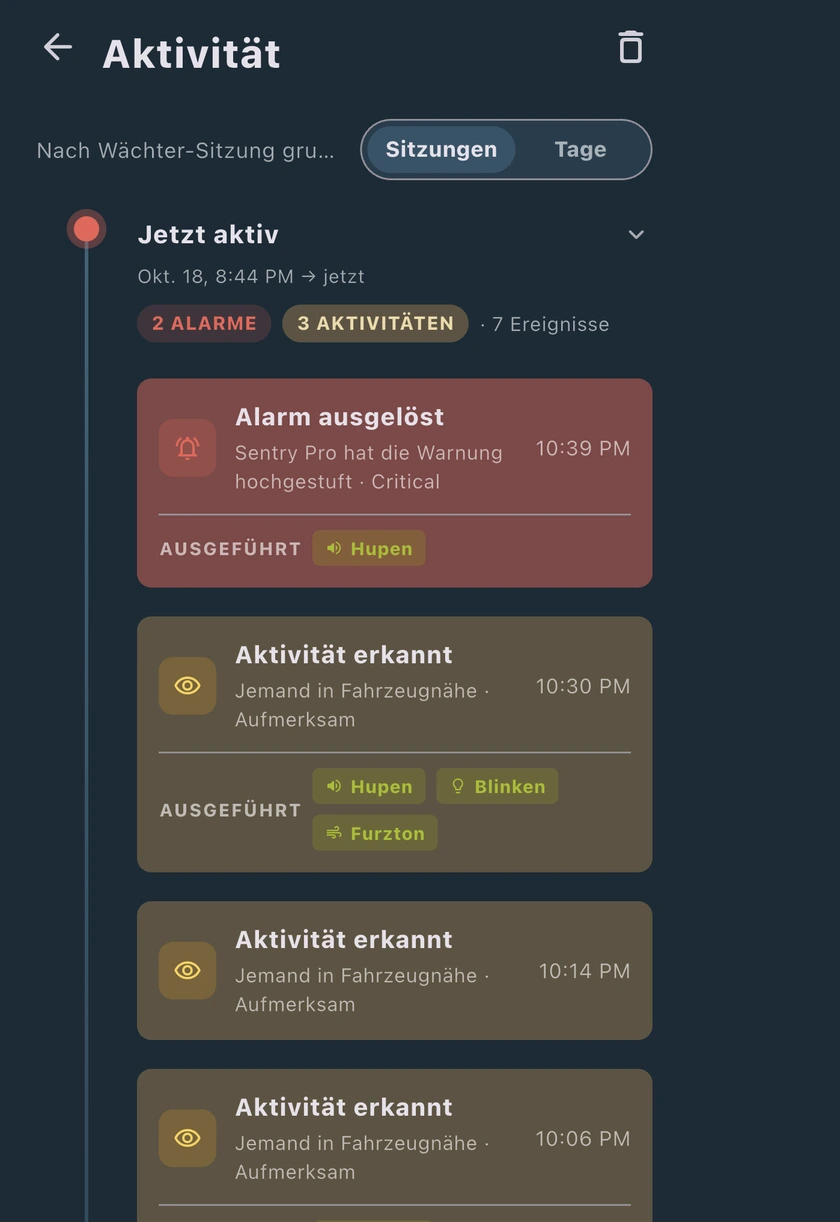
Fehlende Aktivitätseinträge des Wächter-Modus beweisen nicht, dass nichts passiert ist. Ob sie erfasst werden, hängt von den Fahrzeugmeldungen, der aktivierten Überwachung und der Berechtigung des Kontos ab. Auch das Laden des Verlaufs kann fehlschlagen.
Unser Leitfaden zum Aktivitätsverlauf erklärt das Ereignisprotokoll. Der Leitfaden zu Benachrichtigungen behandelt den Unterschied zwischen Aufnahmen und Meldungen auf dem Telefon.
Wenn du keine Aufnahmen findest, bewahre die vorhandenen Dateien auf und dokumentiere die Lücke. Dieser Ablauf kann keine Aufnahme wiederherstellen, die nie erstellt wurde. Nachdem du die verfügbaren Dateien gesichert hast, prüfe die Aufnahmeeinstellungen mit dem Leitfaden zur Fehlerbehebung beim Wächter-Modus oder lies im Überblick zum Wächter-Modus nach, wie er funktioniert.