Tesla Wächter-Modus ein- und ausschalten: Auto, App, Sprache, automatisch
Du kannst den Tesla Wächter-Modus auf drei Arten ein- und ausschalten: auf dem Touchscreen, in der Tesla-App oder per Sprachbefehl im Auto. Standardmäßig ist er ausgeschaltet. Für einen einzelnen Parkvorgang tippst du auf das Wächter-Modus-Symbol; diese Änderung gilt bis zu deiner nächsten Fahrt. Damit er jedes Mal angeht, wenn du das Auto verlässt, schalte die Einstellung unter Fahrzeug > Sicherheit > Wächter-Modus ein. Und ja, es geht auch vom Handy aus: Die Tesla-App hat einen Ein/Aus-Schalter, sofern Handy und Auto beide eine Verbindung haben.
Alle Wege, den Wächter-Modus ein- und auszuschalten, und wie lange sie gelten
| Methode | Wo | Wie lange die Änderung gilt |
|---|---|---|
| Wächter-Modus-Symbol | Touchscreen: Fahrzeug oder die obere Statusleiste, wenn das Auto parkt | Für den aktuellen Fahrzyklus |
| Einstellung Wächter-Modus | Touchscreen: Fahrzeug > Sicherheit > Wächter-Modus | Dauerhaft: gilt jedes Mal, wenn du das Auto verlässt |
| Tesla-App | Registerkarte „Sicherheit“ | Für den aktuellen Fahrzyklus |
| Sprachbefehl | Im Auto, in P | Gibt Tesla nicht an |
Auf dem Touchscreen: Symbol und Einstellung
Zuerst zwei Voraussetzungen. Das Auto muss in P stehen, und die Dashcam muss eingeschaltet sein (Fahrzeug > Sicherheit > Dashcam): Laut Teslas Handbuch funktioniert der Wächter-Modus ohne sie nicht.
Es gibt zwei Bedienelemente, und ihre Wirkung hält unterschiedlich lange an:
- Das Wächter-Modus-Symbol. Es befindet sich im Menü Fahrzeug und, solange das Auto parkt, in der Statusleiste oben auf dem Touchscreen. Tippe darauf, um den Wächter-Modus für den aktuellen Fahrzyklus ein- oder auszuschalten, oder, wie es im Handbuch heißt, „bis zur nächsten Fahrt“. Das Symbol ist rot, solange der Wächter-Modus eingeschaltet ist.
- Die Einstellung Wächter-Modus. Teslas Anleitung für den automatischen Betrieb lautet: „Um den Wächter-Modus jedes Mal automatisch einzuschalten (oder auszuschalten), wenn Sie Ihr Fahrzeug verlassen, aktivieren Sie die Einstellung unter Fahrzeug > Sicherheit > Wächter-Modus.“ Im selben Menü schaltest du ihn auch „für mehr als einen Fahrzyklus“ aus.
Springt der Wächter-Modus nach einer Fahrt immer wieder zurück, hast du das Symbol benutzt, obwohl du die Einstellung wolltest. Beim Model S von 2012 bis 2020 nennt das Handbuch als Schritt zum Einschalten Fahrzeug > Sicherheit > Wächter-Modus > An, mit dem roten Symbol in der Statusleiste; unser Leitfaden für ältere Model S und Model X behandelt diese Autos.
So oder so überwacht der Wächter-Modus nur, wenn das Auto verriegelt ist und in P steht.
Über die Tesla-App auf deinem Handy
In der Tesla-App findest du die Funktion auf der Registerkarte Sicherheit; das Handbuch führt sie als „Den Wächter-Modus aktivieren oder deaktivieren“. Wie das Symbol ist sie eine Verknüpfung: Laut Handbuch funktionieren die Verknüpfungen auf dem Touchscreen und in der App „nur für den aktuellen Fahrzyklus“.
Damit das Handy das Auto erreicht:
- Mobiler Zugriff ist im Auto erlaubt: Fahrzeug > Sicherheit > Mobilen Zugriff ermöglichen.
- Beide sind online. Handy und Auto müssen beide mit dem Mobilfunknetz oder einem WLAN verbunden sein.
- Oder du bist in der Nähe. App-Befehle funktionieren auch über Bluetooth, wenn das Handy als Schlüssel gekoppelt ist und sich in der Nähe des Autos befindet.
In einer Tiefgarage ohne Empfang erreicht die App das Auto nicht mehr, sobald du weggegangen bist. Schalte den Wächter-Modus vor dem Gehen am Touchscreen ein; Parken ohne Empfang erklärt, was dort noch funktioniert.
Premium-Konnektivität steht nicht auf dieser Liste. Bei Model 3, Y, S und X verlangt das Handbuch sie für „Live-Kamera anzeigen“ und für das Ansehen von Clips in der App; für das Ein- und Ausschalten nennt es keine solche Voraussetzung.
Per Sprachbefehl
Drücke die Mikrofontaste auf der rechten Seite des Lenkrads (bzw. des Yoke-Lenkrads), warte auf den Signalton und sag „Beschütze Tesla“, „Beschütze mein Auto“, „Wächter ein“ oder „Aktiviere Wächter“. Teslas Liste mit Beispielbefehlen enthält außerdem „Wächter-Modus ein/aus“, per Sprache lässt er sich also auch ausschalten. Das Auto muss in P stehen.
Den Wächter-Modus bei jedem Parken automatisch einschalten
Schalte die Einstellung unter Fahrzeug > Sicherheit > Wächter-Modus ein und sag dem Auto dann, wo es sich die Mühe sparen kann. Im selben Menü gibt es drei Ausnahmen:
- Heimadresse ausschließen: Der Wächter-Modus „wird automatisch nicht in der Nähe des Ortes aktiviert, den Sie in Ihrer Favoritenliste als Heimadresse festgelegt haben“.
- Arbeitsstätte ausschließen: dasselbe für den Ort, den du als Arbeitsstätte festgelegt hast.
- Favoriten ausschließen: dasselbe für Orte, „die in Ihrer Favoritenliste stehen“.
Das Auto gilt als an einem gespeicherten Ort geparkt, wenn es im Umkreis von etwa 500 Metern um diesen Ort steht. Unser Leitfaden zum Wächter-Modus zu Hause erklärt, wann „Heimadresse ausschließen“ sinnvoll ist und wie sich die Einstellung verhält.
Eine Ausnahme ist keine Sperre. Wenn du den Wächter-Modus von Hand ein- oder ausschaltest, am Touchscreen oder in der App, setzt das deine Ausnahmen für Heimadresse, Arbeitsstätte und Favoriten bis zu deiner nächsten Fahrt außer Kraft. Hast du die Heimadresse ausgeschlossen, willst heute Nacht aber die Kameras an haben, tippe auf das Symbol oder nutze die App. Nach deiner nächsten Fahrt gilt die Ausnahme wieder.
Den Wächter-Modus ausschalten: für einen Parkvorgang oder dauerhaft
- Für diesen Parkvorgang: Tippe auf das Wächter-Modus-Symbol oder nutze die Tesla-App, was ihn für den aktuellen Fahrzyklus ausschaltet, oder sag im Auto „Wächter-Modus aus“.
- Dauerhaft: Schalte den Wächter-Modus unter Fahrzeug > Sicherheit > Wächter-Modus aus.
Wenn es dir um den Akkuverbrauch geht, ist es meist besser, den Ort auszuschließen, an dem das Auto am längsten steht, als den Wächter-Modus überall auszuschalten. Unser Leitfaden zum Akkuverbrauch nennt Zahlen, und Wächter-Modus beim Laden behandelt den Fall, dass das Auto am Ladekabel hängt.
Eines solltest du prüfen, nachdem du ihn dauerhaft ausgeschaltet hast: Die Einstellung Sicherheitsalarm (Fahrzeug > Sicherheit > Sicherheitsalarm) ist nicht verfügbar, solange der Wächter-Modus aktiviert ist. Bei ausgeschaltetem Wächter-Modus schaltest du dort den Alarm des Autos ein oder aus.
Warum der Wächter-Modus nicht eingeschaltet bleibt
Das Handbuch erklärt die meisten Fälle:
- Eine Änderung für nur eine Fahrt ist abgelaufen. Alles, was du über das Symbol oder die App einstellst, gilt für den aktuellen Fahrzyklus. Danach entscheiden wieder die Einstellung und deine Ausnahmen.
- Du hast an einem ausgeschlossenen Ort geparkt. Heimadresse, Arbeitsstätte oder ein beliebiger Favorit im Umkreis von etwa 500 Metern.
- Energiesparmodus. Im Energiesparmodus steht der Wächter-Modus nicht zur Verfügung. Wechselt das Auto in diesen Modus, schaltet sich der Wächter-Modus aus, und die Tesla-App schickt dir eine Benachrichtigung. Bei aktuellen Modellen kann sich der Energiesparmodus automatisch bei einem Akkustand einschalten, den du zwischen 10 % und 20 % festlegst (Standard sind 20 %). Das Handbuch sagt nicht, dass der Wächter-Modus danach wieder angeht – prüfe ihn also, wenn du geladen hast.
- Die Grundvoraussetzungen fehlen. Das Auto ist nicht verriegelt und in P, oder die Dashcam ist deaktiviert.
Passt nichts davon, arbeite den Abschnitt Warum schaltet sich der Wächter-Modus immer wieder aus? in unserem Leitfaden zur Fehlerbehebung durch.
Kann man den Wächter-Modus per Timer schalten?
Nicht mit Teslas eigenen Bedienelementen. Das Handbuch beschreibt keinen Zeitplan für den Wächter-Modus; der Bereich „Zeitplan“ der Tesla-App umfasst Laden, Abfahrt, Vorklimatisierung und Lichtspektakel. Die einzige Automatik, die Tesla für den Wächter-Modus dokumentiert, ist ortsbasiert: die Ausnahmen oben.
Drittanbieter-Apps können das über Teslas Fleet API erledigen, die laut Teslas Dokumentation einen Befehl enthält, der den Wächter-Modus ein- und ausschaltet. Teslas eigene Haltung steht im Handbuch: „Tesla unterstützt keine Fremdanwendungen zum Kontaktieren von Model 3.“ Sentry Pro ist eine dieser Apps und erledigt hier zwei Dinge.
Zeitplan. Du legst eine tägliche Einschaltzeit (Einschalten um), eine tägliche Ausschaltzeit (Ausschalten um) oder beides fest; die beiden Zeiten müssen mindestens 30 Minuten auseinanderliegen. Nur Einschalten geht auch, zum Beispiel jeden Abend an ohne automatisches Aus. Der Zeitplan läuft auf den Servern von Sentry Pro, nicht auf deinem Handy, und zwar in der Zeitzone, auf die dein Handy beim Speichern eingestellt war. Zu jeder geplanten Zeit prüft er den Status des Wächter-Modus, den das Auto zuletzt gemeldet hat. Ist das Auto schon in diesem Zustand, wird nichts gesendet. Andernfalls sendet er den Befehl (bei einer Einschaltzeit versucht er vorher einmal, ein schlafendes Auto zu wecken), wartet bis zu etwa einer Minute auf die Bestätigung des Autos und benachrichtigt dich über das Ergebnis. Schlägt es fehl, öffnet ein Tipp auf die Benachrichtigung die Tesla-App, damit du selbst umschalten kannst, und der Zeitplan versucht es erst am nächsten Tag wieder.
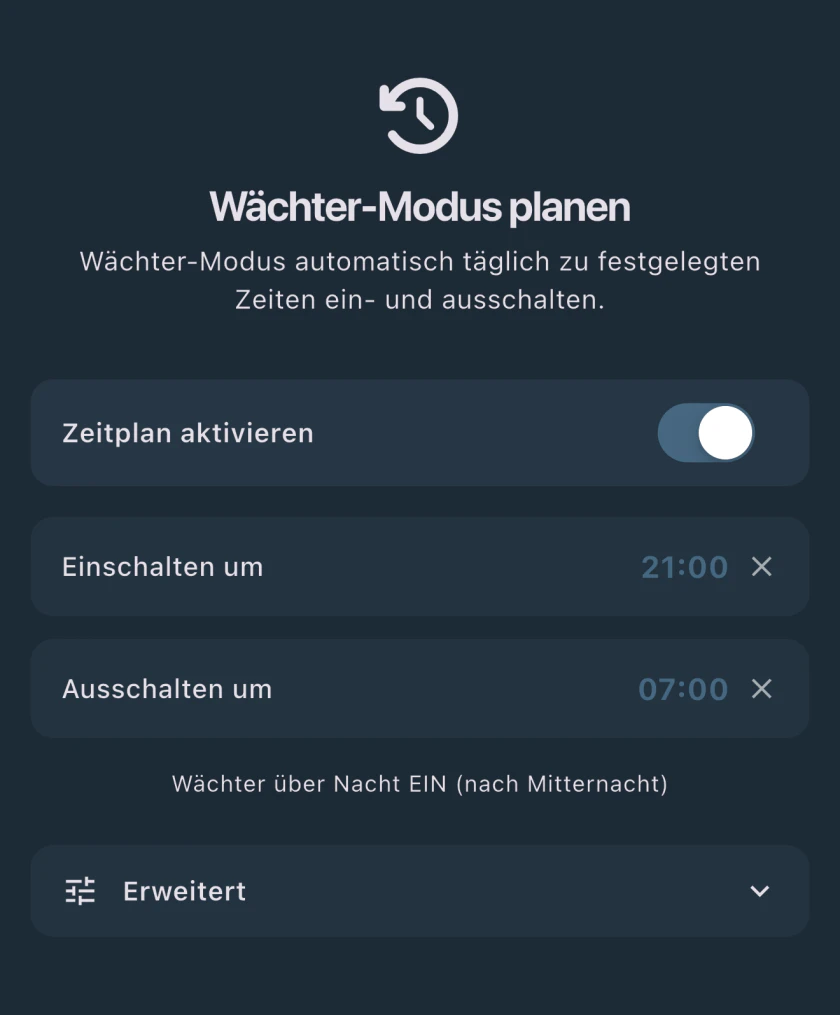
Unter „Erweitert“ schützt „Wenn ich den Wächter einschalte, eingeschaltet lassen“ eine manuelle Entscheidung: War der Wächter-Modus zur geplanten Einschaltzeit bereits an, wird das nächste geplante Ausschalten übersprungen.
Von Hand einschalten. Meldet das Auto den Wächter-Modus als aus, wird die Kachel Wächter-Modus auf dem Startbildschirm von Sentry Pro zu einer Schaltfläche. Tippe darauf und bestätige: Die App versucht, das Auto zu wecken, falls es schläft, und sendet dann den Einschaltbefehl. Klappt das nicht, sagt die App es dir und bietet an, die Tesla-App zu öffnen. Eine entsprechende Schaltfläche zum Ausschalten gibt es nicht: Der einzige Ausschaltbefehl, den Sentry Pro sendet, ist der geplante.
Beides braucht ein aktives Sentry-Pro-Abo, und Sentry Pro kann nur dann Befehle senden, wenn du ihm in deinem Tesla-Konto die Berechtigung Fahrzeugbefehle erteilt hast; sie ist optional und auf dem Bildschirm „Berechtigungen“ der App aufgeführt. Der Zeitplan setzt außerdem voraus, dass das Auto über Teslas Fleet API mit aktivierter Telemetrie verbunden ist, und wird ein Zeitplan erst nach Ablauf deines Abos fällig, wird er deaktiviert und du bekommst eine Benachrichtigung. Sentry Pro begrenzt außerdem, wie viele Wächter-Modus-Befehle ein Konto innerhalb von 24 Stunden senden kann, geplante eingeschlossen und über alle deine Autos hinweg – es ist also für eine tägliche Routine gedacht, nicht als Fernbedienung. Das Auto überstimmen kann Sentry Pro auch nicht: Im Energiesparmodus steht der Wächter-Modus weiterhin nicht zur Verfügung. Die Ankündigung des Zeitplans stellt die Funktion vor, und den Wächter-Modus planen, um Akku zu sparen rechnet es durch.
Wie auch immer du ihn schaltest, das Auto zeigt das Ergebnis: Das Wächter-Modus-Symbol ist rot, solange er aktiviert ist. Was danach passiert, erklären worüber Tesla dich benachrichtigt und der komplette Leitfaden zum Wächter-Modus.
Häufig gestellte Fragen
Kann ich den Wächter-Modus über mein Handy einschalten?
Ja. Teslas Handbuch führt „Den Wächter-Modus aktivieren oder deaktivieren“ auf der Registerkarte „Sicherheit“ der Tesla-App auf. Der mobile Zugriff muss im Auto erlaubt sein (Fahrzeug > Sicherheit > Mobilen Zugriff ermöglichen), und Handy und Auto müssen beide mit dem Mobilfunknetz oder einem WLAN verbunden sein; App-Befehle funktionieren auch über Bluetooth, wenn dein Handy als Schlüssel gekoppelt ist und sich in der Nähe des Autos befindet. Eine Änderung über die App gilt für den aktuellen Fahrzyklus und setzt deine Ausnahmen für Heimadresse, Arbeitsstätte oder Favoriten bis zu deiner nächsten Fahrt außer Kraft.
Wie schalte ich den Wächter-Modus bei einem Tesla aus?
Für einen einzelnen Parkvorgang tippst du auf dem Touchscreen auf das Wächter-Modus-Symbol. Laut Teslas Handbuch schaltet das den Wächter-Modus bis zur nächsten Fahrt ein oder aus, und er ist aus, wenn das Symbol nicht mehr rot ist. Du kannst auch die Tesla-App oder einen Sprachbefehl im Auto nutzen; zu den Beispielen im Handbuch gehört „Wächter-Modus ein/aus“. Damit er länger als eine Fahrt aus bleibt, schalte den Wächter-Modus unter Fahrzeug > Sicherheit > Wächter-Modus aus. Willst du ihn nur zu Hause oder bei der Arbeit aus haben, nutze stattdessen „Heimadresse ausschließen“, „Arbeitsstätte ausschließen“ oder „Favoriten ausschließen“ im selben Menü.
Wie bleibt der Wächter-Modus dauerhaft eingeschaltet?
Schalte die Einstellung Wächter-Modus unter Fahrzeug > Sicherheit > Wächter-Modus ein. Laut Teslas Handbuch schaltet diese Einstellung den Wächter-Modus jedes Mal automatisch ein, wenn du das Fahrzeug verlässt, während das Symbol ihn nur für den aktuellen Fahrzyklus ändert. Der Wächter-Modus läuft dann, wenn das Auto verriegelt ist und in P steht, außer an Orten, die du ausgeschlossen hast (Heimadresse, Arbeitsstätte oder Favoriten, im Umkreis von etwa 500 Metern). Zwei Dinge können ihn trotzdem stoppen: Die Dashcam muss aktiviert sein, und der Wächter-Modus schaltet sich aus, wenn das Auto in den Energiesparmodus wechselt, der sich bei aktuellen Modellen automatisch bei einem Akkustand einschalten kann, den du zwischen 10 % und 20 % festlegst.
Kann ich den Wächter-Modus zu festen Zeiten ein- und ausschalten lassen?
Nicht mit Teslas eigenen Bedienelementen: Das Handbuch beschreibt Ortsausnahmen für den Wächter-Modus, aber keinen Zeitplan. Drittanbieter-Apps können den Wächter-Modus-Befehl der Fleet API von Tesla senden, auch wenn Teslas Handbuch sagt, dass Tesla keine Fremdanwendungen unterstützt. Der Zeitplan von Sentry Pro legt eine tägliche Einschaltzeit, eine tägliche Ausschaltzeit oder beides fest, mit mindestens 30 Minuten Abstand. Er braucht ein aktives Sentry-Pro-Abo und die Berechtigung Fahrzeugbefehle, und wenn eine geplante Änderung fehlschlägt, bekommst du eine Benachrichtigung statt eines zweiten Versuchs.