Ist der Tesla-Wächter-Modus kostenlos? Was Premium Connectivity hinzufügt
Ja. Der Wächter-Modus ist bei neuen Teslas serienmäßig dabei, und du brauchst kein Abo, um ihn zu nutzen. Das Auto überwacht seine Umgebung, löst den Alarm aus und zeichnet selbstständig auf ein USB-Laufwerk auf. Kaufen musst du höchstens das Laufwerk, und viele Autos haben schon eines im Handschuhfach.
Premium Connectivity, Teslas kostenpflichtiges Datenpaket, ergänzt den Fernzugriff: die Live-Ansicht (View Live Camera) und den Dashcam Viewer in der Tesla-App. In den USA kostet es 9,99 $ im Monat oder 99 $ im Jahr zuzüglich Steuern (laut Teslas Konnektivitätsseite, Stand 28. Oktober 2026). Preise können sich ändern, und die Tesla-App zeigt den aktuellen Preis für dein Auto.
Was der Wächter-Modus kostet, Stufe für Stufe
| Was du zahlst | Was du bekommst |
|---|---|
| Nichts | Erkennung, Alarm und Lichter, Warnung auf dem Touchscreen, Clips im Auto ansehen |
| Ein USB-Laufwerk, einmalig, falls dein Auto keines mitbrachte | Wächter-Modus-Aufnahmen |
| Premium Connectivity: 9,99 $/Monat oder 99 $/Jahr zzgl. Steuern (USA) | Live-Ansicht und Dashcam Viewer in der Tesla-App |
| Sentry Pro, optional: Abo oder einmaliger Lifetime-Kauf | Aktivitätsmeldungen, automatisches Hupen oder Lichtsignal, ein Zeitplan für den Wächter-Modus |
Was du ohne Aufpreis bekommst
Teslas Handbücher für Model 3 und Model Y beschreiben dasselbe Grundverhalten. Wenn der Wächter-Modus eingeschaltet und das Auto verriegelt ist und in Parkstellung steht:
- Bei einer Bedrohung oder starken ruckartigen Bewegungen, etwa beim Abschleppen, lässt das Auto die Scheinwerfer pulsieren, löst den Alarm aus, zeigt auf dem Touchscreen eine Meldung, dass Kameras möglicherweise aufzeichnen, und speichert die Aufnahmen auf dem USB-Laufwerk.
- Die Tesla-App benachrichtigt dich nur, wenn der Alarm ausgelöst wird, jemand versucht, eine Tür oder den Kofferraum zu öffnen, oder das Auto plötzliche ruckartige Bewegungen erkennt. Stuft das Auto ein Ereignis nicht als eindeutige Bedrohung ein, zeichnet es Aufnahmen auf, ohne den Alarm auszulösen.
- Du kannst Clips im Auto ansehen. Öffne in Parkstellung die Dashcam über den App Launcher. Du kannst das Laufwerk auch an einen Computer anschließen.
- Du kannst vertraute Orte ausnehmen. Der Wächter-Modus lässt sich so einstellen, dass er sich an Heimadresse, Arbeitsstätte oder Favoriten nicht automatisch einschaltet, wenn das Auto im Umkreis von etwa 500 m um den gespeicherten Ort parkt.
Der Wächter-Modus ist standardmäßig ausgeschaltet, und je nach Region, Konfiguration und Software haben manche Autos ihn möglicherweise nicht. Die laufenden Kosten sind Strom: Tesla weist darauf hin, dass der Energieverbrauch steigen kann, solange er eingeschaltet ist, und der Wächter-Modus schaltet sich ab, wenn das Auto in den Low Power Mode wechselt. Unser Leitfaden zum Wächter-Modus erklärt die Einrichtung.
Die einmaligen Kosten: ein USB-Laufwerk
Der Wächter-Modus braucht zum Aufzeichnen ein korrekt formatiertes USB-Laufwerk, und die Dashcam muss eingeschaltet sein. Autos, die etwa ab 2020 gebaut wurden, haben ein vorformatiertes Laufwerk im Handschuhfach. Wenn du eines kaufst, gelten Teslas Anforderungen:
- Mindestens 64 GB. Mehr ist besser.
- Eine dauerhafte Schreibgeschwindigkeit von mindestens 4 MB/s.
- USB-2.0-kompatibel.
- Vom Auto formatiert (Fahrzeug > Sicherheit > USB-Laufwerk formatieren) oder am Computer als exFAT, FAT, ext3 oder ext4.
Nutze den USB-Anschluss im Handschuhfach, falls dein Auto einen hat. Ohne Laufwerk benachrichtigt dich der Wächter-Modus weiterhin über die App, zeichnet aber nichts auf. Wird der Speicherplatz auf dem Laufwerk knapp, werden die ältesten Wächter-Modus-Clips gelöscht, um Platz zu schaffen. Sichere die Aufnahmen deshalb bald nach einem Vorfall.
Was Premium Connectivity für den Wächter-Modus ergänzt
Teslas Konnektivitätstabelle führt drei Kamerafunktionen nur für Premium. Erkennung, Alarm und Aufzeichnung gehören nicht dazu, und das Handbuch knüpft die Aufzeichnung an das USB-Laufwerk, nicht an ein Paket.
| Funktion | Ohne Premium | Mit Premium |
|---|---|---|
| Erkennung, Alarm und Aufzeichnung auf USB | Ja | Ja |
| Clips auf dem Touchscreen oder am Computer ansehen | Ja | Ja |
| Live-Ansicht im Wächter-Modus | Nein | Ja |
| Dashcam Viewer in der Tesla-App | Nein | Ja |
| Live-Innenraum-Kamera im Haustier-Modus | Nein | Ja |
Die Live-Ansicht hat eigene Grenzen:
- Sie braucht die Tesla-App ab Version 4.2.1 auf einem Telefon, das als Schlüssel gekoppelt ist, und du musst sie im Auto freigeben: Fahrzeug > Sicherheit > Wächter-Modus > Live-Kamera über Mobile App anzeigen.
- Laut Teslas US-Handbuch ist das Zusehen auf insgesamt etwa eine Stunde pro Tag begrenzt, in manchen Regionen auf 15 Minuten.
- Das Auto lässt seine Außenleuchten blinken und zeigt eine Meldung auf dem Touchscreen, solange du zusiehst.
- Sie ist bei Model S und Model X, die von 2012 bis 2020 gebaut wurden, nicht verfügbar.
Premium Connectivity umfasst auch Funktionen außerhalb des Wächter-Modus, etwa Echtzeit-Verkehrskarten, Satellitenkarten und Musik-Streaming über Mobilfunk. Bezieh sie in deine Abwägung mit ein.
Funktioniert der Wächter-Modus ohne Premium Connectivity?
Ja, im Auto. Ohne Premium fällt der Zugriff per Handy aus der Tabelle oben weg, und du siehst dir die Aufnahmen stattdessen im Auto oder am Computer an.
Jeder Tesla hat außerdem Standard Connectivity, kostenlos für acht Jahre ab der ersten Auslieferung oder für die gesamte Lebensdauer des Autos, wenn es am oder vor dem 20. Juli 2022 neu bestellt wurde. Laut Tesla können nach dem Ende von Standard Connectivity einige Konnektivitätsfunktionen geändert oder entfernt werden. Welche Wächter-Modus-Funktionen davon betroffen sind, falls überhaupt, sagt Tesla nicht.
Alles, was dein Handy erreichen muss, hängt außerdem davon ab, dass das Auto dort, wo es parkt, Empfang hat. Parkst du oft in Tiefgaragen, lies, was der Wächter-Modus ohne Empfang trotzdem erledigt.
So prüfst du, was dein Auto hat
- In der Tesla-App: Öffne Upgrades > Verwalten. Wenn du Premium Connectivity hast, steht „Premium-Konnektivität“ unter „Aktiv“. Autos mit Premium auf Lebenszeit zeigen „Kostenlose Premium-Konnektivität“. Tippe auf „Premium-Konnektivität“, um zu sehen, wann eine Testphase endet.
- Auf dem Touchscreen: Öffne Fahrzeug > Software und suche nach „Premium-Konnektivität“.
Laut Teslas US-Supportseite erhalten neue Bestellungen von Model S, Model 3, Model X, Model Y und Cybertruck bei der Auslieferung eine Testphase für Premium Connectivity. Funktioniert die Live-Ansicht an deinem neuen Auto heute, prüfe das Enddatum der Testphase, bevor du dich darauf verlässt.
Wo eine Benachrichtigungs-App von Drittanbietern ins Spiel kommt
Die Tesla-App benachrichtigt dich bei Alarmen, Versuchen, eine Tür oder den Kofferraum zu öffnen, und plötzlichen ruckartigen Bewegungen. Wenn du auch wissen willst, wann der Wächter-Modus andere Aktivität in der Nähe des Autos bemerkt, schließt eine Benachrichtigungs-App wie Sentry Pro genau diese Lücke. Mit einem aktiven Sentry-Pro-Abo oder einer aktiven Testphase bekommst du:
- Aktivitätsmeldungen, wenn der Wächter-Modus etwas in der Nähe des Autos erkennt, zusätzlich zu Alarmmeldungen.
- Sentry-Aktionen, die das Auto automatisch hupen oder die Lichter blinken lassen, wenn der Wächter-Modus ausgelöst wird.
- Einen Zeitplan, der den Wächter-Modus jeden Tag zu festen Zeiten ein- und ausschaltet.
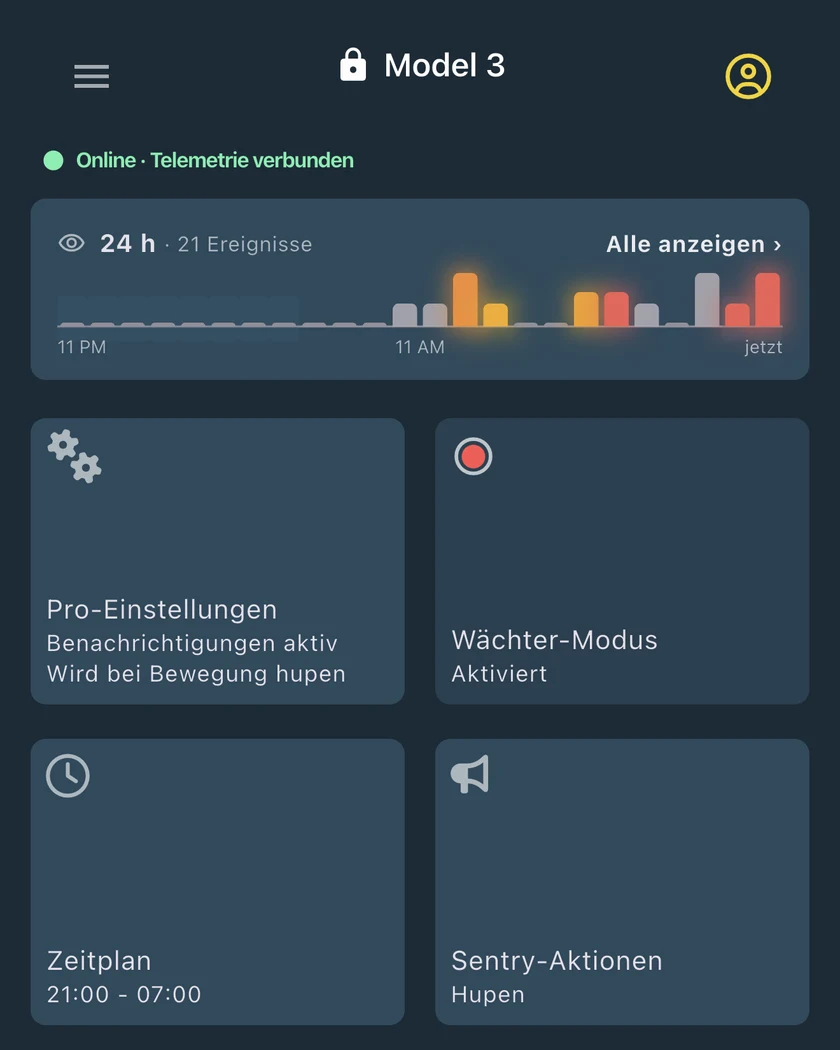
Sentry Pro setzt kein Premium Connectivity voraus und zeigt keine Videos. Ein Tipp auf eine Meldung öffnet die Tesla-App, in der Live-Ansicht und Dashcam Viewer weiterhin Premium brauchen.
Sentry Pro kannst du kostenlos herunterladen. Die Funktionen oben erfordern ein Monats- oder Jahresabo oder einen einmaligen Lifetime-Kauf, und Sentry Pro bietet eine kostenlose Testphase. Hier findest du die aktuellen Preise. Ohne aktives Abo oder aktive Testphase sind diese Funktionen in der App gesperrt, und ein Zeitplan läuft nicht. Läuft ein Abo aus, schaltet sich der Zeitplan bei seiner nächsten Ausführung selbst ab und schickt dir eine Benachrichtigung, und Meldungen und Sentry-Aktionen enden innerhalb weniger Tage.
Wofür solltest du also zahlen?
- Für nichts, wenn es dir vor allem um die Abschreckung geht und es dir reicht, Clips später im Auto anzusehen.
- Für ein größeres USB-Laufwerk, wenn du lange parkst und Platz für mehr Wächter-Modus-Clips willst, bevor die ältesten gelöscht werden.
- Für Premium Connectivity, wenn du die Kameras live prüfen oder Clips vom Handy aus durchsehen willst oder die anderen Funktionen nutzen möchtest.
- Für eine Benachrichtigungs-App, wenn du Meldungen zu Aktivität willst, die den Alarm nicht auslöst, oder der Wächter-Modus einem Zeitplan folgen soll.
Häufig gestellte Fragen
Brauche ich Premium Connectivity, um Wächter-Modus-Benachrichtigungen in der Tesla-App zu bekommen?
Tesla führt sie nicht als Premium-Funktion. Teslas Support-Seite und Handbuch beschreiben die Alarmbenachrichtigung der Tesla-App als Teil des Wächter-Modus, der bei neuen Teslas serienmäßig ist, und die Kamerafunktionen in Teslas Premium-Connectivity-Tabelle dienen alle dem Ansehen von Videos. Tesla sagt nicht, was mit diesen Benachrichtigungen passiert, wenn die im Auto enthaltene Standard Connectivity endet.
Hört der Wächter-Modus auf zu funktionieren, wenn ich Premium Connectivity kündige?
Nein. Erkennung, Alarm und Aufzeichnung auf das USB-Laufwerk sind keine Premium-Funktionen. Die Premium-Funktionen behältst du bis zum Ende des bezahlten Abrechnungszeitraums, danach verlierst du die Live-Ansicht und den Dashcam Viewer in der Tesla-App. Tesla rechnet nicht anteilig ab und erstattet den Rest des Zeitraums nicht. Kündigen kannst du in der Tesla-App unter Upgrades > Verwalten.
Hat ein gebrauchter Tesla Premium Connectivity?
Manchmal. Manche älteren Autos haben Premium Connectivity auf Lebenszeit; die Tesla-App zeigt das unter Upgrades > Verwalten als „Kostenlose Premium-Konnektivität“ an. Hast du das Auto privat oder über einen Dritten gekauft, wurde es am oder nach dem 21. Januar 2020 auf dich übertragen und hat es weder Premium auf Lebenszeit noch eine aktive Testphase, gibt dir Tesla eine 30-tägige Testphase. Sie beginnt am Tag der Eigentumsübertragung, und du musst das Auto in der Tesla-App als dein Eigentum registrieren.