
Meldung vom Tesla-Wächter-Modus? Das tust du in den ersten Minuten
Finde zuerst heraus, welche Meldung du bekommen hast, und sieh dir dann in der Tesla-App die Kameras an, wenn dein Auto und dein Paket das erlauben. Wird gerade eingebrochen oder das Auto gestohlen, wähle den Notruf (911 in den USA, 112 überall in der EU) und geh nicht hinaus, um jemanden zur Rede zu stellen. Hupen oder die Lichter blinken lassen kannst du trotzdem aus der Ferne. Ist es ein Fehlalarm, stopp ihn und verriegle das Auto wieder, falls du es entriegelt hast. So oder so: Sichere den Clip bald, denn die ältesten Wächter-Modus-Clips werden gelöscht, wenn auf dem USB-Laufwerk der Platz knapp wird.
Welche Meldung hast du bekommen?
Laut Teslas Handbüchern benachrichtigt dich die Tesla-App zum Wächter-Modus nur, wenn der Alarm ausgelöst wird, jemand versucht, eine Tür oder den Kofferraum zu öffnen, oder das Auto plötzliche ruckartige Bewegungen erkennt, etwa wenn es abgeschleppt oder durchgerüttelt wird. Stuft der Wächter-Modus ein Ereignis nicht als eindeutige Bedrohung ein, zeichnet er Aufnahmen auf, ohne den Alarm auszulösen. Eine Benachrichtigung von Tesla solltest du deshalb ernst nehmen.
Wenn du Sentry Pro nutzt, schickt es dir zwei Arten von Meldungen, jeweils gefolgt vom Namen deines Autos: „Aktivität erkannt in der Nähe von…“ und „Alarm ausgelöst für…“.
| Meldung | Was sie meist bedeutet | Erster Schritt |
|---|---|---|
| Wächter-Modus-Meldung der Tesla-App | Der Alarm, ein Versuch, eine Tür oder den Kofferraum zu öffnen, oder plötzliches Rütteln, etwa beim Abschleppen | Sieh dir die Kameras an, wenn du kannst. Läuft ein Einbruch oder Diebstahl, wähle den Notruf. |
| Sentry Pro „Alarm ausgelöst“ | Der Alarm des Autos wurde ausgelöst | Wie oben |
| Sentry Pro „Aktivität erkannt“ | Der Wächter-Modus hat etwas in der Nähe des Autos bemerkt | Sieh dir die Kameras an, wenn du kannst, oder notiere die Uhrzeit, falls du den Clip später suchen musst |
Sieh dir die Kameras an, wenn du kannst
Mit Premium Connectivity zeigt die Live-Ansicht (View Live Camera) in der Tesla-App, was die Außenkameras des Autos sehen. So kannst du die Umgebung prüfen, bevor du zum Auto zurückgehst. Das funktioniert nur, wenn du es vorher eingerichtet hast:
- Schalte auf dem Touchscreen des Autos Fahrzeug > Sicherheit > Wächter-Modus > Live-Kamera über Mobile App anzeigen ein.
- Nutze die Tesla-App ab Version 4.2.1 auf einem Telefon, das als Schlüssel gekoppelt ist.
- Halte Premium Connectivity aktiv.
Während du zusiehst, lässt das Auto regelmäßig seine Außenleuchten blinken und zeigt auf dem Touchscreen eine Meldung, dass die Umgebung angesehen wird. Wer am Auto ist, kann es also merken. Laut Teslas US-Handbüchern ist das Zusehen auf insgesamt etwa eine Stunde pro Tag begrenzt, in manchen Regionen auf 15 Minuten. Es gibt keinen Ton, und die Bildqualität hängt von der Verbindung des Autos ab. Bei Model S und Model X, die von 2012 bis 2020 gebaut wurden, ist die Funktion nicht verfügbar.
Ohne Premium kannst du nicht live zusehen und bist danach auf die Aufnahme angewiesen. Auch Sentry Pro zeigt keine Videos: Ein Tipp auf eine Sentry-Pro-Meldung öffnet die Tesla-App, in der dieselben Voraussetzungen gelten.
Zum Auto gehen oder die Polizei rufen?
Bricht jemand ein oder siehst du, wie das Auto weggefahren wird, wähle den Notruf: 911 in den USA, 112 in jedem EU-Land zusätzlich zu den nationalen Nummern oder anderswo die örtliche Nummer. Geh nicht hinaus, um jemanden zur Rede zu stellen. Die Polizeichefin von Chapel Hill in North Carolina rät, sofort die 911 anzurufen und sich nicht zu nähern.
Halte für den Anruf bereit:
- wo das Auto parkt;
- Marke, Modell, Farbe und Kennzeichen oder die VIN (Fahrgestellnummer);
- was du in der Meldung oder auf der Kamera gesehen hast, einschließlich einer Beschreibung der beteiligten Personen.
Ist alles vorbei und niemand mehr da, ist es kein Notfall. Sowohl die Polizei in San Francisco als auch die in San Diego bittet darum, einen bereits geschehenen Einbruch online oder über die Nummer für Nicht-Notfälle zu melden. Liste alles auf, was gestohlen wurde, möglichst mit Seriennummern, und fotografiere die Schäden. Wenn du den Schaden bei der Versicherung geltend machen willst, erstatte Anzeige bei der Polizei und frag deine Versicherung, was sie sonst noch braucht.
Wenn du doch zum Auto gehst, prüf vorher die Live-Ansicht, falls du sie hast. Notrufnummern und Regeln für Anzeigen unterscheiden sich je nach Land und Stadt. Halte dich deshalb an die Hinweise deiner örtlichen Polizei.
Aus der Ferne abschrecken
Die Tesla-App kann hupen und die Lichter blinken lassen, auch aus der Live-Ansicht heraus. Teslas US-Handbücher ergänzen, dass du bei Autos mit Fußgänger-Warnlautsprecher in der Live-Ansicht die Mikrofontaste gedrückt halten kannst, um darüber zu sprechen. Fass dich kurz: Das Ziel ist, dass jemand geht, nicht ein Gespräch.
Entriegle das Auto nicht aus der Ferne, während jemand daneben steht. Wenn du es doch über die App entriegelst, verriegle es selbst wieder, statt dich darauf zu verlassen, dass es sich von selbst verriegelt.
Verlass dich auch nicht darauf, dass ein Hupen aus der Ferne einen Clip speichert. Tesla sagt nicht, ob ein über die App ausgelöstes Hupen Dashcam-Aufnahmen speichert. Der Wächter-Modus speichert seine eigenen Aufnahmen einer Bedrohung auf dem USB-Laufwerk.
Die Sentry-Aktionen von Sentry Pro funktionieren anders: Du wählst sie vorher aus, und Sentry Pro führt sie jedes Mal automatisch aus, wenn es Aktivität oder einen Alarm meldet. Im Moment selbst musst du nichts drücken. Zur Wahl stehen Hupen, Lichter, Furz oder Keine. Furz spielt einen Ton über den Außenlautsprecher des Autos ab und funktioniert deshalb nur bei Autos, die einen haben. Mit eingeschaltetem „Nach Tageszeit planen“ kannst du bis zu vier Tagesabschnitten unterschiedliche Aktionen zuweisen. Wähle zum Beispiel nachts „Keine“, damit Sentry Pro nicht hupt, während deine Nachbarn schlafen, und zu anderen Zeiten „Hupen“ oder „Lichter“.
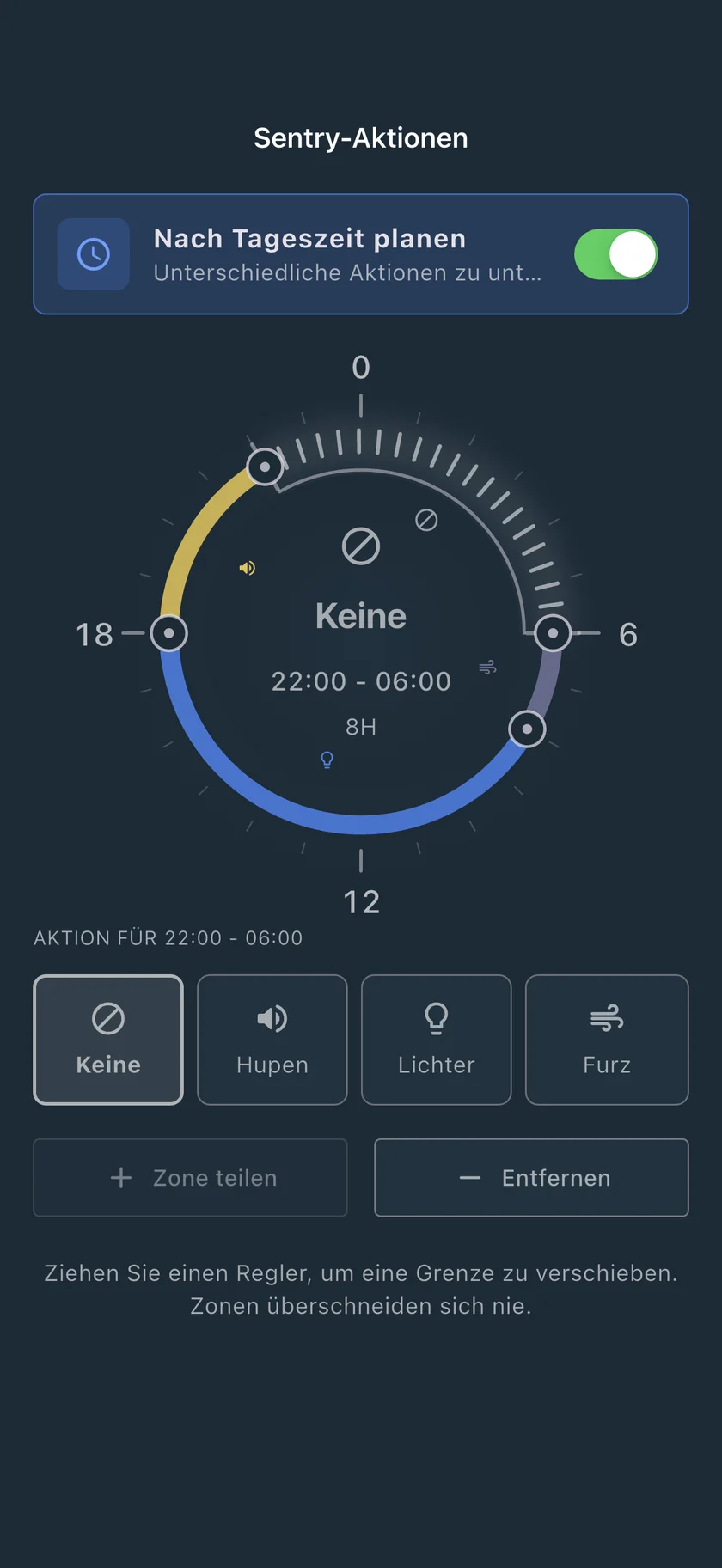
Wenn du dich auf Sentry-Aktionen verlässt, sind ein paar Details wichtig:
- Sentry Pro wiederholt dieselbe Aktion nicht innerhalb einer Minute, bei „Lichter“ nicht innerhalb von drei Minuten, und hört nach 20 Aktionen innerhalb eines 24-Stunden-Zeitraums auf, gezählt über alle deine Autos.
- Aktionen laufen nur, solange der Schalter „Wächter-Modus-Benachrichtigungen“ für das Auto in Sentry Pro eingeschaltet ist, und sie setzen ein Abo oder eine Testphase voraus.
- Sentry Pro braucht deine Erlaubnis, Befehle an das Auto zu senden. Die erteilst du in deinem Tesla-Konto.
So stoppst du einen Fehlalarm
Teslas Handbücher beschreiben für jedes Modell eine andere Methode:
- Model 3: Drücke eine beliebige Taste in der Tesla-App oder tippe mit deiner Schlüsselkarte auf den Kartenleser.
- Model Y: Drücke eine beliebige Taste in der Tesla-App oder tippe mit deiner Schlüsselkarte oder Schlüssel-Fernbedienung auf den Kartenleser.
- Model S und Model X: Drücke eine beliebige Taste auf der Schlüssel-Fernbedienung.
- Cybertruck: Drücke eine beliebige Taste in der Tesla-App oder tippe mit deiner Schlüsselkarte auf den Kartenleser.
Laut Teslas Support-Seite stoppt außerdem das Entriegeln des Autos mit Schlüssel-Fernbedienung, Schlüsselkarte oder Tesla-App den Sicherheitsalarm. Wenn du über die App entriegelst, verriegle das Auto danach wieder.
Geht der Alarm an einem Ort, dem du vertraust, immer wieder los, beschreiben Teslas US-Handbücher Controls > Safety > Disable Sentry Sounds. Die Option schaltet Alarm und Audiosystem stumm, wenn der Alarm auslöst, während der Wächter-Modus dich weiterhin in der App benachrichtigt und die letzten 10 Minuten Aufnahmen speichert. Der Preis dafür: Das Auto bleibt auch bei einer echten Bedrohung still.
Nach der Meldung: Aufnahmen sichern
Der Wächter-Modus speichert jedes Ereignis im Ordner SentryClips auf dem USB-Laufwerk. Wird der Platz auf dem Laufwerk knapp, werden die ältesten Wächter-Modus-Clips gelöscht, und laut Tesla lassen sie sich nicht wiederherstellen. Deshalb:
- Notiere die Uhrzeit der Meldung.
- Kopiere die Clips bald vom Laufwerk, einschließlich der Minuten davor und danach.
- Nutze auf dem Touchscreen nicht „Dashcam-Videoclips löschen“. Damit werden alle Dashcam- und Wächter-Modus-Aufnahmen gelöscht.
Unser Leitfaden zum Sichern von Wächter-Modus-Aufnahmen nach einem Vorfall zeigt, wie du die Clips findest und kopierst. Wenn du Sentry Pro nutzt, listet sein Aktivitätsverlauf die Uhrzeit jeder Meldung auf. Das hilft dir, den richtigen Clip zu finden.
Jetzt einrichten, damit die nächste Meldung etwas bringt
- Lass ein formatiertes USB-Laufwerk im Auto und die Dashcam eingeschaltet. Der Wächter-Modus braucht beides, um aufzuzeichnen.
- Wenn du Premium Connectivity hast, schalte „Live-Kamera über Mobile App anzeigen“ im Auto jetzt ein, nicht erst während eines Vorfalls.
- Prüfe, ob die Benachrichtigungseinstellungen der Tesla-App Meldungen zum Sicherheitsalarm enthalten.
- Finde heraus, wie du bei deinem Modell den Alarm stoppst, und hab die Schlüsselkarte oder Schlüssel-Fernbedienung dabei.
- Speichere Kennzeichen und VIN des Autos so, dass du schnell darauf zugreifen kannst.
- Wähle in Sentry Pro einen Benachrichtigungston, den du wiedererkennst, und lege deine Sentry-Aktionen fest, wenn du willst nach Tageszeit.
- Schalte auf dem iPhone in Sentry Pro „Eskalation kritischer Warnungen“ ein und erlaube kritische Warnungen in den iOS-Einstellungen (dort heißen sie „Kritische Hinweise“). Im Modus „Auto“ kommt die erste Meldung normal an, und eine weitere Meldung innerhalb von 90 Sekunden kommt als kritische Warnung, die auch im Stummmodus oder bei „Nicht stören“ ertönen kann.
Die Meldungen beider Apps hängen davon ab, dass das Auto dort, wo es parkt, eine Verbindung hat. Kommen sie nicht an, geh die Benachrichtigungs-Checks in unserem Leitfaden zur Fehlerbehebung durch, und sieh im Leitfaden zum Wächter-Modus nach den Einstellungen im Auto. Meldungen und Sentry-Aktionen von Sentry Pro setzen ein Abo oder eine Testphase voraus. Hier findest du die aktuellen Preise.
Häufig gestellte Fragen
Wie stoppe ich den Alarm meines Tesla?
Teslas Handbücher nennen für jedes Modell eine Methode. Beim Model 3 und beim Cybertruck drückst du eine beliebige Taste in der Tesla-App oder tippst mit deiner Schlüsselkarte auf den Kartenleser. Beim Model Y drückst du eine Taste in der App oder tippst mit deiner Schlüsselkarte oder Schlüssel-Fernbedienung auf den Kartenleser. Beim Model S und Model X drückst du eine beliebige Taste auf der Schlüssel-Fernbedienung. Auch das Entriegeln mit Schlüssel-Fernbedienung, Schlüsselkarte oder App stoppt den Alarm. Wenn du über die App entriegelst, verriegle das Auto selbst wieder, statt dich darauf zu verlassen, dass es sich von selbst verriegelt.
Benachrichtigt mich die Tesla-App jedes Mal, wenn der Wächter-Modus etwas erkennt?
Nein. Laut Tesla sendet der Wächter-Modus nur dann Benachrichtigungen an die App, wenn der Alarm ausgelöst wird, jemand versucht, eine Tür oder den Kofferraum zu öffnen, oder das Auto plötzliche ruckartige Bewegungen erkennt. Stuft er ein Ereignis nicht als eindeutige Bedrohung ein, zeichnet er Aufnahmen auf, ohne den Alarm auszulösen. Drittanbieter-Apps wie Sentry Pro können dich auch über andere Aktivität des Wächter-Modus informieren.
Kann ich die Kameras sehen, wenn ich eine Meldung bekomme?
Ja, mit der Live-Ansicht (View Live Camera) in der Tesla-App, wenn du Premium Connectivity hast, die Tesla-App ab Version 4.2.1 auf einem als Schlüssel gekoppelten Telefon nutzt und „Live-Kamera über Mobile App anzeigen“ im Auto bereits eingeschaltet ist. Bei Model S und Model X, die von 2012 bis 2020 gebaut wurden, ist sie nicht verfügbar. Laut Teslas US-Handbüchern ist das Zusehen auf insgesamt etwa eine Stunde pro Tag begrenzt, in manchen Regionen auf 15 Minuten, und das Auto lässt seine Außenleuchten blinken, solange du zusiehst. Sentry Pro zeigt keine Videos: Ein Tipp auf eine seiner Meldungen öffnet die Tesla-App.
Kann Sentry Pro hupen, wenn der Wächter-Modus ausgelöst wird?
Ja, wenn du es vorher einrichtest. Sentry-Aktionen lassen das Auto automatisch hupen oder die Lichter blinken, jedes Mal, wenn Sentry Pro Aktivität oder einen Alarm meldet, und du kannst für verschiedene Tageszeiten unterschiedliche Aktionen wählen. In Sentry Pro gibt es keine Taste, mit der du bei Bedarf hupen kannst. Nutze dafür die Tesla-App. Sentry-Aktionen setzen ein Sentry-Pro-Abo oder eine Testphase voraus.