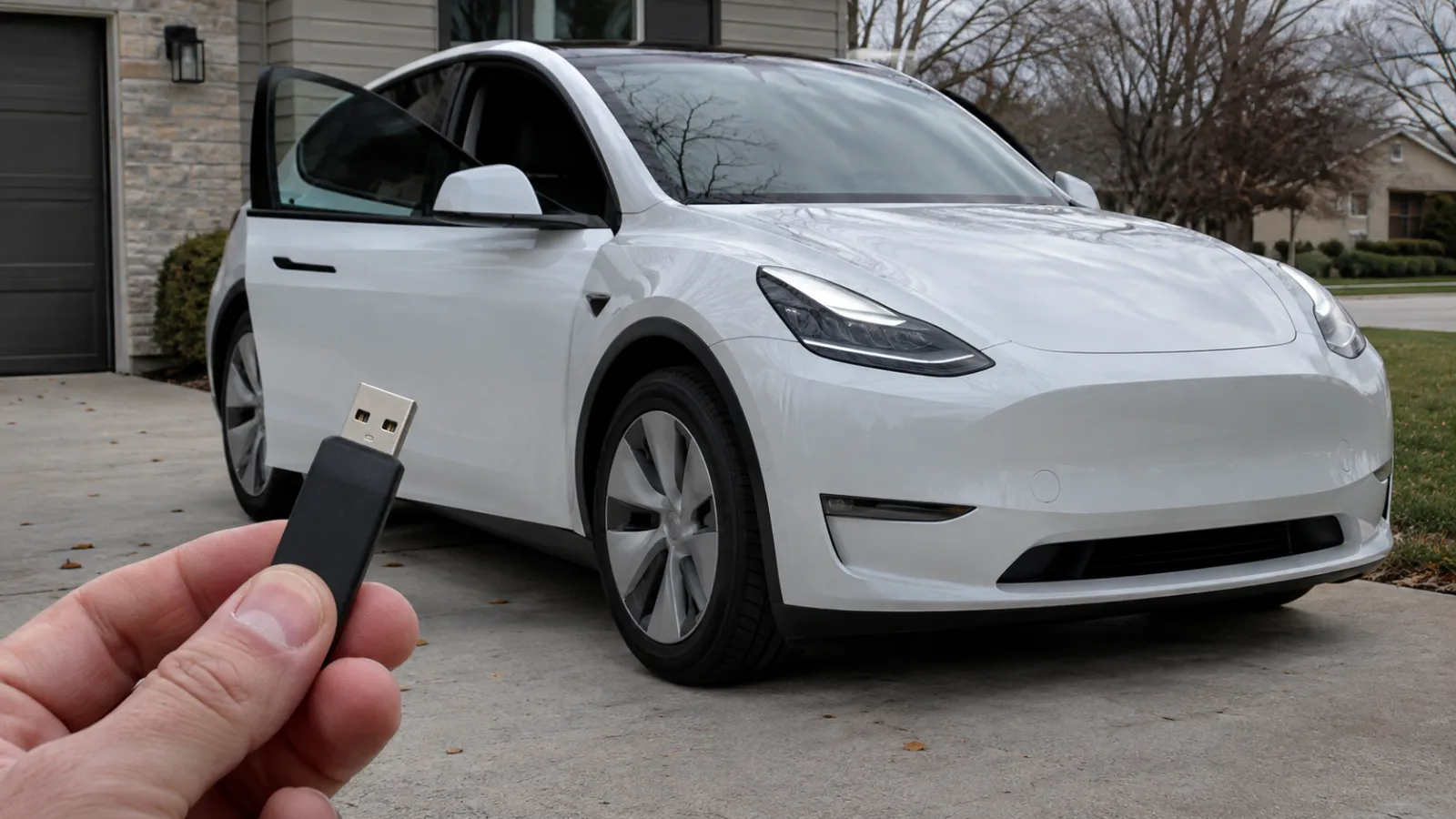
Welches USB-Laufwerk braucht der Tesla Wächter-Modus? Größe und Format
Wenn dein Model 3, Y, S oder X ab etwa 2020 gebaut wurde, hast du das Laufwerk wahrscheinlich schon: Teslas Handbuch sagt, dass diese Autos mit einem formatierten USB-Flash-Laufwerk im Handschuhfach ausgeliefert werden, und der Anschluss im Handschuhfach ist der, den du laut Tesla verwenden sollst. Wenn du Ersatz kaufst, sind Teslas Anforderungen kurz. Das Laufwerk braucht mindestens 64 GB, eine dauerhafte Schreibgeschwindigkeit von mindestens 4 MB/s, USB-2.0-Kompatibilität und ein unterstütztes Format (exFAT, MS-DOS FAT, ext3 oder ext4) mit einem Ordner namens TeslaCam im Stammverzeichnis. Das Formatieren kann das Auto für dich übernehmen.
Vielleicht hast du schon eins: sieh im Handschuhfach nach
Sieh zuerst im Handschuhfach nach. Die Handbücher für Model 3, Model Y, Model S und Model X beschreiben alle einen USB-Anschluss im Handschuhfach (USB-A bei Model 3 und Y), der „mit einem USB-Flash-Laufwerk ausgestattet“ ist, und die Abschnitte zu Wächter-Modus und Dashcam sagen: „Fahrzeuge, die ab ungefähr 2020 hergestellt wurden, verfügen bereits über ein formatiertes USB-Flash-Laufwerk im Handschuhfach.“ Steckt schon ein kleines Laufwerk in diesem Anschluss, kann das Auto im Auslieferungszustand darauf aufzeichnen; du brauchst nur die Dashcam aktiviert und die Symbole für Dashcam und Wächter unter Fahrzeug (siehe unten).
Fehlt das Laufwerk oder willst du mehr Kapazität, sagen dir die Anforderungen unten, was du kaufen sollst (bei einem Gebrauchtwagen siehe unsere Checkliste für einen gebrauchten Tesla). Ältere Autos sind ein eigener Fall: Das Handbuch für das Model S 2012-2020 beschreibt keinen Anschluss im Handschuhfach und warnt, dass das Formatieren und Speichern von Videos je nach Herstellungsdatum und Fahrzeugkonfiguration möglicherweise nicht verfügbar ist. Unser Leitfaden zu älteren Model S und Model X erklärt, welche dieser Autos überhaupt aufzeichnen können.
Teslas Anforderungen an das USB-Laufwerk
Teslas Handbücher für Model 3, Model Y, Model S, Model X und Cybertruck sowie das Handbuch für das Model S 2012-2020, alle im Oktober 2026 aktualisiert, stellen dieselben Anforderungen in denselben Worten:
| Anforderung | Was Teslas Handbuch sagt |
|---|---|
| Kapazität | „Eine minimale Speicherkapazität von 64 GB.“ Tesla ergänzt: „Verwenden Sie ein USB-Laufwerk mit so viel freiem Speicherplatz wie möglich. Videoaufzeichnungen können viel Platz einnehmen.“ |
| Schreibgeschwindigkeit | „Eine dauerhafte Schreibgeschwindigkeit von mindestens 4 MB/s.“ Dauerhaft, nicht Spitze: Die „dauerhafte Schreibgeschwindigkeit“ weicht „von der Spitzen-Schreibgeschwindigkeit“ ab. |
| Schnittstelle | „USB-2.0-Kompatibilität. Wenn Sie ein USB-3.0-Laufwerk verwenden, muss es auch USB 2.0 unterstützen.“ |
| Dateisystem | exFAT, MS-DOS FAT (für Mac), ext3 oder ext4. „NTFS wird aktuell nicht unterstützt.“ |
| Ordner | Ein Ordner namens TeslaCam im Stammverzeichnis (plus TeslaTrackMode für den Track-Modus, sofern vorhanden) |
| Partitionen | Das Formatieren im Auto erscheint nur bei einem Laufwerk „mit nicht mehr als einer Partition“ |
Über drei Details stolpern Leute. Die Geschwindigkeitsangabe ist die dauerhafte Schreibgeschwindigkeit, nicht die Spitzenzahl auf der Verpackung; das Handbuch sagt das ausdrücklich. Teslas US-Support-Seite nennt auch FAT 32, aber exFAT ist das, was das Auto selbst erzeugt, wenn es ein Laufwerk formatiert, also die sichere Wahl. Du kannst ein Laufwerk mit Musik teilen, aber laut Tesla musst du dafür „getrennte Partitionen oder Ordner auf dem exFAT-USB-Laufwerk erstellen“.
Welcher Anschluss: das Handschuhfach bei Model 3, Y, S und X, und ältere Autos
Nur manche Anschlüsse zeichnen auf. Das Model-3-Handbuch zählt vier USB-Anschlüsse: drei USB-C-Ladeanschlüsse an der Mittelkonsole (einer in ihrem hinteren Fach, zwei unter den hinteren Belüftungsdüsen) und einen USB-A-Anschluss im Handschuhfach, der „mit einem USB-Flash-Laufwerk ausgestattet“ ist und dessen „sichere Lage … ihn ideal zum Speichern von Videos des Wächter-Modus und der Dashcam“ macht. Beim Rest ist es deutlich: „Die USB-C-Anschlüsse in der Mittelkonsole und unter dem hinteren Touchscreen unterstützen nicht die Möglichkeit zum Formatieren, Speichern und Abspielen von Videos.“
Das Model-Y-Handbuch beschreibt denselben USB-A-Anschluss im Handschuhfach, und das Handbuch ergänzt (der Satz steht auch in den Abschnitten Wächter-Modus und Dashcam des Model 3): „Bei einigen Fahrzeugen, die ungefähr nach dem 1. November 2021 hergestellt wurden, unterstützen die USB-Anschlüsse an der Mittelkonsole möglicherweise nur das Laden von Geräten.“ Die aktuellen Model S und Model X haben zusätzlich zu zwei Anschlüssen an der vorderen Konsole und zwei hinteren Ladeanschlüssen einen Anschluss im Handschuhfach mit dem Flash-Laufwerk. Die Regel ist in jedem Handbuch dieselbe: Verwende den USB-Anschluss im Handschuhfach, sofern vorhanden, sonst einen vorderen USB-Anschluss in der Mittelkonsole, und „verwenden Sie keinen der hinteren USB-Anschlüsse, da diese nur für das Laden von Geräten vorgesehen sind“. Das Cybertruck-Handbuch sagt dasselbe, Handschuhfach-Anschluss sofern vorhanden, sonst ein vorderer Anschluss (siehe unseren Leitfaden zum Wächter-Modus im Cybertruck). Bei einem Model S 2012-2020 sind die zwei USB-Anschlüsse vorn an der Mittelkonsole die einzigen. Und lass USB-Hubs weg: Das Model-3-Handbuch warnt, dass angeschlossene Geräte über einen Hub möglicherweise „vom Media Player bzw. vom Wächter-Modus, von der Dashcam usw. nicht erkannt“ werden.
So formatierst du das Laufwerk im Auto oder am Computer
Im Auto. Teslas Handbuch nennt für die Option je nach Seite zwei Pfade: Der Abschnitt zum Wächter-Modus sagt Fahrzeug > USB-Laufwerk formatieren, die Seite zum USB-Laufwerk und die Dashcam-Seite sagen Fahrzeug > Sicherheit > USB-Laufwerk formatieren. Drei Bedingungen: Das Laufwerk muss in einem vorderen Anschluss stecken, der Video unterstützt, es darf „nicht mehr als eine Partition“ haben, sonst erscheint die Option nicht, und „bei Auswahl von USB-Laufwerk formatieren werden alle vorhandenen Dateien vom USB-Laufwerk entfernt“, also kopiere vorher alles, was du behalten willst, woandershin. Das Auto formatiert das Laufwerk als exFAT und legt den Ordner TeslaCam an (und TeslaTrackMode bei Autos mit Track-Modus).
Am Computer. Das Handbuch bietet diesen Weg an, wenn das Auto das USB-Laufwerk „nicht formatieren kann“. Formatiere es als exFAT (oder MS-DOS FAT auf dem Mac, ext3 oder ext4; NTFS wird nicht unterstützt), lege im Stammordner einen Ordner namens TeslaCam an und für den Track-Modus einen weiteren namens TeslaTrackMode. Dann steck das Laufwerk in den Anschluss im Handschuhfach oder in einen vorderen Konsolenanschluss. Laut Handbuch „kann es einige Sekunden dauern“, bis das Auto das Laufwerk erkennt; sobald es erkannt ist, sind die Symbole für Dashcam und Wächter-Modus verfügbar, wenn du Fahrzeug berührst.
Wie viel Material ein Laufwerk hält und wie lange Wächter-Clips überleben
Am Computer zeigt der Ordner TeslaCam vier Unterordner, die Teslas Handbuch so beschreibt: RecentClips „enthält bis zu 60 Minuten an aufgezeichnetem Material“; SavedClips enthält Aufnahmen, die du aus dem aktuellen Material gespeichert hast; SentryClips „enthält Aufzeichnungen des Wächter-Modus von allen sicherheitsrelevanten Ereignissen“; und EncryptedClips enthält Dashcam-Aufzeichnungen, die mit aktivierter Verschlüsselung gespeichert wurden und nur im Auto, das sie aufgezeichnet hat, oder nach dem Entschlüsseln auf dashcam.tesla.com abspielbar sind.
Wie lange Aufnahmen bleiben, hängt vom Laufwerk ab. Laut Handbuch erfolgt die Aufnahme von Dashcam und Wächter-Modus „in Zyklen“, und die Aufzeichnungen „werden kontinuierlich überschrieben, sofern Sie sie nicht aktiv speichern“. Zur Menge sagt die US-Ausgabe des Handbuchs, dass es auf kleinen Laufwerken nur etwa 1 Stunde sind und auf großen Laufwerken (ab 1 TB) bis zu 24 Stunden; die deutsche Ausgabe hat diesen Satz nicht und sagt stattdessen: „Zur Einhaltung der EU-Vorschriften zur Privatsphäre zeichnet der Wächter-Modus nur bis zu 10 Minuten am Stück auf.“ „Die Aufzeichnung wird nur dann gespeichert, wenn das Fahrzeug oder die Kamera ein sicherheitsrelevantes Ereignis erkennt“; sonst löscht das Auto ungespeicherte, kürzlich aufgezeichnete Aufnahmen, wenn du den Wächter-Modus abschaltest oder wieder einsteigst. Wächter-Ereignisclips haben ihre eigene Regel: „Wenn das USB-Laufwerk voll ist, werden die ältesten Clips des Wächter-Modus gelöscht, um Platz für neue Clips zu schaffen. Sobald die Clips gelöscht sind, können sie nicht mehr wiederhergestellt werden.“ Für gespeicherte Clips beschreibt das Handbuch keine solche Bereinigung; stattdessen sagt es, du sollst „regelmäßig gespeicherte Videos auf ein anderes Gerät“ kopieren und sie vom USB-Laufwerk löschen, bevor das Laufwerk voll ist und „keine Videos mehr gespeichert werden“ können.
Zwei kleinere Zahlen: Die Länge der Wächter-Clips stellst du unter Sicherheit > Wächter-Modus > Video-Länge im Wächter-Modus ein (die US-Ausgabe ergänzt, dass der Wächter-Modus bei deaktivierten Wächter-Tönen trotzdem eine Benachrichtigung sendet und die letzten 10 Minuten speichert), und ein manuelles Speichern der Dashcam, oder Beim Hupen, speichert „die in den letzten zehn Minuten aufgenommenen Videos“. Teslas Versionshinweise zu 2026.14, wie sie Not a Tesla App wiedergibt, sagen, dass die aktuellen Dashcam-Aufnahmen jetzt bis zu 24 Stunden umfassen können und dass sich jeder Clip im Auto oder auf dem Handy speichern lässt (der Download aufs Handy braucht Premium-Konnektivität und App 4.55.6 oder neuer; die Variante des Hinweises für Intel-Autos lässt den 24-Stunden-Satz weg). Das sind die laufenden Dashcam-Aufnahmen, keine Funktion des Wächter-Modus, und das US-Handbuch knüpft die 24 Stunden weiterhin an ein Laufwerk ab 1 TB.
Nach einem Ereignis kopiere den Clip bald vom Laufwerk: Siehe Wächter-Aufnahmen nach einem Vorfall sichern für die Kopierschritte und Wächter-Clips ansehen für Touchscreen, App, Computer und verschlüsselte Clips.
Größeres Laufwerk oder SSD? Was Tesla sagt und was Besitzer berichten
Teslas Position ist kurz: 64 GB sind das Minimum, und du sollst „ein USB-Laufwerk mit so viel freiem Speicherplatz wie möglich“ verwenden. Die Handbücher sagen nichts über SSDs, Laufwerkshaltbarkeit oder Marken, und die einzige Größe, die sie über dem Minimum nennen, ist die 1-TB-Zahl der US-Ausgabe für 24 Stunden Material. Größer bewirkt zwei Dinge: Laut US-Ausgabe verlängert es das laufende Material, bevor es überschrieben wird; in allen Ausgaben schiebt es den Punkt hinaus, an dem das Laufwerk „voll ist“ und die ältesten Wächter-Clips gelöscht werden.
Was Besitzer berichten, geht weiter. Kaufratgeber von Besitzern und Threads im Tesla Motors Club beschreiben kleine oder billige Flash-Laufwerke, die unter dem ständigen Überschreiben ausfallen oder nicht mehr erkannt werden, und empfehlen stattdessen eine portable SSD oder eine Speicherkarte mit hoher Haltbarkeit; manche ergänzen ein kurzes Verlängerungskabel, weil der Anschluss im Handschuhfach schlecht erreichbar ist. Das sind Besitzererfahrungen, keine Tesla-Anforderungen. Was auch immer du wählst, es muss trotzdem die Liste oben erfüllen, einschließlich USB-2.0-Kompatibilität und nicht mehr als einer Partition, wenn das Auto es formatieren soll.
Prüfen, ob es aufzeichnet, und was ohne Laufwerk passiert
Mit eingestecktem Laufwerk gibt es eine kurze Kontrolle. Der Wächter-Modus hängt von der Dashcam ab: Laut Handbuch aktivierst du die Dashcam unter Fahrzeug > Sicherheit > Dashcam, und „der Wächter-Modus funktioniert nur bei aktivierter Dashcam“. Dann berühre Fahrzeug > Wächter-Modus > An; das Wächter-Symbol wird rot, sobald der Modus aktiviert ist (beim Model S 2012-2020 lautet der Pfad Fahrzeug > Sicherheit > Wächter-Modus > An, und das Symbol sitzt in der Statusleiste). Das Dashcam-Symbol zeigt den Aufnahmestatus (das Handbuch führt die Zustände AUFZEICHNUNG, VERFÜGBAR, AUFZEICHNUNG ANGEHALTEN, BESCHÄFTIGT und GESPEICHERT auf), und das Handbuch sagt, du sollst die Dashcam pausieren lassen, bevor du das Laufwerk abziehst, damit keine Aufnahmen verloren gehen. Fehler, fehlende Clips und ein nicht erkanntes Laufwerk: siehe Probleme mit dem USB-Laufwerk in unserem Leitfaden zu Störungen.
Ohne Laufwerk läuft der Wächter-Modus trotzdem. Teslas US-Support-Seite sagt, er „can also operate in a similar manner without a USB drive installed“ (kann auch ohne installiertes USB-Laufwerk ähnlich arbeiten), und das Handbuch: „Wenn der Wächter-Modus aktiviert ist und ein sicherheitsrelevantes Ereignis registriert wird, während kein USB-Laufwerk mit einem USB-Anschluss verbunden ist, informiert Ihr Fahrzeug Sie über die Mobile App, ohne dass die Kameras aufzeichnen.“ In Teslas Liste dessen, was der Wächter-Modus bei Auslösung tut, ist nur die gespeicherte Aufnahme an ein Laufwerk geknüpft („sofern verbunden“); die Scheinwerferimpulse, der Alarm und die App-Meldung nicht. Die andere Hälfte, von der Support-Seite: „Sentry Mode will not record if your dashcam is not properly installed and equipped with a USB drive“ (der Wächter-Modus zeichnet nicht auf, wenn die Dashcam nicht ordnungsgemäß installiert und mit einem USB-Laufwerk ausgestattet ist). Lässt du das Laufwerk weg, hast du dich für Meldungen ohne Beweise entschieden.
Was das Laufwerk für deine Handy-Meldungen ändert (und was Sentry Pro nicht sehen kann)
Nichts. Teslas Handbuch sagt, der Wächter-Modus „sendet nur dann Benachrichtigungen an die Mobile App, wenn der Alarm ausgelöst wird, wenn jemand versucht, eine Tür oder einen Kofferraum zu öffnen, oder wenn das Fahrzeug plötzliche stoßartige Bewegungen erkennt“, und: „Wenn der Wächter-Modus eine Situation nicht klar als Bedrohung erkennt, werden Videoaufzeichnungen gemacht, aber nicht der Alarm ausgelöst.“ Das Auto kann also aufzeichnen, ohne dich zu benachrichtigen, und, wie oben, dich benachrichtigen, ohne aufzuzeichnen. Das Laufwerk entscheidet, ob ein Clip existiert; die Meldung entscheidet das nie. Unser Leitfaden dazu, worüber Tesla dich benachrichtigt, listet die Ereignistypen auf.
Sentry Pro sitzt auf der Meldungsseite dieser Linie. Seine Benachrichtigungen „Aktivität erkannt“ und „Alarm ausgelöst“ stammen aus dem Wächter-Zustand, den dein Auto meldet, sie kommen also mit oder ohne Laufwerk und ändern sich nicht, wenn du eins tauschst. Die App zeichnet nie auf und speichert oder zeigt keine Aufnahmen; sie hat keinen Blick auf das Laufwerk, kann dir also nicht sagen, ob das Laufwerk formatiert, voll oder defekt ist, und eine Sentry-Pro-Benachrichtigung ist kein Beweis dafür, dass ein Clip gespeichert wurde. Die FAQ dazu, ob Sentry Pro Video auf deinem Handy speichert, hat die Kurzfassung. Was die App dir gibt, ist die Uhrzeit jedes Ereignisses, das das Auto gemeldet hat, auf dem Bildschirm Aktivität nach Wächter-Sitzung aufgelistet, und so findest du hinterher den passenden Clip auf dem Laufwerk.
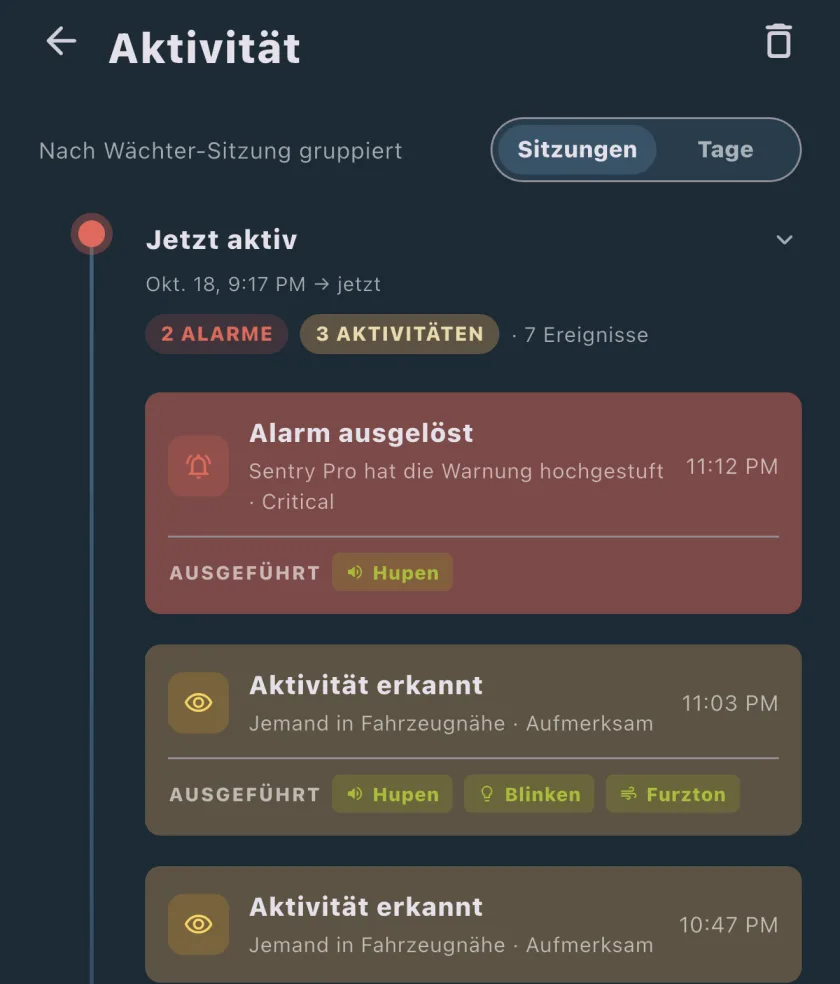
Kommt eine Meldung, liegt der Beweis auf dem Laufwerk; hol den Clip, solange er noch existiert. Siehe was nach einer Wächter-Meldung zu tun ist, und für alles andere, was der Wächter-Modus tut, den kompletten Leitfaden zum Wächter-Modus.
Häufig gestellte Fragen
Wie groß muss das USB-Laufwerk für den Tesla Wächter-Modus sein?
Teslas Handbuch setzt ein Minimum von 64 GB und rät zu einem Laufwerk mit so viel freiem Speicherplatz wie möglich, weil Video viel Platz braucht. Das Laufwerk braucht außerdem eine dauerhafte Schreibgeschwindigkeit von mindestens 4 MB/s (dauerhaft, nicht Spitze) und muss USB 2.0 unterstützen; ein USB-3.0-Laufwerk ist in Ordnung, wenn es auch USB 2.0 unterstützt. Wie lange Aufnahmen bleiben, bevor sie überschrieben werden, hängt von der Größe des Laufwerks ab; die deutsche Ausgabe des Handbuchs nennt keine Zahlen (die US-Ausgabe spricht je nach Laufwerk von 1 bis 24 Stunden) und ergänzt, dass der Wächter-Modus zur Einhaltung der EU-Vorschriften zur Privatsphäre nur bis zu 10 Minuten am Stück aufzeichnet.
Wie formatiere ich ein USB-Laufwerk für den Tesla Wächter-Modus?
Am einfachsten im Auto. Steck das Laufwerk in einen vorderen USB-Anschluss, der Video unterstützt (bei den meisten aktuellen Modellen der Anschluss im Handschuhfach), und wähle USB-Laufwerk formatieren, das Teslas Handbuch je nach Seite unter Fahrzeug oder unter Fahrzeug > Sicherheit führt. Das Auto formatiert das Laufwerk als exFAT und legt den Ordner TeslaCam an. Die Option erscheint nur bei einem Laufwerk mit nicht mehr als einer Partition, und sie löscht alles auf dem Laufwerk. Am Computer formatierst du das Laufwerk als exFAT (oder MS-DOS FAT auf dem Mac, ext3 oder ext4; NTFS wird nicht unterstützt) und legst im Stammordner einen Ordner namens TeslaCam an.
Wie lange behält ein Tesla die Aufnahmen des Wächter-Modus?
Bis er den Platz braucht. Teslas Handbuch sagt, dass Dashcam und Wächter-Modus in Zyklen aufnehmen und Aufzeichnungen kontinuierlich überschrieben werden, sofern du sie nicht speicherst: Die US-Ausgabe beziffert das mit nur etwa 1 Stunde auf kleinen Laufwerken und bis zu 24 Stunden auf Laufwerken ab 1 TB; die deutsche Ausgabe sagt stattdessen, dass der Wächter-Modus zur Einhaltung der EU-Vorschriften zur Privatsphäre nur bis zu 10 Minuten am Stück aufzeichnet und die Aufnahme nur bei einem erkannten sicherheitsrelevanten Ereignis speichert. Wächter-Ereignisclips landen im Ordner SentryClips, und wenn das Laufwerk voll ist, werden die ältesten Clips des Wächter-Modus gelöscht, um Platz für neue zu schaffen; einmal gelöscht, lassen sie sich nicht wiederherstellen. Clips, die du selbst speicherst, landen in SavedClips; das Handbuch sagt, du sollst gespeicherte Videos regelmäßig auf ein anderes Gerät kopieren und vom Laufwerk löschen, weil ein volles Laufwerk nichts Neues mehr speichern kann. Kopiere alles Wichtige bald nach dem Ereignis vom Laufwerk.
Meldet sich der Wächter-Modus noch, wenn kein USB-Laufwerk im Auto steckt?
Ja. Teslas Handbuch sagt, dass das Auto dich über die Mobile App informiert, ohne dass die Kameras aufzeichnen, wenn der Wächter-Modus aktiviert ist und ein sicherheitsrelevantes Ereignis ohne angeschlossenes USB-Laufwerk registriert wird. In Teslas Liste dessen, was der Wächter-Modus bei Auslösung tut, trägt nur die gespeicherte Aufnahme die Bedingung „sofern verbunden“; die Scheinwerferimpulse, der Alarm und die App-Meldung nicht. Teslas US-Support-Seite ergänzt, dass der Wächter-Modus nicht aufzeichnet, wenn die Dashcam nicht ordnungsgemäß installiert und mit einem USB-Laufwerk ausgestattet ist. Die Meldungen von Sentry Pro kommen ebenfalls aus dem Wächter-Zustand des Autos, sie kommen also mit oder ohne Laufwerk, aber keine App kann dir Aufnahmen liefern, die das Auto nie gespeichert hat.