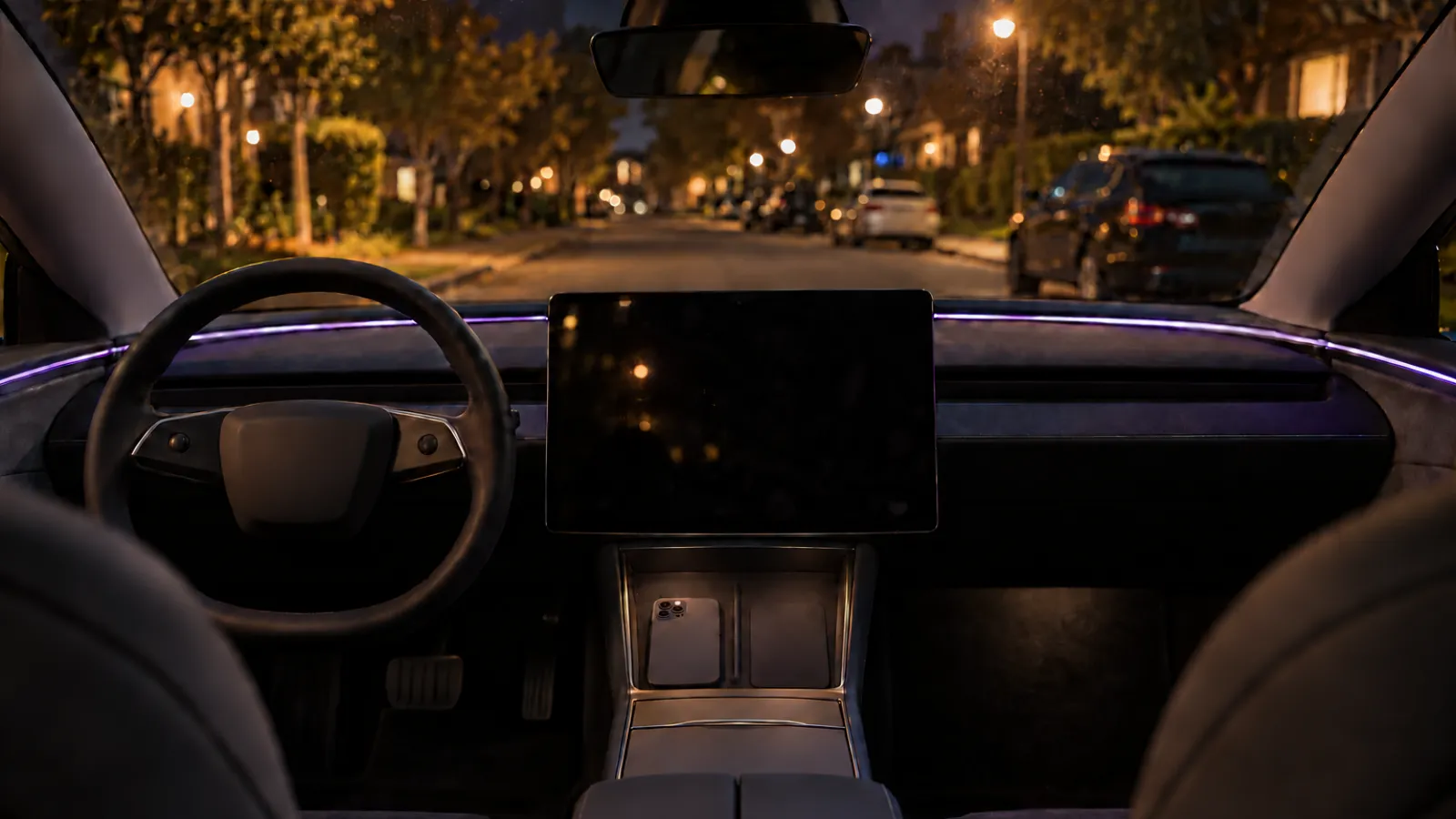
Tesla-Wächter-Modus: Videos im Auto, in der App oder am PC ansehen
Wächter-Modus-Clips kannst du an drei Stellen ansehen: auf dem Touchscreen des Autos, wenn es in Parkstellung ist, in der Dashcam-Anzeige der Tesla-App, wenn du Premium-Konnektivität hast, oder direkt vom USB-Laufwerk des Autos an einem Computer oder Handy. Notiere dir zuerst, wann es passiert ist: die Uhrzeit der Meldung oder wann du geparkt hast und wann du zurückgekommen bist. Mit dieser Uhrzeit findest du den richtigen Clip viel schneller.
Welcher Weg passt
| Weg | Was du brauchst | Am besten für |
|---|---|---|
| Bildschirm im Auto | Auto in Parkstellung, USB-Laufwerk im Auto | Wenn du am Auto bist |
| Dashcam-Anzeige der Tesla-App | Premium-Konnektivität, eine Einstellung im Auto, aktuelle Tesla-App, Auto online | Von unterwegs prüfen |
| Computer oder Handy | Das USB-Laufwerk, fürs Handy dazu ein Adapter | Größeren Bildschirm oder Kopien behalten |
Tesla beschreibt die App-Anzeige für Model 3, Model Y, Cybertruck sowie Model S und Model X ab 2021. Bei einem Model S oder Model X der Baujahre 2012 bis 2020 bleiben dir der Touchscreen oder ein Computer: Teslas Dashcam-Anleitung für diese Autos nennt nur diese beiden Wege, und die App-Anzeige setzt die Live-Kamera (View Live Camera) voraus, die laut Tesla für diese Autos nicht verfügbar ist.
Clips auf dem Touchscreen ansehen
Wenn das Auto in Parkstellung ist, tippe im App-Launcher auf das Dashcam-Symbol, um die Dashcam-Anzeige zu öffnen. Die Clips sind nach Ort und Zeitstempel sortiert, und du kannst sie pausieren, zurück- und vorspulen. Ist ein Clip verschlüsselt, wähle ihn aus und tippe auf das Verriegelungssymbol unten rechts, um ihn zu entschlüsseln.
Bevor du durch die Liste scrollst:
- Die Aufzeichnung pausiert, solange die Anzeige offen ist. Laut Tesla wird die Dashcam unterbrochen, wenn du die Anzeige öffnest. Schließe sie also, sobald du gefunden hast, was du brauchst.
- Wächter-Modus-Ereignisse werden automatisch gespeichert, und zwar in einem eigenen Ordner auf dem Laufwerk. Willst du etwas aus den normalen aktuellen Aufnahmen behalten, spiel den Clip „Kürzlich“ ab und tippe unten links auf Speichern; Tesla behält die letzten 10 Minuten ab einer beliebigen Stelle der aktuellen Aufnahmen.
- Nutze nicht „Dashcam-Videoclips löschen“. Die Option Fahrzeug > Sicherheit > Dashcam-Videoclips löschen entfernt alle Dashcam- und Wächter-Modus-Aufnahmen vom Laufwerk.
Bei einem älteren Model S oder Model X mit dem ursprünglichen Touchscreen-Computer berichten Besitzer, dass sich Clips im Auto nicht abspielen lassen; unser Leitfaden zu älteren Model S und Model X erklärt, was diese Autos können.
Clips in der Tesla-App ansehen
Mit der Dashcam-Anzeige der Tesla-App kannst du Clips auch fern vom Auto ansehen, teilen und herunterladen. Teslas Handbuch verortet sie unter Sicherheit > Dashcam-Anzeige; der Aufbau der App ändert sich von Version zu Version. Findest du sie dort nicht, such an anderer Stelle in der App nach Dashcam.
Teslas aktuelle Handbücher nennen diese Voraussetzungen:
- Premium-Konnektivität. In Teslas Konnektivitätsvergleich ist die „Mobile App Dashcam-Anzeige“ nur bei Premium aufgeführt.
- Live-Kamera über Mobile App anzeigen, im Auto eingeschaltet. Du findest die Einstellung unter Fahrzeug > Sicherheit > Wächter-Modus.
- Eine aktuelle Tesla-App: Version 4.39.5 oder neuer auf dem iPhone bzw. 4.43.5 oder neuer unter Android.
- Auto und Handy online. Die Aufnahmen bleiben auf dem USB-Laufwerk und werden nicht an Tesla gesendet. Die App muss das Auto also über Mobilfunk oder WLAN erreichen. Lass das Laufwerk im Auto.
Clips am Computer ansehen
- Dashcam pausieren, dann das Laufwerk herausnehmen. Damit keine Aufnahmen verloren gehen, soll man laut den meisten Tesla-Handbüchern die Dashcam pausieren, bevor man das Flash-Laufwerk herauszieht: Halte dazu das Dashcam-Symbol gedrückt. Das Laufwerk steckt meist im Handschuhfach.
- Den Ordner TeslaCam öffnen. Wächter-Modus-Ereignisse liegen in SentryClips. Außerdem siehst du RecentClips (laufende aktuelle Aufnahmen, die das Auto überschreibt), SavedClips (von dir gespeicherte Clips) und, wenn die Verschlüsselung eingeschaltet ist, EncryptedClips.
- Das Ereignis auswählen. In SentryClips findest du meist einen Ordner pro Ereignis, benannt nach Datum und Uhrzeit. Er enthält kurze Videodateien für jede Kamera, je nach Auto vier oder sechs Kameras, mit Uhrzeit und Kamera im Dateinamen, etwa front, back oder left_repeater.
- Abspielen. Die Clips sind MP4-Dateien, die die meisten Videoplayer auf einem Mac oder Windows-PC öffnen können. Öffne die Kamera, die auf die Seite gerichtet war, um die es dir geht.
Kopiere den gesamten Ereignisordner auf deinen Computer und arbeite mit der Kopie; formatiere das Laufwerk nicht und ordne nichts darauf um. Wenn die Aufnahmen für eine Schadensmeldung oder eine Anzeige bei der Polizei wichtig sind, folge unserer Anleitung zum Sichern von Wächter-Modus-Aufnahmen nach einem Vorfall.
Tesla akzeptiert Laufwerke im Format exFAT, FAT, ext3 oder ext4, und ein im Auto formatiertes Laufwerk nutzt exFAT. Macs und Windows-PCs öffnen exFAT- und FAT-Laufwerke direkt; ein ext3- oder ext4-Laufwerk braucht zusätzliche Software.
Verschlüsselte Clips. Dateien in EncryptedClips lassen sich am Computer nicht direkt abspielen. Tesla nennt zwei Wege, sie anzusehen: Steck das Laufwerk wieder in das Auto, das sie aufgezeichnet hat, und entschlüssele sie dort mit dem Verriegelungssymbol, oder öffne dashcam.tesla.com in einem Webbrowser, melde dich mit einem Tesla-Konto an, das bei der Aufzeichnung der Clips mit dem Auto verknüpft war, und folge den Schritten. Laut Tesla entschlüsselt dein Browser die Dateien auf deinem eigenen Gerät, und die Clips werden nicht an Tesla gesendet.
Clips auf dem Handy ansehen, direkt vom Laufwerk
Tesla beschreibt diesen Weg nicht, aber ein Handy kann das Laufwerk wie jeden anderen USB-Speicher lesen, wenn es das Format unterstützt:
- iPhone: Schließ das Laufwerk mit einem USB-C-Adapter an, bei älteren Modellen mit Apples Lightning-auf-USB-Kameraadapter. Öffne „Dateien“, tippe auf „Durchsuchen“ und wähle das Laufwerk unter „Orte“. Apple unterstützt exFAT-, FAT32- und FAT-Laufwerke mit einer einzigen Partition; ext3 und ext4 stehen nicht auf der Liste.
- Android 7.0 oder neuer: Steck das Laufwerk ein, bei Bedarf mit Adapter, öffne Files by Google, tippe auf die USB-Benachrichtigung und erlaube den Zugriff. Das Laufwerk erscheint unter „Speichergeräte“. Welche Formate unterstützt werden, hängt vom Handy ab.
Kopiere den Ereignisordner aufs Handy, statt ihn zu verschieben, und lehne ab, falls das Handy anbietet, das Laufwerk zu formatieren. Verschlüsselte Clips lassen sich so nicht abspielen.
Das richtige Ereignis schnell finden
- Uhrzeit und Zeitstempel abgleichen. Nimm die Uhrzeit der Meldung oder den Zeitraum zwischen Parken und Rückkehr. Scroll im Auto in der Liste zu dieser Uhrzeit. Öffne auf dem Laufwerk den SentryClips-Ordner, dessen Name ihr am nächsten kommt.
- Gegen Ende anfangen. Laut Teslas US-Handbüchern speichert der Wächter-Modus die letzten 10 Minuten an Aufnahmen, und Besitzer berichten, dass der auslösende Moment meist gegen Ende jedes Ereignisses liegt. Fang mit den letzten Minuten an und arbeite dich zurück.
- Die Ereignisse davor und danach prüfen. Vielleicht war schon jemand in der Nähe, bevor das Auto reagiert hat.
- Keine Meldung heißt nicht kein Clip. Die Tesla-App benachrichtigt dich nur, wenn der Alarm ausgelöst wird, jemand versucht, eine Tür oder den Kofferraum zu öffnen, oder das Auto plötzliche stoßartige Bewegungen erkennt. Andere Ereignisse zeichnet der Wächter-Modus ohne Alarm auf. Sieh SentryClips deshalb für die ganze Zeit durch, in der du weg warst (über welche Ereignisse Tesla dich benachrichtigt).
Wenn du Sentry Pro nutzt, tippe auf seinem Startbildschirm auf die Zusammenfassung „24 h“, um „Aktivität“ zu öffnen. Dort stehen die Aktivitäts- und Alarmereignisse, die Sentry Pro empfangen hat, jeweils mit Uhrzeit, gruppiert nach Wächter-Sitzung oder nach Tag.
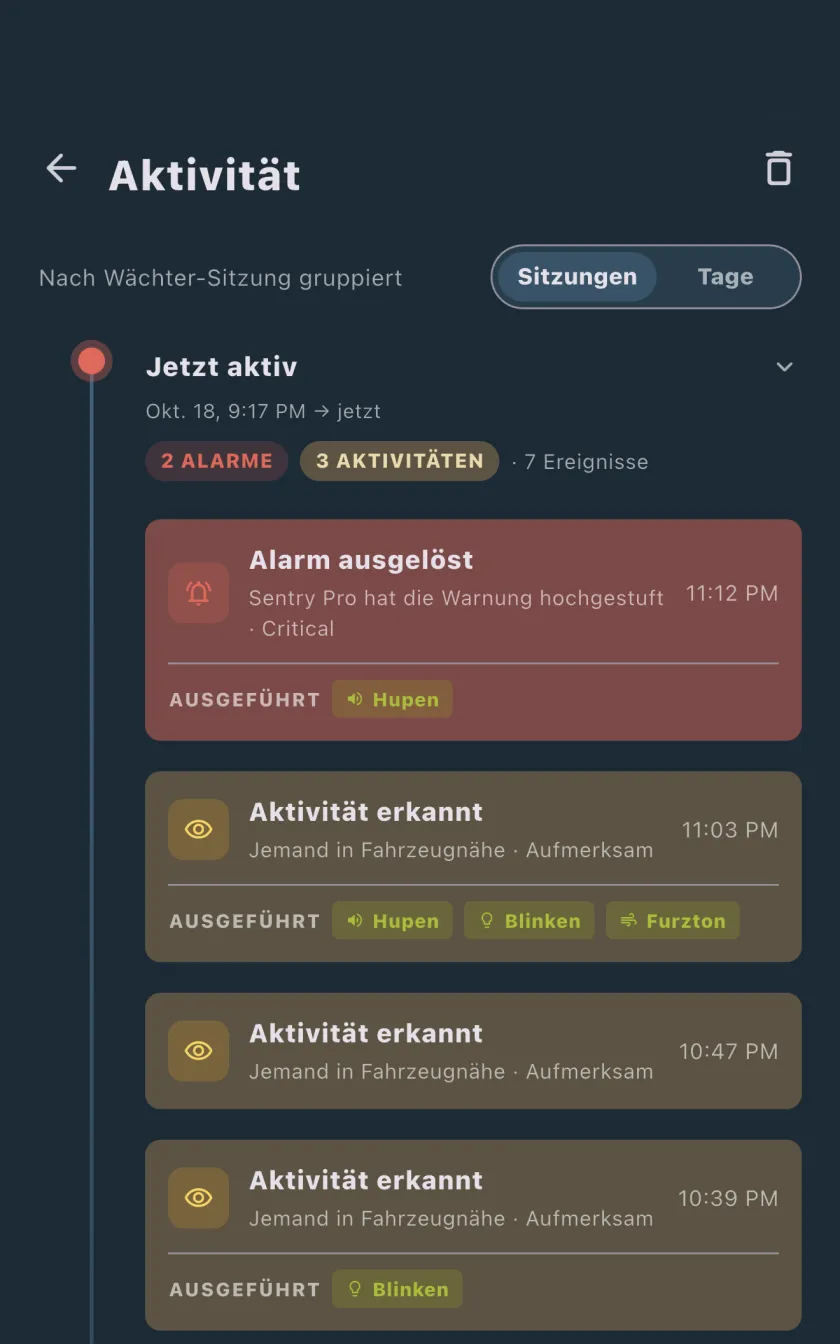
Sentry Pro zeigt diese Uhrzeiten in der Zeitzone deines Handys an. Bist du auf Reisen und steht das Auto in einer anderen Zeitzone, passen die Zeitstempel der Clips womöglich nicht dazu. Rechne also zuerst um und prüf ein paar Minuten davor und danach.
Wenn du den Clip nicht findest
- Kein USB-Laufwerk oder Dashcam aus. Ohne Laufwerk meldet sich der Wächter-Modus zwar weiterhin über die Tesla-App, zeichnet aber nichts auf, und bei ausgeschalteter Dashcam zeichnet das Auto nicht auf.
- Das Laufwerk war voll. Wird der Speicher knapp, löscht das Auto die ältesten Wächter-Modus-Clips, um Platz zu schaffen, und laut Tesla lassen sie sich nicht wiederherstellen.
- Der Clip war nur in den aktuellen Aufnahmen. Laut Teslas US-Handbüchern bleiben aktuelle Aufnahmen auf kleinen Laufwerken mitunter nur eine Stunde und auf Laufwerken ab 1 TB bis zu 24 Stunden erhalten, bevor sie überschrieben werden. Speichere Wichtiges zeitnah aus „Kürzlich“.
- Der Clip ist verschlüsselt. Sieh in EncryptedClips nach und entschlüssele ihn wie oben beschrieben.
- Die App-Anzeige fehlt oder spielt nichts ab. Prüfe Premium-Konnektivität, die Einstellung Live-Kamera über Mobile App anzeigen, die Version deiner Tesla-App und ob das Auto online ist, oder sieh dir die Clips stattdessen im Auto oder vom Laufwerk an.
Fehlen bei allen Ereignissen Clips, geht unser Leitfaden zur Fehlerbehebung beim Wächter-Modus das Laufwerk und die Aufnahmeeinstellungen durch.
Was Sentry Pro beiträgt
Sentry Pro zeichnet keine Videos auf, speichert keine und zeigt keine an; die Aufnahmen bleiben auf dem USB-Laufwerk deines Autos. Was die App beisteuert, ist der Zeitpunkt: Sie meldet sich, wenn der Wächter-Modus-Status des Autos Aktivität rund um das Auto oder einen ausgelösten Alarm anzeigt, und hält die Uhrzeit jedes Ereignisses in „Aktivität“ fest (siehe unsere FAQ zum Verlauf der Wächter-Modus-Ereignisse).
Ein Tipp auf eine Sentry-Pro-Meldung öffnet die Tesla-App, nicht einen bestimmten Clip. Öffne dort die Dashcam-Anzeige, wenn du Premium-Konnektivität hast, oder sieh dir die Aufnahmen später im Auto oder vom Laufwerk an. Für die ersten Minuten nach einer Meldung lies, was nach einer Wächter-Modus-Meldung zu tun ist.
Häufig gestellte Fragen
Kann ich Wächter-Modus-Clips ohne Premium-Konnektivität auf dem Handy ansehen?
Nicht in der Tesla-App: Tesla führt seine Dashcam-Anzeige als Funktion der Premium-Konnektivität. Auf dem Handy kannst du die Clips trotzdem ansehen, wenn du das USB-Laufwerk des Autos mit einem Adapter anschließt und es auf dem iPhone in der App „Dateien“ oder unter Android in Files by Google öffnest – vorausgesetzt, das Laufwerk hat ein Format, das das Handy lesen kann, etwa exFAT oder FAT. Verschlüsselte Clips lassen sich so nicht abspielen; entschlüssele sie in dem Auto, das sie aufgezeichnet hat, oder am Computer auf dashcam.tesla.com.
Warum pausiert die Dashcam, während ich mir im Auto Clips ansehe?
Laut Tesla wird die Dashcam-Aufzeichnung unterbrochen, wenn du die Dashcam-Anzeige auf dem Touchscreen öffnest. Während du Clips ansiehst, zeichnet die Dashcam also nicht auf. Schließe die Anzeige, sobald du gefunden hast, was du brauchst.
Kann ich Tesla-Dashcam-Clips auf einem Mac oder Windows-PC ansehen?
Ja. Pausiere die Dashcam, nimm das USB-Laufwerk heraus und öffne am Computer den Ordner TeslaCam. Wächter-Modus-Ereignisse liegen im Ordner SentryClips als MP4-Dateien, ein Satz pro Kamera, die sich mit den meisten Videoplayern öffnen lassen. Ein Laufwerk im Format ext3 oder ext4 braucht auf einem Mac oder Windows-PC zusätzliche Software, und Clips im Ordner EncryptedClips lassen sich erst abspielen, wenn du sie im Auto oder auf dashcam.tesla.com entschlüsselt hast.
Zeigt Sentry Pro das Video?
Nein. Sentry Pro zeichnet keine Videos auf, speichert keine und spielt keine ab. Die App meldet sich, wenn der Wächter-Modus-Status deines Autos Aktivität oder einen ausgelösten Alarm anzeigt, und ihr Bildschirm „Aktivität“ hält die Uhrzeit jedes Ereignisses fest. Ein Tipp auf eine Meldung öffnet die Tesla-App. Die Clips bleiben auf dem USB-Laufwerk des Autos; ansehen kannst du sie im Auto, in der Dashcam-Anzeige der Tesla-App oder am Computer.