Tesla Wächter-Modus: Clips löschen und ein volles USB-Laufwerk leeren
Um Clips des Wächter-Modus in einem Tesla zu löschen, stellst du das Auto in die Parkstellung, tippst im App Launcher auf das Dashcam-Symbol, damit sich die Anzeige öffnet, berührst oben in der Clipliste Weitere Optionen (die drei Punkte) und wählst die Clips aus, die du nicht mehr willst. Willst du alle Clips von Dashcam und Wächter-Modus in einem Rutsch loswerden, geh auf Fahrzeug > Sicherheit > Dashcam-Videoclips löschen. Für Model 3, Model Y, Model S, Model X und Cybertruck beschreiben Teslas Handbücher dieselben Schritte.
Sichere vorher alles, was du später noch brauchen könntest. Tesla zufolge landen die Aufnahmen auf dem USB-Laufwerk und gehen nicht an Tesla, und wie man ein Löschen rückgängig macht, beschreibt Tesla nicht.
Nur weil das Laufwerk voll ist, musst du nicht gleich alles löschen. So wie Tesla es beschreibt, überschreibt das Auto ungespeicherte aktuelle Aufnahmen selbstständig und löscht die ältesten Wächter-Clips, aber gespeicherte Clips und andere Dateien wie Musik räumt nichts davon weg. Genau die solltest du dir ansehen.
Vier Wege, Aufnahmen zu löschen, und was dabei jeweils verschwindet
| Weg | Wo | Was gelöscht wird | Geeignet für |
|---|---|---|---|
| Clips in der Anzeige auswählen | Touchscreen, Auto in Parkstellung: Dashcam-Symbol, dann Weitere Optionen (die drei Punkte) | Nur die ausgewählten Clips | Ein paar Clips loswerden und den Rest behalten |
| Dashcam-Videoclips löschen | Fahrzeug > Sicherheit > Dashcam-Videoclips löschen | Alle Aufnahmen von Dashcam und Wächter-Modus | Reinen Tisch machen, sobald du kopiert hast, was du brauchst |
| USB-Laufwerk formatieren | Fahrzeug > Sicherheit > USB-Laufwerk formatieren, Laufwerk in einem vorderen Anschluss | Alles auf dem Laufwerk, auch Musik; danach formatiert das Auto es als exFAT und legt den Ordner TeslaCam an | Laufwerk oder Auto an jemand anderen weitergeben |
| Am Computer | Der Ordner TeslaCam auf dem Laufwerk | Was du in RecentClips, SavedClips, SentryClips oder EncryptedClips löschst | Clips zuerst kopieren und Ordner für Ordner entscheiden |
Was du vor der Wahl wissen solltest:
- Das Öffnen der Anzeige pausiert die Dashcam. Laut Tesla wird die Aufzeichnung beim Öffnen der Anzeige unterbrochen, schließ sie also, sobald du fertig bist.
- „USB-Laufwerk formatieren“ hat Bedingungen. Die Option gibt es nur, wenn das Laufwerk höchstens eine Partition hat und in einem vorderen USB-Anschluss steckt; ein Laufwerk, das du für Musik partitioniert hast, musst du deshalb am Computer neu formatieren. Die Einrichtung erklärt welches USB-Laufwerk der Wächter-Modus braucht, das gemeinsame Laufwerk für Musik ein USB-Laufwerk für Wächter-Modus und Musik.
- Am Computer löschst du innerhalb der Ordner. Teslas Einrichtung setzt einen Ordner TeslaCam auf oberster Ebene voraus, entferne also Ereignisordner oder Dateien aus den Unterordnern und lass TeslaCam, wo er ist. Wirf das Laufwerk aus, bevor du es abziehst.
- Verschlüsselte Clips liegen in EncryptedClips und laufen am Computer nicht. Bevor du entscheidest, was weg kann, sieh sie dir im Auto an oder auf dashcam.tesla.com mit einem Tesla-Konto, das bei der Aufnahme mit dem Auto verknüpft war. Sämtliche Wege zum Ansehen findest du in Wie du Wächter-Modus-Videos ansiehst.
Was das Auto selbst löscht
In Teslas Handbüchern stehen drei Verhaltensweisen:
- Aktuelle Aufnahmen bleiben nicht lange. Dashcam und Wächter-Modus zeichnen laut Handbuch „in Zyklen“ auf, und dort heißt es weiter: „Die Aufzeichnungen werden kontinuierlich überschrieben, sofern Sie sie nicht aktiv speichern.“ Wie lange sie da sind, hängt davon ab, wie groß das Laufwerk ist.
- Die ältesten Wächter-Clips verschwinden zuerst. „Wenn das USB-Laufwerk voll ist, werden die ältesten Clips des Wächter-Modus gelöscht, um Platz für neue Clips zu schaffen. Sobald die Clips gelöscht sind, können sie nicht mehr wiederhergestellt werden.“
- Gespeicherte Clips sind deine Sache. Für SavedClips, den Ordner für gespeicherte Aufnahmen, nennt Tesla keine automatische Bereinigung und warnt: „Wenn das USB-Laufwerk voll ist, können keine Videos mehr gespeichert werden.“ Teslas Lösung: „Um zu verhindern, dass das USB-Laufwerk voll wird, kopieren Sie regelmäßig gespeicherte Videos auf ein anderes Gerät, und löschen Sie sie vom USB-Laufwerk.“
Läuft ein Laufwerk also ständig voll, fang mit SavedClips an: Kopiere die Clips, die du willst, lösch sie vom Laufwerk und schau, was sonst noch drauf ist, etwa Musik. Wird es trotzdem zu schnell voll, empfiehlt Tesla ein USB-Laufwerk „mit so viel freiem Speicherplatz wie möglich“.
Bevor du irgendetwas löschst
- Vergewissere dich, dass nichts passiert ist. Vielleicht gibt es einen Kratzer, den du noch nicht gesehen hast, eine Türdelle vom Parkplatz oder einen Beinahe-Unfall auf dem Heimweg. Sind die Clips erst gelöscht, hat weder du noch Tesla eine Kopie. Wenn du schon einen Schaden gefunden hast, beginn mit was zu tun ist, wenn dein Tesla beim Parken beschädigt wurde.
- Kopiere die Originale. Kopiere komplette Ereignisordner, prüf, ob sich die Kopien öffnen lassen, und leg eine zweite Kopie an. Bei verschlüsselten Clips hebst du die verschlüsselten Originale zusätzlich zu etwaigen entschlüsselten Kopien auf. Die Checkliste steht in Wächter-Modus-Aufnahmen nach einem Vorfall sichern.
- Pausiere die Dashcam, bevor du das Laufwerk abziehst. Das empfiehlt Tesla, damit keine Aufnahmen verloren gehen; zum Pausieren hältst du das Dashcam-Symbol gedrückt.
- „Dashcam-Videoclips löschen“ kommt ganz zum Schluss. Die Option entfernt jeden Clip auf dem Laufwerk, und solange du noch überlegst, was bleiben soll, ist sie das falsche Werkzeug.
Bevor du das Auto verkaufst, verleihst oder übergibst
Steht das Auto in der Parkstellung, kann jeder, der drinsitzt, die Anzeige öffnen und die Clips auf dem Laufwerk abspielen. Die Verschlüsselung versteckt sie dort nicht, denn laut Tesla lassen sich verschlüsselte Clips auf dem Fahrzeug ansehen, das sie aufgezeichnet hat.
- Verkauf. Teslas Schritte für die Übertragung der Eigentümerschaft beginnen „aus Sicherheitsgründen“ mit dem Zurücksetzen auf den Werkszustand, und das geht nicht mehr, sobald das Auto aus deinem Konto entfernt ist. Laut Tesla löscht das Zurücksetzen alle personenbezogenen Daten, aber nirgends steht, dass es das USB-Laufwerk betrifft, also kümmere dich um das Laufwerk in einem eigenen Schritt. Kopiere, was du behalten möchtest, und nimm das Laufwerk dann mit oder nutze „USB-Laufwerk formatieren“: Dann bekommt der neue Eigentümer ein leeres Laufwerk, das bereit zum Aufnehmen ist.
- Verleihen oder Vermieten. Lösche die Clips zwischen zwei Fahrern, damit die Fahrten und Parkereignisse des einen nicht für den nächsten herumliegen. Wie die Routine zwischen zwei Vermietungen aussieht, steht in unserem Leitfaden für Turo-Vermieter.
- Werkstatttermine. Lösche, was niemand sehen soll, oder nimm das Laufwerk mit. Laut Tesla benachrichtigt dich das Auto ohne Laufwerk weiterhin über die Tesla-App, wenn der Wächter-Modus ein sicherheitsrelevantes Ereignis erkennt, zeichnet aber nichts auf.
Clips sind nur ein Teil der Übergabe: Apps, die du mit dem Auto verbunden hast, haben ihren eigenen Zugriff, und den solltest du ebenfalls entziehen. Wo das geht, erklärt Wie sicher Drittanbieter-Apps für Tesla sind.
Was Sentry Pro dazu beiträgt
Sentry Pro zeichnet keine Aufnahmen auf, speichert keine und löscht keine, und es überwacht das USB-Laufwerk nicht. Seine Benachrichtigungen beruhen auf dem Wächter-Modus-Status, den dein Auto übermittelt, nicht auf dem Laufwerk, und hängen deshalb nicht davon ab, was darauf liegt. Die Kehrseite: Sentry Pro kann dich nicht warnen, wenn das Laufwerk voll ist, und dir nicht sagen, ob ein Clip gespeichert wurde.
Was es vor dem Aufräumen beisteuert, sind die Uhrzeiten. Tippe auf dem Startbildschirm auf die Zusammenfassung „24 h“, um „Aktivität“ zu öffnen. Dort stehen die Alarm- und Aktivitätsereignisse, die Sentry Pro empfangen hat, jeweils mit Uhrzeit in der Zeitzone deines Handys. Notiere dir diejenigen, die einen Blick wert sind, und such nach Wächter-Clips um diese Uhrzeiten herum, bevor du etwas löschst.
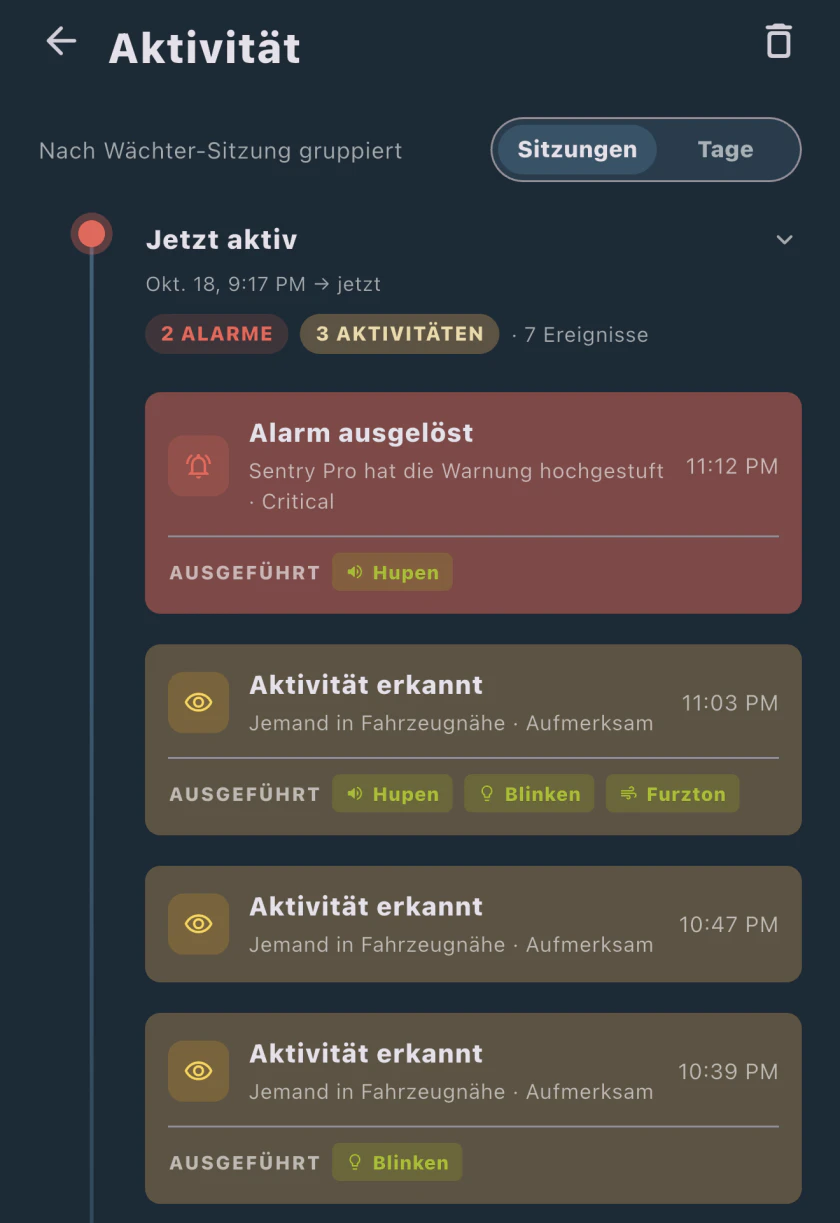
Die Aktivitätsliste von Sentry Pro ist von deinen Clips getrennt: Clips zu löschen leert sie nicht, und sie zu leeren berührt das Laufwerk nicht. Zum Aufräumen tippst du oben in „Aktivität“ auf das Papierkorb-Symbol und wählst für dieses Auto „Älter als 30 Tage“, „Älter als 7 Tage“ oder „Gesamte Aktivität“; die App weist darauf hin, dass sich das nicht rückgängig machen lässt. Du verkaufst das Auto oder hörst mit Sentry Pro auf? Wie du Sentry Pro trennst erklärt, was mit Tesla-Zugriff, Abrechnung und Kontodaten zu tun ist.
Häufig gestellte Fragen
Kann ich einen einzelnen Clip des Wächter-Modus löschen?
Ja. Steht das Auto in der Parkstellung, tippe auf das Dashcam-Symbol im App Launcher, um die Anzeige zu öffnen, berühre oben in der Liste Weitere Optionen (die drei Punkte) und wähle den Clip aus, der weg soll, oder mehrere. Die Schritte sind bei Model 3, Model Y, Model S, Model X und Cybertruck dieselben. Am Computer kannst du auch einen einzelnen Ereignisordner aus TeslaCam > SentryClips löschen; den Ordner TeslaCam selbst lässt du stehen.
Löscht „Dashcam-Videoclips löschen“ auch Musik auf demselben Laufwerk?
Davon sagt Tesla nichts. Tesla beschreibt „Dashcam-Videoclips löschen“ (Fahrzeug > Sicherheit > Dashcam-Videoclips löschen) als Option, die alle Aufnahmen von Dashcam und Wächter-Modus löscht, und erwähnt keine anderen Dateien. Alles auf dem Laufwerk, Musik eingeschlossen, löscht „USB-Laufwerk formatieren“. Kopiere deine Musik also woandershin, bevor du diese Option nutzt.
Kann ich gelöschte Clips von Dashcam oder Wächter-Modus wiederherstellen?
Nicht über Tesla. Laut Tesla werden die Aufnahmen auf dem USB-Laufwerk gespeichert und nicht an Tesla gesendet, und Wächter-Clips, die das Auto löscht, um Platz zu schaffen, lassen sich nicht wiederherstellen. Eine Möglichkeit, das Löschen rückgängig zu machen, beschreiben die Handbücher auch nicht. Kopiere alles Wichtige vor dem Löschen auf einen Computer und bewahre eine zweite Kopie auf.
Löscht das Zurücksetzen auf den Werkszustand die Dashcam-Aufnahmen auf dem USB-Laufwerk?
Davon sagt Tesla nichts. Die Handbücher beschreiben das Zurücksetzen auf den Werkszustand (Fahrzeug > Service > Werkszustand) als Weg, alle personenbezogenen Daten zu löschen, erwähnen dabei aber nie das USB-Laufwerk oder seine Clips. Lösche vor dem Verkauf die Clips selbst oder formatiere das Laufwerk, und setze das Auto zurück, bevor du es aus deinem Tesla-Konto entfernst: Laut Tesla geht das danach nicht mehr.
Kann ich Wächter-Clips in der Tesla-App löschen?
Einen Weg dafür beschreiben Teslas Handbücher nicht. Sie erklären, wie du Clips in der Dashcam-Anzeige der App ansiehst und teilst (Sicherheit > Dashcam-Anzeige; erfordert Premium-Konnektivität) und wie du sie auf dem Touchscreen löschst. Damit ein Clip sicher weg ist, lösche ihn im Auto oder am Computer direkt auf dem Laufwerk.
Was passiert, wenn das USB-Laufwerk im Tesla voll ist?
Laut Tesla können keine Videos mehr gespeichert werden, sobald das Laufwerk voll ist. Wird der Platz knapp, löscht das Auto die ältesten Wächter-Clips, um Platz für neue zu schaffen, und diese lassen sich nicht wiederherstellen. Eine automatische Bereinigung gespeicherter Clips beschreibt Tesla nicht. Verschiebe gespeicherte Videos also regelmäßig auf ein anderes Gerät und lösche sie vom Laufwerk, wie Tesla es empfiehlt, oder nimm ein größeres Laufwerk.