Wächter-Modus-Zeitplan eine Stunde daneben? Erst prüfen, dann ändern
Wenn dein Sentry-Pro-Zeitplan nach einer Zeitumstellung eine Stunde zu früh oder zu spät zu schalten scheint, prüfe zuerst, wann das Auto den Wächter-Modus tatsächlich ein- oder ausgeschaltet hat. Eine Uhrzeit in einer Benachrichtigung zeigt für sich allein noch nicht, dass der Zeitplan zur falschen Zeit ausgeführt wurde.
Bevor du beide Zeiten um eine Stunde verschiebst, prüfe den gespeicherten Zeitplan, die Zeitzone, die du verwenden möchtest, und den Zustand des Autos beim nächsten geplanten Wechsel. Das hilft auch, wenn du in eine andere Zeitzone gereist bist, dein Tesla aber zu Hause geblieben ist.
Beginne beim Symptom
| Was dir aufgefallen ist | Was du als Nächstes prüfst |
|---|---|
| Eine Benachrichtigung zeigt eine unerwartete Uhrzeit, aber das Auto schaltet zur erwarteten Zeit. | Prüfe Datum, Uhrzeit und Zeitzone deines Handys. Lass den funktionierenden Zeitplan unverändert. |
| Das Auto schaltet eine Stunde früher oder später als beabsichtigt. | Prüfe die gespeicherten Ein- und Ausschaltzeiten und wo du warst, als du sie zuletzt bearbeitet hast. |
| Das Auto schaltet überhaupt nicht. | Prüfe, ob der Zeitplan aktiviert ist und ob die App einen Berechtigungs-, Abo- oder Speicherfehler anzeigt. |
Eine ausbleibende Aktion musst du anders untersuchen als eine Aktion, die stets zeitversetzt erfolgt. Eine Stunde zu verstellen hilft weder bei einem fehlgeschlagenen Speichern noch bei einem Fahrzeug, das den Befehl nicht annehmen kann.
Prüfe den Zeitplan des richtigen Fahrzeugs
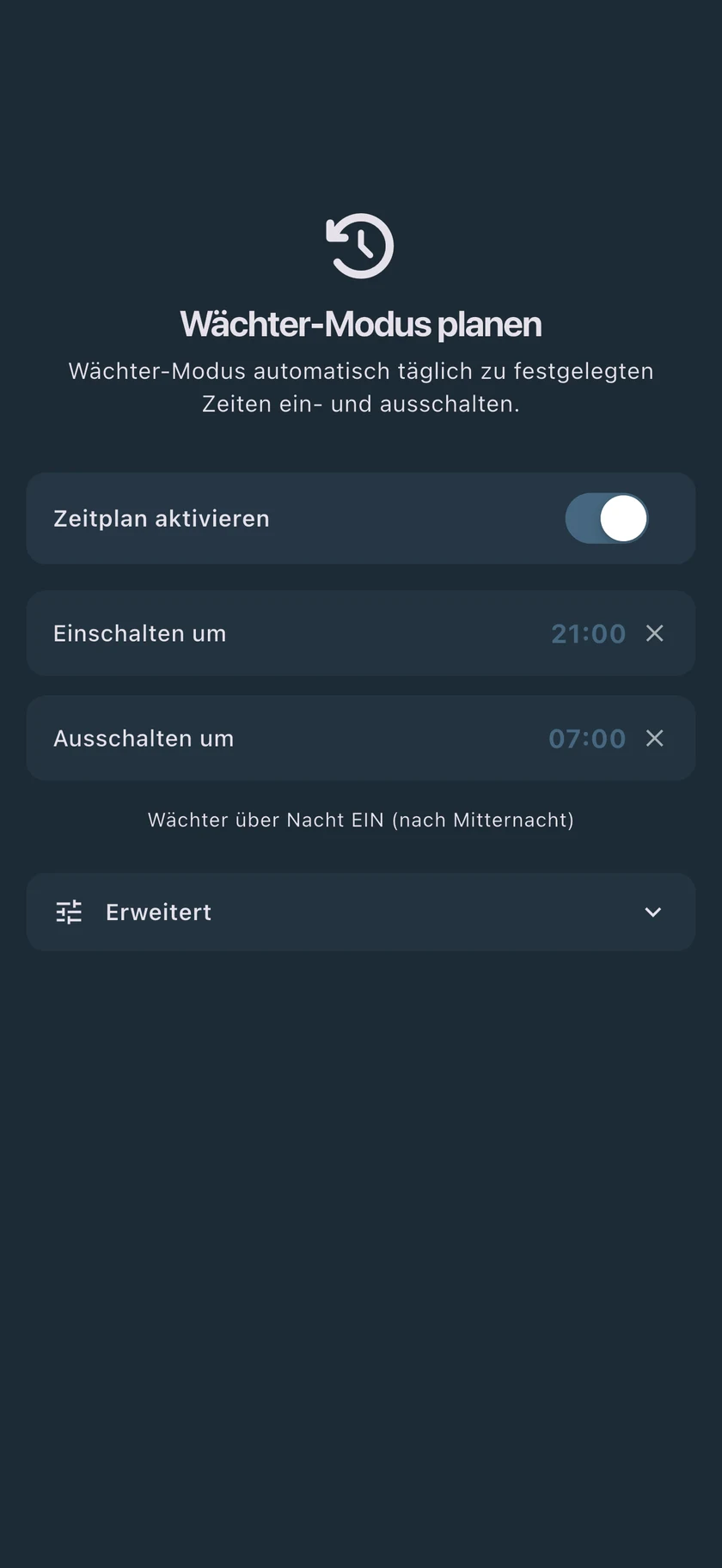
Wähle in Sentry Pro das Fahrzeug aus, das du prüfen möchtest, und öffne Zeitplan. Lies vor dem Bearbeiten diese drei Einstellungen:
- Zeitplan aktivieren — ist die Option eingeschaltet?
- Einschalten um — ist das die Uhrzeit, zu der der Wächter-Modus starten soll?
- Ausschalten um — ist das die Uhrzeit, zu der er enden soll?
Nutzt dein Handy das 12-Stunden-Format, achte auf AM und PM. Ein Nachtzeitplan wie Einschalten um 21:00 und Ausschalten um 07:00 reicht über Mitternacht; die scheinbar frühere Ausschaltzeit gehört zum folgenden Morgen. Verwendest du absichtlich nur eine Einschalt- oder nur eine Ausschaltzeit, füge die andere nicht nur deshalb hinzu, um eine Zeitumstellung zu untersuchen.
Sentry Pro speichert gültige Änderungen am Zeitplan automatisch. Warte nach dem Ändern einer Uhrzeit, bis das Speichern abgeschlossen ist. Erscheint ein Fehler, behebe ihn und tippe auf Erneut versuchen, falls angeboten. Öffne Zeitplan erneut und prüfe, ob die gewünschten Werte noch da sind, bevor du dich darauf verlässt.
Die vollständige Einrichtung erklärt unsere Anleitung zum Planen des Wächter-Modus.
Lege fest, welche Zeitzone du meinst
Eine saisonale Zeitumstellung und eine Auslandsreise sind unterschiedliche Situationen. Beginne mit einer konkreten Absicht: „Der Wächter-Modus soll sich um 21 Uhr dort einschalten, wo das Auto parkt.“ Bleibt das Auto zu Hause, während du reist, ist damit die Zeit zu Hause gemeint, auch wenn dein Handy eine andere Uhrzeit anzeigt.
Wenn du einen Sentry-Pro-Zeitplan bearbeitest, sendet die App mit der Änderung die auf deinem Handy erkannte Zeitzone. Prüfe vor dem Bearbeiten die Zeitzone deines Handys. Die Ansicht Zeitplan zeigt die Ein- und Ausschaltzeiten, bietet aber keine eigene Zeitzonenauswahl.
Nutze diese Unterscheidung für den nächsten Schritt:
- Die Uhren wurden dort umgestellt, wo du und das Auto gerade seid: Prüfe, ob das Handy das richtige lokale Datum, die richtige Uhrzeit und die richtige Zeitzone hat. Kontrolliere den nächsten tatsächlichen Wechsel, bevor du durch Addieren oder Abziehen einer Stunde ausgleichst.
- Du und das Auto seid jetzt in einer anderen Zeitzone: Lege fest, welche lokalen Ein- und Ausschaltzeiten du jetzt möchtest, prüfe die Zeitzone des Handys, stelle diese Zeiten dann unter Zeitplan ein und kontrolliere das gespeicherte Ergebnis.
- Du bist verreist, aber das Auto ist zu Hause geblieben: Lass einen korrekt funktionierenden Zeitplan in Ruhe. Bearbeitest du ihn an deinem Reiseziel, kann sich die zugehörige Zeitzone ändern. Stimmen seine Zeiten nicht, notiere die Zeitzonen beider Orte und kontaktiere den Support, statt einen Versatz zu raten.
Allein durch das Öffnen von Zeitplan siehst du die gespeicherten Werte; das ist nicht dasselbe wie das Speichern einer Änderung. Schalte den Zeitplan nicht aus und wieder ein, nur um die Anzeige zu aktualisieren.
Beobachte den nächsten geplanten Wechsel
Prüfe zur nächsten Ein- oder Ausschaltzeit den tatsächlichen Wächter-Status in der Tesla-App oder auf dem Touchscreen des geparkten Autos. Notiere die Ortszeit und ob der Wächter-Modus bereits im gewünschten Zustand war. Eine spätere Kontrolle zeigt nur den Zustand zu diesem Zeitpunkt; sie kann nicht belegen, wann genau er sich geändert hat.
Weicht das Ergebnis von deiner Erwartung ab, prüfe auch andere App-Automatisierungen und manuelle Änderungen am Wächter-Modus durch dich oder andere Fahrer. Ändere möglichst nicht mehrere Zeitpläne gleichzeitig, damit du erkennst, welche Änderung das Ergebnis beeinflusst hat.
Bleibt der Wächter-Modus nach der Ausschaltzeit an, prüfe Erweitert → Wenn ich den Wächter einschalte, eingeschaltet lassen. Ist diese Option aktiviert, kann der Zeitplan den Wächter-Modus eingeschaltet lassen, wenn er beim geplanten Einschalten bereits aktiv war. Entscheide, ob das zu deiner Nutzung des Autos passt.
Passiert gar nichts, suche in der Ansicht Zeitplan nach einer Warnung, die Fahrzeugbefehle oder das Abo betrifft. Das Speichern der Einstellungen und das Ausführen des Fahrzeugbefehls sind getrennte Schritte. Eine Zeitkorrektur behebt kein Berechtigungs- oder Verbindungsproblem.
Prüfe außerdem die Bedingungen des Autos selbst für den Wächter-Modus. Laut Teslas aktuellem Model-Y-Handbuch schaltet sich der Wächter-Modus im Low Power Mode ab; folge dem Handbuch für dein Fahrzeug. Siehe Teslas Anleitung zum Wächter-Modus oder unseren Leitfaden zur Fehlerbehebung beim Wächter-Modus.
Was du an den Support schicken solltest
Wirkt das Timing weiterhin falsch, kontaktiere den Sentry-Pro-Support mit diesen Angaben:
- Die gewünschten Ein- und Ausschaltzeiten und die Zeitzone, in der das Auto parkt.
- Die Zeitzone deines Handys, besonders wenn du kürzlich gereist bist.
- Wann du Zeitplan oder Sentry-Aktionen zuletzt bearbeitet hast und ob du dabei unterwegs warst.
- Datum und Ortszeit, zu der du den Statuswechsel des Wächter-Modus beobachtet hast.
- Ob das Problem den Zeitstempel einer Benachrichtigung, die tatsächliche Schaltzeit oder eine Aktion betrifft, die nie stattfindet.
- Einen Screenshot von Zeitplan und den genauen Wortlaut jeder Fehlermeldung.
Mit diesen Angaben lässt sich eine Zeitzonenabweichung viel leichter von einer nicht gespeicherten Einstellung oder einem nicht ausgeführten Befehl unterscheiden.