Tesla Sentry Mode: πώς διαγράφεις κλιπ και αδειάζεις ένα γεμάτο USB
Για να διαγράψεις κλιπ του Sentry Mode σε ένα Tesla, βάλε το αυτοκίνητο στη θέση στάθμευσης (P), πάτησε το εικονίδιο Dashcam στην εκκίνηση εφαρμογών ώστε να ανοίξει το πρόγραμμα προβολής, μετά άγγιξε το More Options (τρεις τελείες) στην κορυφή της λίστας κλιπ και επίλεξε όσα κλιπ δεν θέλεις πια. Αν προτιμάς να σβήσεις μονομιάς όλα τα κλιπ της Dashcam και του Sentry Mode, πήγαινε στο Controls > Safety > Delete Dashcam Clips. Για τα Model 3, Model Y, Model S, Model X και το Cybertruck, τα εγχειρίδια της Tesla περιγράφουν τα ίδια βήματα.
Πριν από όλα, αντίγραψε ό,τι μπορεί να σου χρειαστεί. Κατά την Tesla, οι εγγραφές μένουν στη μονάδα USB και δεν στέλνονται στην εταιρεία, και η Tesla δεν περιγράφει κανέναν τρόπο για να αναιρέσεις μια διαγραφή.
Το ότι γέμισε η μονάδα δεν σημαίνει ότι πρέπει να τα σβήσεις όλα. Όπως το περιγράφει η Tesla, το αυτοκίνητο αντικαθιστά από μόνο του τα πρόσφατα πλάνα που δεν έχεις αποθηκεύσει και διαγράφει τα παλαιότερα κλιπ Sentry, όμως τίποτα δεν καθαρίζει τα αποθηκευμένα κλιπ ή άλλα αρχεία, όπως η μουσική. Αυτά είναι που αξίζει να ξεσκαρτάρεις.
Τέσσερις τρόποι να σβήσεις πλάνα και τι εξαφανίζει ο καθένας
| Τρόπος | Πού | Τι διαγράφει | Κατάλληλος για |
|---|---|---|---|
| Επιλογή κλιπ στο πρόγραμμα προβολής | Οθόνη αφής, με το αυτοκίνητο στη θέση P: εικονίδιο Dashcam και μετά More Options (τρεις τελείες) | Μόνο τα κλιπ που επιλέγεις | Να ξεφορτωθείς λίγα κλιπ και να κρατήσεις τα υπόλοιπα |
| Delete Dashcam Clips | Controls > Safety > Delete Dashcam Clips | Όλα τα πλάνα της Dashcam και του Sentry Mode | Να ξεκινήσεις από την αρχή, αφού αντιγράψεις ό,τι χρειάζεσαι |
| Format USB Drive | Controls > Safety > Format USB Drive, με τη μονάδα σε μπροστινή θύρα | Τα πάντα στη μονάδα, μαζί και τη μουσική· στη συνέχεια το αυτοκίνητο τη διαμορφώνει ως exFAT και δημιουργεί τον φάκελο TeslaCam | Να δώσεις τη μονάδα ή το αυτοκίνητο σε κάποιον άλλο |
| Σε υπολογιστή | Ο φάκελος TeslaCam της μονάδας | Ό,τι διαγράψεις από τα RecentClips, SavedClips, SentryClips ή EncryptedClips | Να αντιγράψεις πρώτα τα κλιπ και να αποφασίσεις φάκελο προς φάκελο |
Τι πρέπει να ξέρεις πριν διαλέξεις:
- Όταν ανοίγεις το πρόγραμμα προβολής, η Dashcam μπαίνει σε παύση. Η Tesla αναφέρει ότι η εγγραφή σταματά προσωρινά με το άνοιγμα του προγράμματος προβολής, οπότε κλείσε το μόλις τελειώσεις.
- Το Format USB Drive έχει τους όρους του. Το βρίσκεις μόνο με μονάδα που έχει ένα ή κανένα διαμέρισμα και είναι συνδεδεμένη σε μπροστινή θύρα USB, άρα αν έχεις χωρίσει τη μονάδα σε διαμερίσματα για τη μουσική, θα χρειαστεί να τη διαμορφώσεις ξανά σε υπολογιστή. Το στήσιμο της μονάδας εξηγείται στο ποια μονάδα USB χρειάζεται το Sentry Mode και η κοινή χρήση με τη μουσική στο ένα USB για Sentry Mode και μουσική.
- Σε υπολογιστή, σβήνε μέσα στους φακέλους. Η Tesla ζητά φάκελο βασικού επιπέδου με όνομα TeslaCam, οπότε αφαίρεσε φακέλους συμβάντων ή αρχεία από τους υποφακέλους και μην πειράξεις τον φάκελο TeslaCam. Πριν βγάλεις τη μονάδα, κάνε ασφαλή αφαίρεση.
- Τα κρυπτογραφημένα κλιπ είναι στο EncryptedClips και δεν αναπαράγονται σε υπολογιστή. Πριν αποφασίσεις τι θα σβήσεις, δες τα στο αυτοκίνητο ή στο dashcam.tesla.com με λογαριασμό Tesla που ήταν συνδεδεμένος με το αυτοκίνητο τη στιγμή της εγγραφής. Όλους τους τρόπους προβολής θα τους βρεις στο πώς βλέπεις τα βίντεο του Sentry Mode.
Τι σβήνει μόνο του το αυτοκίνητο
Στα εγχειρίδια της Tesla περιγράφονται τρεις συμπεριφορές:
- Τα πρόσφατα πλάνα δεν μένουν για πολύ. Η Dashcam και το Sentry Mode «καταγράφουν πλάνα σε κύκλους», και το εγχειρίδιο προσθέτει: «Τα πλάνα αντικαθίστανται συνεχώς, εκτός αν τα αποθηκεύσετε.» Πόσο μένουν εξαρτάται από το μέγεθος της μονάδας.
- Τα παλαιότερα κλιπ Sentry φεύγουν πρώτα. «Εάν ο χώρος αποθήκευσης στη μονάδα USB περιοριστεί, τα παλιά Sentry Clips διαγράφονται για να δημιουργηθεί χώρος για τα καινούργια. Όταν διαγραφούν, δεν μπορείτε να τα ανακτήσετε.»
- Τα αποθηκευμένα κλιπ τα φροντίζεις εσύ. Για το SavedClips, τον φάκελο όπου καταλήγουν οι αποθηκευμένες εγγραφές, η Tesla δεν αναφέρει αυτόματο καθάρισμα, και προειδοποιεί: «Όταν εξαντληθεί ο χώρος αποθήκευσης στη μονάδα USB, δεν θα μπορούν πλέον να αποθηκευτούν πλάνα βίντεο.» Η λύση που προτείνει: «Για να μην γεμίσει η μονάδα USB, μετακινείτε τακτικά τα αποθηκευμένα βίντεο σε άλλη συσκευή και διαγράφετέ τα από τη μονάδα USB.»
Αν λοιπόν μια μονάδα γεμίζει ξανά και ξανά, άρχισε από το SavedClips: αντίγραψε τα κλιπ που θέλεις, διάγραψέ τα από τη μονάδα και κοίτα τι άλλο υπάρχει πάνω της, όπως μουσική. Αν εξακολουθεί να γεμίζει πολύ γρήγορα, η Tesla συνιστά μονάδα USB «με όσο το δυνατόν περισσότερο διαθέσιμο χώρο αποθήκευσης».
Πριν διαγράψεις οτιδήποτε
- Σιγουρέψου ότι δεν έγινε τίποτα. Μπορεί να υπάρχει μια γρατζουνιά που δεν έχεις δει ακόμη, ένα χτύπημα από πόρτα σε πάρκινγκ ή ένα παραλίγο ατύχημα στον γυρισμό για το σπίτι. Μόλις σβηστούν τα κλιπ, αντίγραφο δεν έχεις ούτε εσύ ούτε η Tesla. Αν έχεις ήδη βρει ζημιά, ξεκίνα από το τι κάνεις όταν το Tesla σου πάθει ζημιά ενώ είναι παρκαρισμένο.
- Αντίγραψε τα πρωτότυπα. Αντίγραψε ολόκληρους φακέλους συμβάντων, έλεγξε ότι τα αντίγραφα ανοίγουν και φτιάξε και δεύτερο αντίγραφο. Για τα κρυπτογραφημένα κλιπ, κράτα τα κρυπτογραφημένα πρωτότυπα μαζί με όποια αποκρυπτογραφημένα αντίγραφα έχεις. Η λίστα ελέγχου υπάρχει στο πώς αποθηκεύεις τα πλάνα του Sentry Mode μετά από ένα συμβάν.
- Βάλε την Dashcam σε παύση πριν βγάλεις το USB. Η Tesla το συνιστά για να μη χάσεις πλάνα· για παύση, κράτα πατημένο το εικονίδιο Dashcam.
- Το Delete Dashcam Clips κράτησέ το για το τέλος. Σβήνει όλα τα κλιπ της μονάδας, άρα δεν είναι το σωστό εργαλείο όσο ακόμη σκέφτεσαι τι θα κρατήσεις.
Πριν πουλήσεις, δανείσεις ή παραδώσεις το αυτοκίνητο
Με το αυτοκίνητο στη θέση στάθμευσης (P), οποιοσδήποτε κάθεται μέσα μπορεί να ανοίξει το πρόγραμμα προβολής και να παίξει τα κλιπ της μονάδας. Μέσα στο αυτοκίνητο η κρυπτογράφηση δεν τα κρύβει, αφού κατά την Tesla τα κρυπτογραφημένα κλιπ μπορούν να προβληθούν στο όχημα που τα κατέγραψε.
- Πώληση. Τα βήματα της Tesla για τη μεταβίβαση κυριότητας αρχίζουν με επαναφορά εργοστασιακών ρυθμίσεων «για λόγους ασφαλείας», που δεν μπορεί πια να γίνει αφού το αυτοκίνητο αφαιρεθεί από τον λογαριασμό σου. Η Tesla λέει ότι η επαναφορά διαγράφει όλα τα προσωπικά δεδομένα, αλλά πουθενά δεν λέει ότι αγγίζει τη μονάδα USB, οπότε τη μονάδα φρόντισέ τη χωριστά. Αντίγραψε ό,τι θέλεις να κρατήσεις και μετά είτε πάρε τη μονάδα μαζί σου είτε επίλεξε το Format USB Drive, ώστε ο νέος ιδιοκτήτης να βρει μια άδεια μονάδα, έτοιμη για εγγραφή.
- Δανεισμός ή ενοικίαση. Σβήνε τα κλιπ ανάμεσα σε δύο οδηγούς, ώστε οι διαδρομές και τα συμβάντα στάθμευσης του ενός να μη μένουν εκεί για τον επόμενο. Τη ρουτίνα ανάμεσα στις ενοικιάσεις θα τη βρεις στο άρθρο μας για ιδιοκτήτες που νοικιάζουν το Tesla τους μέσω Turo.
- Επισκέψεις στο σέρβις. Σβήσε ό,τι προτιμάς να μη δει κανείς ή πάρε τη μονάδα μαζί σου. Κατά την Tesla, χωρίς μονάδα το αυτοκίνητο εξακολουθεί να σε ειδοποιεί μέσω της εφαρμογής Tesla όταν το Sentry Mode ανιχνεύει συμβάν ασφαλείας, αλλά δεν καταγράφει τίποτα.
Τα κλιπ είναι μόνο ένα μέρος της παράδοσης του αυτοκινήτου: οι εφαρμογές που έχεις συνδέσει με αυτό έχουν τη δική τους πρόσβαση, που πρέπει κι αυτή να ανακληθεί. Πού γίνεται αυτό το εξηγεί το πόσο ασφαλείς είναι οι εφαρμογές τρίτων για Tesla.
Ο ρόλος του Sentry Pro
Το Sentry Pro δεν καταγράφει, δεν αποθηκεύει και δεν διαγράφει πλάνα, ούτε παρακολουθεί τη μονάδα USB. Οι ειδοποιήσεις του βασίζονται στην κατάσταση του Sentry Mode που αναφέρει το αυτοκίνητό σου, όχι στη μονάδα, άρα δεν εξαρτώνται από το τι υπάρχει σε αυτή. Η άλλη όψη του νομίσματος: το Sentry Pro δεν μπορεί να σε ειδοποιήσει ότι γέμισε η μονάδα ούτε να σου πει αν αποθηκεύτηκε ένα κλιπ.
Πριν από ένα ξεκαθάρισμα, αυτό που προσφέρει είναι οι ώρες των συμβάντων. Πάτησε τη σύνοψη «24 ώρες» στην αρχική οθόνη για να ανοίξεις τη «Δραστηριότητα», η οποία δείχνει τα συμβάντα συναγερμού και δραστηριότητας που έλαβε το Sentry Pro, το καθένα με την ώρα του στη ζώνη ώρας του κινητού σου. Σημείωσε όσα αξίζει να ελέγξεις και ψάξε για κλιπ Sentry γύρω από εκείνες τις ώρες πριν διαγράψεις οτιδήποτε.
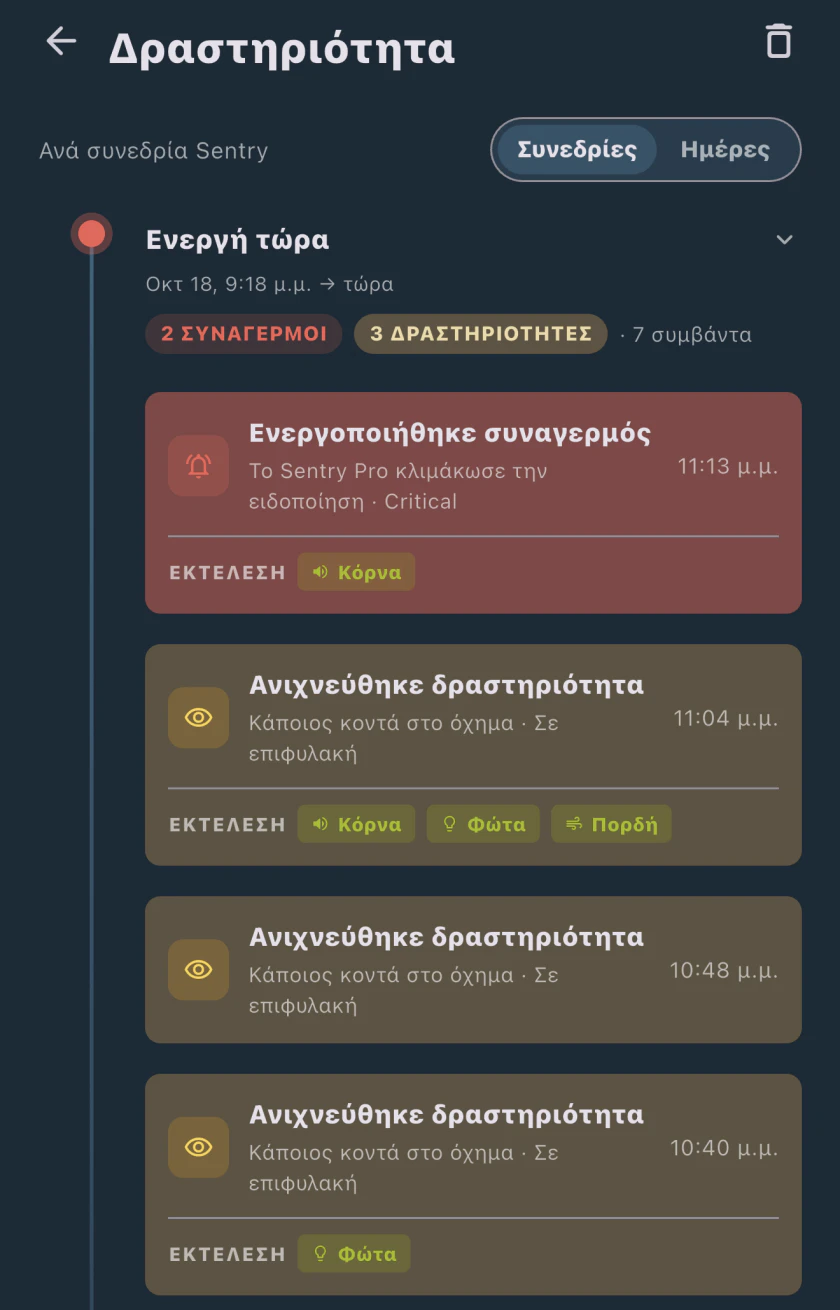
Η λίστα «Δραστηριότητα» του Sentry Pro είναι ανεξάρτητη από τα κλιπ σου: η διαγραφή κλιπ δεν την αδειάζει, και το άδειασμά της δεν αγγίζει τη μονάδα. Για να τη συμμαζέψεις, πάτησε το εικονίδιο του κάδου στο πάνω μέρος της οθόνης «Δραστηριότητα» και διάλεξε «Παλαιότερα από 30 ημέρες», «Παλαιότερα από 7 ημέρες» ή «Όλη η δραστηριότητα» για εκείνο το αυτοκίνητο· η εφαρμογή προειδοποιεί ότι η ενέργεια δεν αναιρείται. Πουλάς το αυτοκίνητο ή σταματάς να χρησιμοποιείς το Sentry Pro; Για την πρόσβαση στην Tesla, τη χρέωση και τα δεδομένα του λογαριασμού, δες πώς αποσυνδέεις το Sentry Pro.
Συχνές ερωτήσεις
Μπορώ να διαγράψω μόνο ένα κλιπ του Sentry Mode;
Ναι. Με το αυτοκίνητο στη θέση στάθμευσης (P), πάτησε το εικονίδιο Dashcam στην εκκίνηση εφαρμογών για να ανοίξεις το πρόγραμμα προβολής, άγγιξε το More Options (τρεις τελείες) στο πάνω μέρος της λίστας και επίλεξε το κλιπ που θέλεις να διαγράψεις (ή και περισσότερα). Τα βήματα είναι τα ίδια σε Model 3, Model Y, Model S, Model X και Cybertruck. Σε υπολογιστή μπορείς επίσης να διαγράψεις έναν μόνο φάκελο συμβάντος από το TeslaCam > SentryClips· τον ίδιο τον φάκελο TeslaCam άφησέ τον στη θέση του.
Σβήνει το Delete Dashcam Clips και τη μουσική που υπάρχει στο ίδιο USB;
Η Tesla δεν λέει κάτι τέτοιο. Περιγράφει το Delete Dashcam Clips (Controls > Safety > Delete Dashcam Clips) ως την επιλογή που διαγράφει όλα τα πλάνα της Dashcam και του Sentry Mode, χωρίς να αναφέρει άλλα αρχεία. Η επιλογή που σβήνει τα πάντα από το USB, μαζί και τη μουσική, είναι το Format USB Drive, οπότε αντίγραψε πρώτα τη μουσική σου κάπου αλλού.
Μπορώ να ανακτήσω διαγραμμένα κλιπ της Dashcam ή του Sentry Mode;
Όχι μέσω της Tesla. Η Tesla αναφέρει ότι οι εγγραφές αποθηκεύονται στη μονάδα USB και δεν στέλνονται στην εταιρεία, και ότι τα κλιπ Sentry που διαγράφει το αυτοκίνητο για να κάνει χώρο δεν ανακτώνται. Ούτε τα εγχειρίδιά της περιγράφουν κάποιον τρόπο να αναιρέσεις μια διαγραφή. Αντίγραψε ό,τι σημαντικό σε υπολογιστή πριν από τη διαγραφή και κράτα και δεύτερο αντίγραφο.
Η επαναφορά εργοστασιακών ρυθμίσεων σβήνει τα πλάνα της Dashcam από το USB;
Η Tesla δεν λέει κάτι τέτοιο. Τα εγχειρίδιά της περιγράφουν την επαναφορά εργοστασιακών ρυθμίσεων (Controls > Service > Factory Reset) ως τον τρόπο να διαγραφούν όλα τα προσωπικά δεδομένα, αλλά δεν αναφέρουν ποτέ τη μονάδα USB ή τα κλιπ της. Πριν πουλήσεις το αυτοκίνητο, διάγραψε μόνος σου τα κλιπ ή διαμόρφωσε τη μονάδα, και κάνε την επαναφορά πριν το αφαιρέσεις από τον λογαριασμό σου στην Tesla: κατά την Tesla, μετά δεν γίνεται.
Μπορώ να διαγράψω κλιπ του Sentry Mode από την εφαρμογή Tesla;
Τα εγχειρίδια της Tesla δεν περιγράφουν τέτοιον τρόπο. Εξηγούν πώς βλέπεις και μοιράζεσαι κλιπ στο Dashcam Viewer της εφαρμογής (Security > Dashcam Viewer, που απαιτεί Premium Connectivity) και πώς τα διαγράφεις στην οθόνη αφής. Για να είσαι σίγουρος ότι ένα κλιπ σβήστηκε οριστικά, διάγραψέ το στο αυτοκίνητο ή απευθείας από το USB, σε υπολογιστή.
Τι γίνεται όταν γεμίσει το USB του Tesla;
Κατά την Tesla, όταν εξαντληθεί ο χώρος αποθήκευσης στη μονάδα USB, δεν μπορούν πλέον να αποθηκευτούν πλάνα. Αν ο χώρος περιοριστεί, το αυτοκίνητο διαγράφει τα παλαιότερα κλιπ Sentry για να κάνει χώρο για τα καινούργια, και τα κλιπ που σβήνονται έτσι δεν ανακτώνται. Η Tesla δεν περιγράφει αυτόματο καθάρισμα για τα αποθηκευμένα κλιπ, οπότε, όπως συστήνει, να τα μετακινείς τακτικά σε άλλη συσκευή και να τα διαγράφεις από τη μονάδα, ή να χρησιμοποιήσεις μεγαλύτερη μονάδα.