Πώς βλέπεις τα βίντεο του Tesla Sentry Mode: αυτοκίνητο, app ή PC
Τα κλιπ του Tesla Sentry Mode μπορείς να τα δεις σε τρία σημεία: στην οθόνη αφής του αυτοκινήτου, όταν είναι στη θέση στάθμευσης, στο πρόγραμμα προβολής Dashcam της εφαρμογής Tesla, αν έχεις Premium συνδεσιμότητα, ή απευθείας από τη μονάδα USB του αυτοκινήτου σε υπολογιστή ή κινητό. Πρώτα σημείωσε πότε συνέβη: την ώρα της ειδοποίησης ή πότε πάρκαρες και πότε γύρισες. Με αυτή την ώρα θα φτάσεις στο σωστό κλιπ πολύ πιο γρήγορα.
Ποιος τρόπος σού ταιριάζει
| Τρόπος | Τι χρειάζεται | Ιδανικός για |
|---|---|---|
| Οθόνη αυτοκινήτου | Όχημα σε θέση στάθμευσης, μονάδα USB στο όχημα | Όταν είσαι στο όχημα |
| Dashcam στην εφαρμογή Tesla | Premium συνδεσιμότητα, μια ρύθμιση στο όχημα, πρόσφατη εφαρμογή Tesla, συνδεδεμένο όχημα | Έλεγχο από μακριά |
| PC ή κινητό | Η μονάδα USB και, για κινητό, ένας προσαρμογέας | Πιο μεγάλη οθόνη ή αντίγραφα |
Η Tesla περιγράφει το πρόγραμμα προβολής της εφαρμογής για Model 3, Model Y, Cybertruck και για Model S και Model X από το 2021 και μετά. Σε Model S ή Model X του 2012–2020, υπολόγιζε στην οθόνη αφής ή σε υπολογιστή: οι οδηγίες της Tesla για τη Dashcam αυτών των αυτοκινήτων αναφέρουν μόνο αυτούς τους δύο τρόπους, και το πρόγραμμα προβολής της εφαρμογής χρειάζεται τη Ζωντανή κάμερα (View Live Camera), που σύμφωνα με την Tesla δεν είναι διαθέσιμη σε αυτά τα αυτοκίνητα.
Δες τα κλιπ στην οθόνη αφής
Με το αυτοκίνητο στη θέση στάθμευσης, πάτησε το εικονίδιο Dashcam στην εκκίνηση εφαρμογών για να ανοίξεις το πρόγραμμα προβολής. Τα κλιπ εμφανίζονται ανά τοποθεσία και χρονική σήμανση, και μπορείς να κάνεις παύση, να γυρίσεις πίσω και να προχωρήσεις γρήγορα μπροστά. Αν ένα κλιπ είναι κρυπτογραφημένο, επίλεξέ το και πάτησε το εικονίδιο με το λουκέτο στην κάτω δεξιά γωνία για να το αποκρυπτογραφήσεις.
Πριν αρχίσεις να ψάχνεις στη λίστα:
- Η εγγραφή μπαίνει σε παύση όσο είναι ανοιχτό το πρόγραμμα προβολής. Η Tesla αναφέρει ότι η Dashcam τίθεται σε παύση όταν ανοίγεις το πρόγραμμα προβολής, οπότε κλείσε το μόλις βρεις αυτό που χρειάζεσαι.
- Τα συμβάντα του Sentry Mode αποθηκεύονται αυτόματα σε δικό τους φάκελο στη μονάδα. Για να κρατήσεις κάτι από τα συνηθισμένα πρόσφατα πλάνα, παίξε το κλιπ Recents και πάτησε Save στην κάτω αριστερή γωνία. Η Tesla κρατά τα τελευταία 10 λεπτά από οποιοδήποτε σημείο των πρόσφατων πλάνων.
- Μη χρησιμοποιήσεις το Delete Dashcam Clips. Η επιλογή Controls > Safety > Delete Dashcam Clips διαγράφει όλα τα πλάνα της Dashcam και του Sentry Mode από τη μονάδα.
Σε παλαιότερο Model S ή Model X με τον αρχικό υπολογιστή της οθόνης αφής, ιδιοκτήτες αναφέρουν ότι τα κλιπ δεν παίζουν στο αυτοκίνητο. Ο οδηγός μας για τα παλαιότερα Model S και Model X εξηγεί τι μπορούν να κάνουν αυτά τα αυτοκίνητα.
Δες τα κλιπ στην εφαρμογή Tesla
Το πρόγραμμα προβολής Dashcam της εφαρμογής Tesla σού επιτρέπει να βλέπεις, να κοινοποιείς και να κατεβάζεις κλιπ μακριά από το αυτοκίνητο. Το εγχειρίδιο της Tesla το τοποθετεί στο Security > Dashcam Viewer. Η διάταξη της εφαρμογής αλλάζει από έκδοση σε έκδοση, οπότε, αν δεν είναι εκεί, ψάξε για Dashcam σε άλλο σημείο της εφαρμογής.
Τα τρέχοντα εγχειρίδια της Tesla αναφέρουν αυτές τις προϋποθέσεις:
- Premium συνδεσιμότητα. Στη σύγκριση των πακέτων συνδεσιμότητας της Tesla, το «Πρόγραμμα προβολής Dashcam στην Εφαρμογή για το κινητό» περιλαμβάνεται μόνο στο Premium.
- View Live Camera via Mobile App, ενεργοποιημένο στο αυτοκίνητο. Θα το βρεις στο Controls > Safety > Sentry Mode.
- Πρόσφατη εφαρμογή Tesla: έκδοση 4.39.5 ή νεότερη σε iPhone ή 4.43.5 ή νεότερη σε Android.
- Αυτοκίνητο και κινητό συνδεδεμένα. Οι εγγραφές μένουν στη μονάδα USB και δεν στέλνονται στην Tesla, οπότε η εφαρμογή πρέπει να φτάσει στο αυτοκίνητο μέσω δικτύου κινητής ή Wi-Fi. Άφησε τη μονάδα στο αυτοκίνητο.
Δες τα κλιπ σε υπολογιστή
- Βάλε τη Dashcam σε παύση και μετά βγάλε τη μονάδα. Για να μη χάσεις πλάνα, τα περισσότερα εγχειρίδια της Tesla λένε να θέτεις τη Dashcam σε παύση πριν αφαιρέσεις τη μονάδα flash: πάτησε παρατεταμένα το εικονίδιο Dashcam. Η μονάδα συνήθως βρίσκεται στο ντουλαπάκι συνοδηγού.
- Άνοιξε τον φάκελο TeslaCam. Τα συμβάντα του Sentry Mode βρίσκονται στο SentryClips. Θα δεις επίσης το RecentClips (συνεχή πρόσφατα πλάνα που το αυτοκίνητο αντικαθιστά), το SavedClips (κλιπ που αποθήκευσες) και, αν είναι ενεργοποιημένη η κρυπτογράφηση, το EncryptedClips.
- Διάλεξε το συμβάν. Μέσα στο SentryClips συνήθως θα βρεις έναν φάκελο ανά συμβάν, με την ημερομηνία και την ώρα του στο όνομα. Περιέχει σύντομα αρχεία βίντεο για κάθε κάμερα, τέσσερις ή έξι κάμερες ανάλογα με το αυτοκίνητο, με την ώρα και την κάμερα στο όνομα κάθε αρχείου, όπως front, back ή left_repeater.
- Ξεκίνα την αναπαραγωγή. Τα κλιπ είναι αρχεία MP4 που ανοίγουν με τα περισσότερα προγράμματα αναπαραγωγής βίντεο σε Mac ή υπολογιστή με Windows. Άνοιξε την κάμερα που έβλεπε προς την πλευρά που σε ενδιαφέρει.
Αντίγραψε ολόκληρο τον φάκελο του συμβάντος στον υπολογιστή σου και δούλεψε στο αντίγραφο. Μη διαμορφώσεις και μην αναδιοργανώσεις τη μονάδα. Αν τα πλάνα έχουν σημασία για αποζημίωση από την ασφάλεια ή για καταγγελία στην αστυνομία, ακολούθησε τον οδηγό μας για την αποθήκευση βίντεο του Sentry Mode μετά από ένα συμβάν.
Η Tesla δέχεται μονάδες διαμορφωμένες ως exFAT, FAT, ext3 ή ext4, και μια μονάδα που διαμορφώνεται στο αυτοκίνητο χρησιμοποιεί exFAT. Οι υπολογιστές Mac και Windows ανοίγουν απευθείας μονάδες exFAT και FAT. Μια μονάδα ext3 ή ext4 χρειάζεται επιπλέον λογισμικό.
Κρυπτογραφημένα κλιπ. Τα αρχεία του EncryptedClips δεν παίζουν απευθείας σε υπολογιστή. Η Tesla δίνει δύο τρόπους για να τα δεις: βάλε ξανά τη μονάδα στο αυτοκίνητο που τα κατέγραψε και αποκρυπτογράφησέ τα εκεί με το εικονίδιο με το λουκέτο ή άνοιξε το dashcam.tesla.com σε ένα πρόγραμμα περιήγησης, συνδέσου με έναν λογαριασμό Tesla που ήταν συνδεδεμένος με το αυτοκίνητο όταν καταγράφηκαν τα κλιπ και ακολούθησε τα βήματα. Η Tesla αναφέρει ότι το πρόγραμμα περιήγησής σου αποκρυπτογραφεί τα αρχεία στη δική σου συσκευή και ότι τα κλιπ δεν στέλνονται στην Tesla.
Δες τα κλιπ σε κινητό, από τη μονάδα
Η Tesla δεν περιγράφει αυτόν τον τρόπο, αλλά ένα κινητό μπορεί να διαβάσει τη μονάδα όπως κάθε άλλο αποθηκευτικό μέσο USB, αν υποστηρίζει τη μορφή της:
- iPhone: σύνδεσε τη μονάδα με έναν προσαρμογέα USB-C ή, στα παλαιότερα μοντέλα, με τον προσαρμογέα κάμερας Lightning σε USB της Apple. Άνοιξε τα «Αρχεία», πάτησε «Περιήγηση» και επίλεξε τη μονάδα στις «Τοποθεσίες». Η Apple υποστηρίζει μονάδες exFAT, FAT32 και FAT με ένα μόνο διαμέρισμα. Τα ext3 και ext4 δεν είναι στη λίστα της.
- Android 7.0 ή νεότερο: σύνδεσε τη μονάδα, με προσαρμογέα αν χρειάζεται, άνοιξε το Files από την Google, πάτησε την ειδοποίηση USB και επίτρεψε την πρόσβαση. Η μονάδα εμφανίζεται στις «Συσκευές αποθηκευτικού χώρου». Οι υποστηριζόμενες μορφές διαφέρουν από κινητό σε κινητό.
Αντίγραψε τον φάκελο του συμβάντος στο κινητό αντί να τον μετακινήσεις, και αρνήσου κάθε πρόταση να διαμορφωθεί η μονάδα. Τα κρυπτογραφημένα κλιπ δεν παίζουν με αυτόν τον τρόπο.
Βρες γρήγορα το σωστό συμβάν
- Ταίριαξε την ώρα με τις χρονικές σημάνσεις. Χρησιμοποίησε την ώρα της ειδοποίησης ή το διάστημα από τη στιγμή που πάρκαρες μέχρι να γυρίσεις. Στο αυτοκίνητο, μετακινήσου στη λίστα μέχρι εκείνη την ώρα. Στη μονάδα, άνοιξε τον φάκελο του SentryClips με το όνομα που είναι πιο κοντά σε αυτήν.
- Ξεκίνα κοντά στο τέλος. Τα εγχειρίδια της Tesla για τις ΗΠΑ περιγράφουν ότι το Sentry Mode αποθηκεύει τα τελευταία 10 λεπτά πλάνων, και ιδιοκτήτες αναφέρουν ότι η στιγμή που το ενεργοποίησε συνήθως πέφτει κοντά στο τέλος κάθε συμβάντος. Ξεκίνα από τα τελευταία λεπτά και πήγαινε προς τα πίσω.
- Έλεγξε τα συμβάντα πριν και μετά. Μπορεί κάποιος να βρισκόταν εκεί γύρω πριν αντιδράσει το αυτοκίνητο.
- Η απουσία ειδοποίησης δεν σημαίνει ότι δεν υπάρχει κλιπ. Η εφαρμογή Tesla σε ειδοποιεί μόνο όταν ενεργοποιηθεί ο συναγερμός, όταν κάποιος δοκιμάσει να ανοίξει μια πόρτα ή το πορτμπαγκάζ ή όταν το αυτοκίνητο ανιχνεύσει ξαφνική απότομη κίνηση. Το Sentry Mode καταγράφει άλλα συμβάντα χωρίς συναγερμό, οπότε έλεγξε το SentryClips για όλο το διάστημα που έλειπες (για ποια συμβάντα σε ειδοποιεί η Tesla).
Αν χρησιμοποιείς το Sentry Pro, πάτησε τη σύνοψη «24 ώρες» στην αρχική του οθόνη για να ανοίξεις τη «Δραστηριότητα». Εκεί εμφανίζονται τα συμβάντα δραστηριότητας και συναγερμού που έλαβε το Sentry Pro, το καθένα με την ώρα του, ομαδοποιημένα ανά συνεδρία Sentry ή ανά ημέρα.
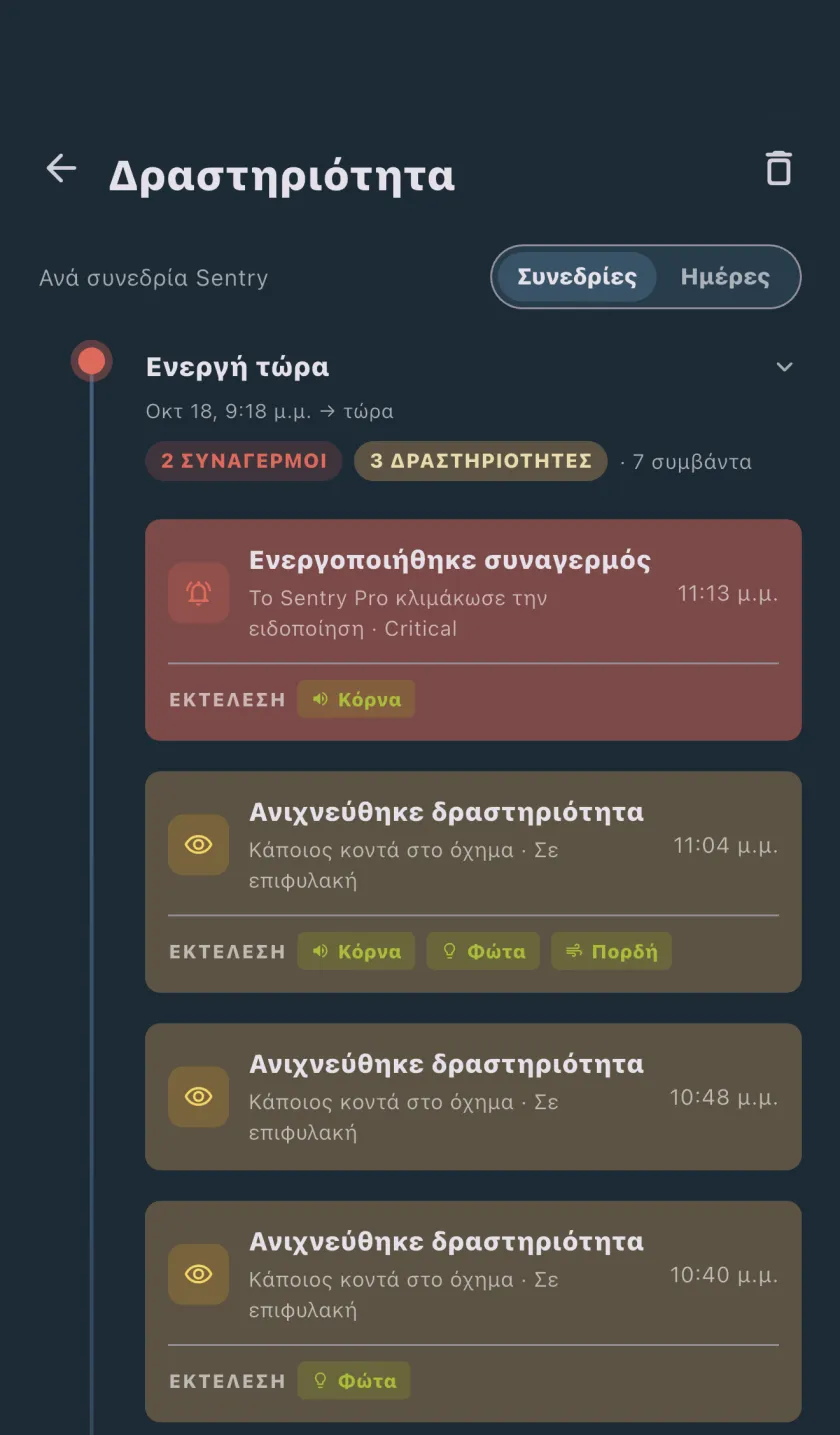
Το Sentry Pro δείχνει αυτές τις ώρες στη ζώνη ώρας του κινητού σου. Αν ταξιδεύεις και το αυτοκίνητο βρίσκεται σε άλλη ζώνη ώρας, οι χρονικές σημάνσεις των κλιπ μπορεί να μην ταιριάζουν, οπότε κάνε πρώτα τη μετατροπή και έλεγξε μερικά λεπτά πριν και μετά.
Αν δεν βρίσκεις το κλιπ
- Δεν υπάρχει μονάδα USB ή η Dashcam είναι απενεργοποιημένη. Χωρίς μονάδα, το Sentry Mode εξακολουθεί να σε ειδοποιεί μέσω της εφαρμογής Tesla, αλλά δεν καταγράφει τίποτα, και το αυτοκίνητο δεν καταγράφει όσο η Dashcam είναι απενεργοποιημένη.
- Η μονάδα γέμισε. Όταν ο χώρος λιγοστεύει, το αυτοκίνητο διαγράφει τα παλαιότερα κλιπ Sentry για να κάνει χώρο, και η Tesla αναφέρει ότι δεν μπορούν να ανακτηθούν.
- Υπήρχε μόνο στα πρόσφατα πλάνα. Σύμφωνα με τα εγχειρίδια της Tesla για τις ΗΠΑ, τα πρόσφατα πλάνα διατηρούνται από μόλις μία ώρα σε μικρές μονάδες έως και 24 ώρες σε μονάδες 1 TB ή μεγαλύτερες, πριν αντικατασταθούν. Αποθήκευσε έγκαιρα από το Recents ό,τι είναι σημαντικό.
- Είναι κρυπτογραφημένο. Ψάξε στο EncryptedClips και αποκρυπτογράφησέ το όπως περιγράφεται παραπάνω.
- Το πρόγραμμα προβολής της εφαρμογής λείπει ή δεν παίζει. Έλεγξε την Premium συνδεσιμότητα, τη ρύθμιση View Live Camera via Mobile App, την έκδοση της εφαρμογής Tesla και αν το αυτοκίνητο είναι συνδεδεμένο, ή δες τα κλιπ στο αυτοκίνητο ή από τη μονάδα.
Αν λείπουν κλιπ για όλα τα συμβάντα, ο οδηγός αντιμετώπισης προβλημάτων του Sentry Mode καλύπτει τη μονάδα και τις ρυθμίσεις εγγραφής.
Τι προσθέτει το Sentry Pro
Το Sentry Pro δεν καταγράφει, δεν αποθηκεύει και δεν δείχνει βίντεο. Τα πλάνα μένουν στη μονάδα USB του αυτοκινήτου σου. Αυτό που προσθέτει είναι η ώρα: σε ειδοποιεί όταν η κατάσταση του Sentry Mode του αυτοκινήτου δείχνει δραστηριότητα γύρω του ή ενεργοποιημένο συναγερμό, και κρατά την ώρα κάθε συμβάντος στη «Δραστηριότητα» (δες τις συχνές ερωτήσεις μας για το ιστορικό συμβάντων του Sentry Mode).
Όταν πατάς μια ειδοποίηση του Sentry Pro, ανοίγει η εφαρμογή Tesla, όχι ένα συγκεκριμένο κλιπ. Από εκεί, άνοιξε το πρόγραμμα προβολής Dashcam αν έχεις Premium συνδεσιμότητα ή δες τα πλάνα αργότερα στο αυτοκίνητο ή από τη μονάδα. Για τα πρώτα λεπτά μετά από μια ειδοποίηση, δες τι να κάνεις μετά από μια ειδοποίηση του Sentry Mode.
Συχνές ερωτήσεις
Μπορώ να δω κλιπ του Sentry Mode στο κινητό χωρίς Premium συνδεσιμότητα;
Όχι στην εφαρμογή Tesla: η Tesla κατατάσσει το πρόγραμμα προβολής Dashcam της εφαρμογής στις λειτουργίες της Premium συνδεσιμότητας. Μπορείς όμως να δεις τα κλιπ σε κινητό, αν συνδέσεις σε αυτό τη μονάδα USB του αυτοκινήτου με έναν προσαρμογέα και την ανοίξεις στην εφαρμογή «Αρχεία» σε iPhone ή στο Files από την Google σε Android, αρκεί η μονάδα να έχει μορφή που μπορεί να διαβάσει το κινητό, όπως exFAT ή FAT. Τα κρυπτογραφημένα κλιπ δεν παίζουν με αυτόν τον τρόπο. Αποκρυπτογράφησέ τα στο αυτοκίνητο που τα κατέγραψε ή στο dashcam.tesla.com από υπολογιστή.
Γιατί η Dashcam μπαίνει σε παύση όσο βλέπω κλιπ στο αυτοκίνητο;
Η Tesla αναφέρει ότι η εγγραφή της Dashcam τίθεται σε παύση όταν ανοίγεις το πρόγραμμα προβολής στην οθόνη αφής, οπότε η Dashcam δεν καταγράφει όσο βλέπεις. Κλείσε το πρόγραμμα προβολής μόλις βρεις αυτό που χρειάζεσαι.
Μπορώ να δω κλιπ της Dashcam του Tesla σε Mac ή υπολογιστή με Windows;
Ναι. Βάλε τη Dashcam σε παύση, βγάλε τη μονάδα USB και άνοιξε τον φάκελο TeslaCam στον υπολογιστή. Τα συμβάντα του Sentry Mode βρίσκονται στον φάκελο SentryClips ως αρχεία MP4, ένα σετ για κάθε κάμερα, που ανοίγουν με τα περισσότερα προγράμματα αναπαραγωγής βίντεο. Μια μονάδα διαμορφωμένη ως ext3 ή ext4 χρειάζεται επιπλέον λογισμικό σε Mac ή υπολογιστή με Windows, και τα κλιπ του φακέλου EncryptedClips δεν παίζουν μέχρι να τα αποκρυπτογραφήσεις στο αυτοκίνητο ή στο dashcam.tesla.com.
Δείχνει το Sentry Pro το βίντεο;
Όχι. Το Sentry Pro δεν καταγράφει, δεν αποθηκεύει και δεν αναπαράγει βίντεο. Σε ειδοποιεί όταν η κατάσταση του Sentry Mode του αυτοκινήτου σου δείχνει δραστηριότητα ή ενεργοποιημένο συναγερμό, και η οθόνη «Δραστηριότητα» κρατά την ώρα κάθε συμβάντος. Όταν πατάς μια ειδοποίηση, ανοίγει η εφαρμογή Tesla. Τα κλιπ μένουν στη μονάδα USB του αυτοκινήτου και τα βλέπεις στο αυτοκίνητο, στο πρόγραμμα προβολής Dashcam της εφαρμογής Tesla ή σε υπολογιστή.