¿Son seguras las apps de terceros para Tesla? Qué les concedes
Si una app de terceros para Tesla se conecta a través del inicio de sesión oficial de Tesla, solo puede usar las categorías de permisos que apruebes en tu Cuenta Tesla. En la mayoría de los Tesla, además, no puede ejecutar comandos como el desbloqueo mientras no hayas añadido su llave virtual en el coche, y ambas cosas se pueden revisar y quitar en cualquier momento. Hay riesgos que puedes detectar por tu cuenta: aprobar más de lo que la app necesita y usar apps que te piden la contraseña de Tesla o un token en vez de llevarte a la página de inicio de sesión de la propia Tesla. Ninguna pantalla de permisos te enseña lo bien que un desarrollador cuida tus datos, de modo que la comprobación final es si te fías de él.
Lo que apruebas de verdad
La primera vez que una app pide acceso, Tesla muestra una solicitud de selección con las categorías que solicita. La página de soporte de Tesla las describe así:
| Categoría | Qué incluye, según Tesla | Apps a las que les tiene sentido pedirla |
|---|---|---|
| «Profile Information» (información del perfil) | Información de contacto, foto de perfil e información de referidos. La documentación para desarrolladores de Tesla añade la dirección de casa | Cualquier app que te envíe emails o muestre los datos de tu cuenta |
| «Vehicle Information» (información del vehículo) | Datos en directo, historial de servicio, datos de citas de servicio, comunicaciones de servicio, mejoras a las que puede optar, Superchargers cercanos y datos de propiedad | Casi todas las apps que leen datos de tu coche, como las de alertas, registros o paneles |
| «Vehicle Location» (ubicación del vehículo) | Ubicación precisa, y ubicación aproximada para servicios de ubicación aproximada | Registro de viajes, mapas y automatizaciones que se activan según la ubicación |
| «Vehicle Commands» (comandos del vehículo) | Añadir/eliminar conductor, acceder a la cámara en directo, desbloquear, despertar, arranque remoto y programar actualizaciones de software | Apps que cambian algo en el coche, como la climatización o el modo centinela |
| «Vehicle Charging Management» (gestión de la carga del vehículo) | Historial de carga, importe facturado y ubicación de carga; programar la carga e iniciarla o detenerla | Apps de carga y de costes de energía |
| «Energy Product Information» y «Energy Product Settings» (información y ajustes de productos de energía) | Datos como el historial del flujo de energía y el estado de la instalación; ajustes como Storm Watch y la reserva de carga sin conexión a la red | Solo apps para los productos de energía doméstica de Tesla |
Donde más conviene pararse a pensar es en «Vehicle Commands». Tesla la presenta como una única categoría, así que, si la apruebas por una sola comodidad, das el visto bueno también a los demás comandos que Tesla agrupa en ella, entre ellos el desbloqueo y el arranque remoto. Hay además dos detalles menores que se suelen escapar. «Vehicle Charging Management» incluye las ubicaciones de carga, por lo que una app puede saber dónde cargas sin tener «Vehicle Location». Y en «Profile Information» puede ir la dirección de tu casa.
Tesla obliga a las apps a pedir solo las categorías de datos necesarias para que la app funcione, y les prohíbe vender tus datos personales. Estas normas reflejan lo que Tesla espera de los desarrolladores, pero no son una revisión de cómo guarda o protege una app concreta lo que compartes. Según Tesla, los datos que compartes se rigen por los términos y la política de privacidad de la propia app, y no por el Aviso de privacidad de Tesla.
¿Puedes desmarcar las categorías que prefieras no compartir? No siempre. Aunque Tesla llama solicitud de selección a esa primera petición, su documentación para desarrolladores también permite que una app te obligue a aprobar todas las categorías que pide antes de poder seguir. Si una app quiere más de lo que exige su función y no te deja desmarcarlo, para ahí y decide si continúas.
Segunda barrera: la llave virtual en el coche
En la mayoría de los Tesla, el permiso de la cuenta no basta por sí solo para que una app desbloquee el coche o envíe comandos parecidos. Según la documentación para desarrolladores de Tesla, algunas funciones requieren una capa adicional de seguridad, que es la llave virtual de la app añadida al coche. Con la llave ya en el coche, la app puede recibir datos del vehículo en tiempo real y lograr que el coche acepte sus comandos, por ejemplo desbloquear o abrir el maletero.
- Eres tú quien añade la llave. La app te facilita un enlace o un código QR que abre la app Tesla, y desde ahí sigues las indicaciones. Los enlaces que aparecen en la documentación de Tesla empiezan por tesla.com/_ak/ y van seguidos del dominio web del desarrollador. Tesla afirma que no puede añadir llaves a distancia en coches comprados fuera de su programa para empresas, por lo que tiene que hacerlo alguien con acceso al coche.
- La llave no amplía lo que puede hacer la app. Según Tesla, aun con una llave virtual en un vehículo, la app de terceros solo podrá acceder a las funciones concedidas durante la autorización.
- Se quita en el coche. Tu manual enumera en Controles > Seguros todas las llaves que pueden acceder al coche, y la documentación para desarrolladores de Tesla señala esa pantalla como el sitio donde quitar la llave de una app. Hacerlo, según esa misma documentación, elimina de inmediato la capacidad de la app de enviar comandos y de recibir datos del vehículo en tiempo real.
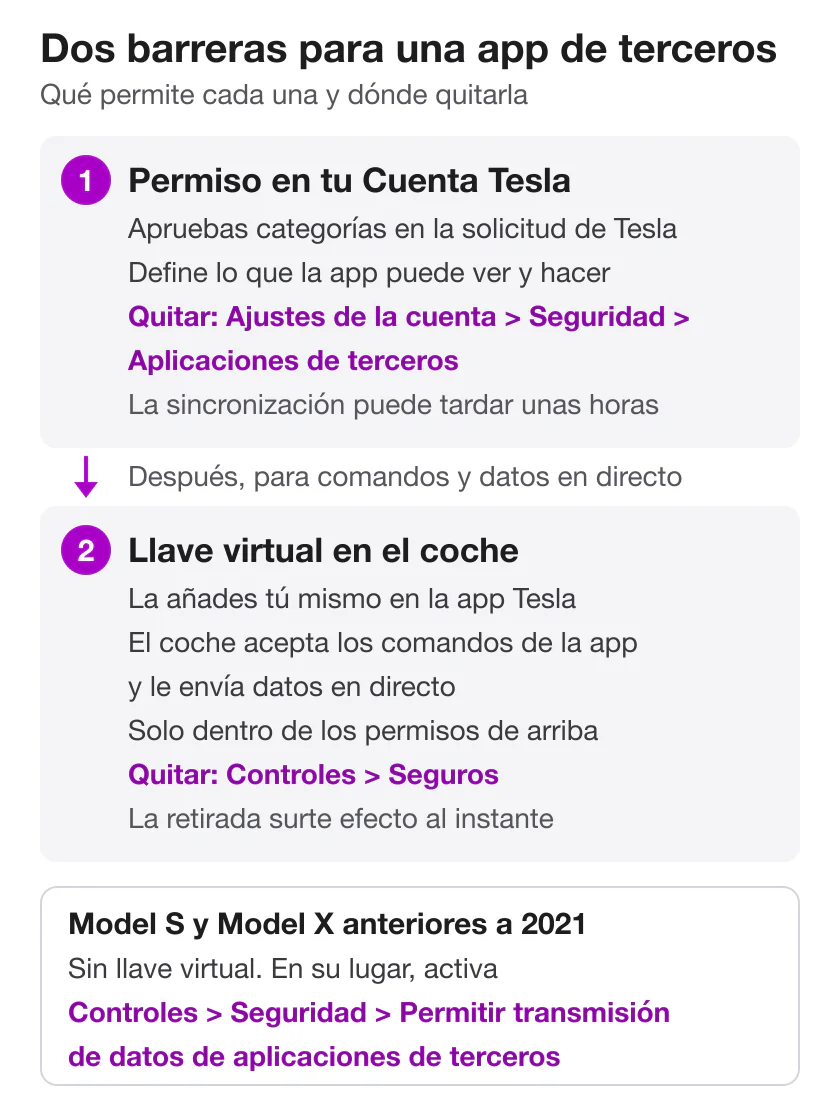
Los Model S y Model X anteriores a 2021 no usan llaves virtuales. En su lugar, sus manuales del propietario describen un ajuste en el propio coche: Controles > Seguridad > Permitir transmisión de datos de aplicaciones de terceros. Si está activado, «las aplicaciones de terceros en las que se autentifique» pueden enviar comandos al vehículo o recuperar sus datos. En esos coches, por tanto, la barrera dentro del coche es ese ajuste. Cuáles lo tienen lo contamos en nuestra guía del modo centinela en los Model S y Model X antiguos.
Señales de alerta antes de conectar una app
- Te pide la contraseña de Tesla, o tu código de verificación, en una pantalla suya. Las apps creadas sobre la API de Tesla te llevan a la página de inicio de sesión de Tesla, y Tesla limita su acceso a lo que apruebes. Tesla advierte de que es posible que las apps que no usan la API «no contengan el software que afirman tener» y recomienda no conectar tu cuenta a apps no verificadas.
- Te pide pegar un token. Hay herramientas que te hacen crear un token en otro sitio para pegarlo después. Quien tenga un token de actualización puede ir renovando el acceso sin que vuelvas a iniciar sesión, así que cuídalo igual que tu contraseña.
- La página de inicio de sesión no pertenece a Tesla. Se abra en el navegador o dentro de la app, debe ser la propia página de Tesla y no un formulario de inicio de sesión que haya hecho la app. Sea cual sea el caso, comprueba luego que la app sale en Aplicaciones de terceros de tu Cuenta Tesla y que solo tiene los permisos que esperabas. Si una app no figura en esa lista, no tienes forma de revisarla ni de quitarla de tu cuenta.
- Pide más de lo que necesita para lo que hace. Que una app de alertas quiera «Vehicle Charging Management», o un panel de solo lectura «Vehicle Commands», no responde a ningún motivo evidente. Pregunta al desarrollador para qué lo quiere antes de aprobarlo.
- No logras averiguar quién hay detrás. Tesla sugiere echar un vistazo a la web de la app antes de darle acceso. Ahí deberías encontrar un desarrollador identificado, una política de privacidad y un contacto de soporte.
- No hay manera de salir. Comprueba que la app explique cómo desconectarla y cómo conseguir que borren tus datos.
Qué tienes ya conectado
- Tu Cuenta Tesla. Desde la web, entra en Ajustes de la cuenta > Seguridad > Aplicaciones de terceros. Desde la app Tesla, abre el menú de la esquina superior derecha > tu nombre > Seguridad y privacidad > Seguridad, inicia sesión y elige Aplicaciones de terceros. Si tocas «Manage» en una app, verás su acceso. Los pasos actualizados están en la página de soporte de Tesla.
- Uso de comandos. El registro de cambios para desarrolladores de Tesla indica que, en esa misma sección Aplicaciones de terceros de la app Tesla, los propietarios pueden seguir el uso de comandos que hacen las apps de terceros en sus vehículos. ¿Ves comandos de una app que no esperabas? Conviene comentárselo a su desarrollador.
- La lista de llaves del coche. En Controles > Seguros aparecen todas las llaves que pueden acceder al coche. Mira si hay alguna que no reconozcas.
- El icono de ubicación. En el Model 3, el Model Y, el Cybertruck y los Model S y Model X de 2021 en adelante, la barra de estado muestra un icono siempre que se accede a la ubicación GPS del coche, tanto si lo haces tú o un conductor añadido desde la app Tesla como si lo hace una app de terceros que uses. Tocándolo se ven detalles en el Model 3, el Model Y, el Model S y el Model X. Si quieres desactivarlo, los manuales te remiten a Permitir el acceso desde el móvil, en Seguridad. Ojo, porque ese mismo ajuste es el que permite que la app Tesla llegue a tu coche: si solo quieres frenar una app, quítale el permiso a esa app.
- Consumo de batería con el coche aparcado. Los manuales incluyen «Solicitudes de aplicaciones móviles de Tesla o de terceros» entre lo que consume energía con el coche aparcado. Además, según la documentación para desarrolladores de Tesla, transmitir datos a una app evita despertares del vehículo y descargas de batería innecesarios, en comparación con pedirle datos al coche una y otra vez. Si las pérdidas con el coche aparcado se disparan tras conectar una app, empieza por revisar esa app. El resto de causas las tienes en nuestra guía del consumo fantasma.
Cómo cortarle el acceso a una app
- Quítala de tu Cuenta Tesla. Busca la app en Aplicaciones de terceros, toca «Manage» y ve siguiendo las indicaciones. Según Tesla, el cambio puede tardar unas horas en sincronizarse. Su documentación para desarrolladores añade que, al revocar el acceso de una app, su configuración de transmisión de datos se elimina automáticamente.
- Borra del coche la llave de la app en la pantalla Controles > Seguros. Hazlo aunque ya hayas completado el paso 1: según Tesla, así los comandos y los datos en directo se detienen al instante. Si tienes un Model S o Model X anterior a 2021, desactiva Permitir transmisión de datos de aplicaciones de terceros si ninguna otra app lo necesita.
- ¿Escribiste alguna vez tu contraseña en una pantalla propia de una app, o le diste un token a una app? Restablécela. La documentación para desarrolladores de Tesla indica que los tokens de actualización que guardan las apps dejan de funcionar tras restablecer la contraseña. A continuación, configura la autenticación de múltiples factores: Ajustes de la cuenta > Seguridad y, después, Configurar junto a Autenticación de múltiples factores.
- Si quieres que borren tus datos, elimina la cuenta que tienes con el desarrollador. El proceso debería venir explicado en su política de privacidad.
Eliminar la app del móvil no hace nada de esto. El permiso vive en tu Cuenta Tesla y la llave se guarda en el coche, y ni uno ni otro desaparece hasta que lo quitas. ¿Te acabas de comprar un Tesla usado? Repasa su lista de llaves con nuestra lista de comprobación para la entrega de un Tesla usado. Y si buscas una protección que funcione sin ninguna app, el PIN para conducir impide conducir el coche hasta que se introduce un PIN de 4 dígitos en la pantalla táctil.
Ejemplo práctico: qué pide Sentry Pro y por qué
Esta es la misma lista de comprobación aplicada a nuestra propia app.
- Inicio de sesión. Sentry Pro muestra la propia página de inicio de sesión de Tesla dentro de la app. No tiene ninguna pantalla propia que te pida la contraseña de Tesla.
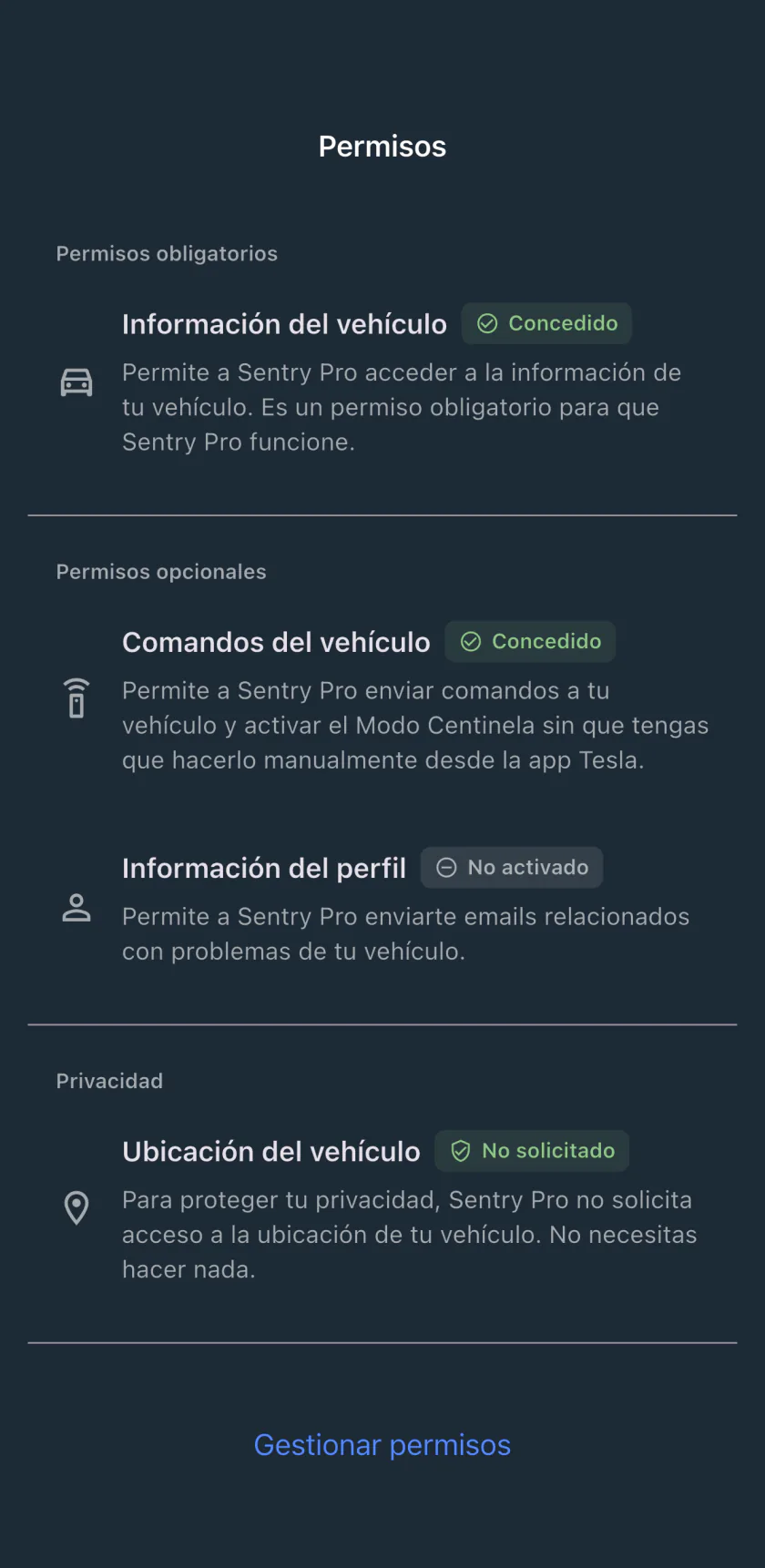
- Obligatorio: Información del vehículo. Así es como lee el estado de tu coche, incluido el modo centinela.
- Opcional: Comandos del vehículo. Lo usa para activar el modo centinela desde la app, para activarlo y desactivarlo según una programación y para las Acciones del Centinela, como hacer parpadear las luces o tocar el claxon. La programación y las Acciones del Centinela te piden concederlo si falta. Sentry Pro no tiene ninguna función de desbloqueo, arranque remoto ni maletero, pero, como con cualquier app, aprobar «Vehicle Commands» cubre toda la categoría que enumera Tesla, no solo los comandos que usa Sentry Pro.
- Opcional: Información del perfil. Le da la dirección de email de tu Cuenta Tesla, que usa para enviarte emails.
- También solicita: los permisos estándar de inicio de sesión y de renovación de Tesla, para seguir conectado sin que tengas que volver a iniciar sesión.
- No solicita: «Vehicle Location», «Vehicle Charging Management» ni las categorías de energía.
Sentry Pro también necesita su llave virtual en el coche, y no solo para los comandos: sus alertas proceden de los datos en directo del modo centinela que transmite tu coche, y Tesla solo los envía a las apps cuya llave está en el coche. Esa transmisión incluye el estado del modo centinela, el estado de bloqueo y datos básicos como el nombre del coche y la versión de software, sin ningún campo de ubicación. En un Model S o Model X anterior a 2021, necesita en su lugar que Permitir transmisión de datos de aplicaciones de terceros esté activado, y el firmware 2025.20 o posterior.
Si quitas Sentry Pro de tu Cuenta Tesla, Sentry Pro te avisa la próxima vez que intente renovar su acceso y Tesla lo rechace. Cerrar sesión en Sentry Pro o eliminar tu cuenta de Sentry Pro borra el acceso a Tesla que guarda por su parte, pero Sentry Pro sigue apareciendo en tu Cuenta Tesla hasta que lo quites allí, y su llave sigue en el coche hasta que la borres en Controles > Seguros. Cómo desconectar Sentry Pro explica esos pasos, junto con la facturación y el borrado de datos.
Preguntas frecuentes
¿Es seguro darle mi contraseña de Tesla a una app de terceros?
No debería hacerte falta. Las apps creadas sobre la API oficial de Tesla te llevan a la propia página de inicio de sesión de Tesla, y después Tesla da a la app un acceso limitado a las categorías que apruebes. Una app que te pide escribir tu contraseña de Tesla o tu código de verificación en un formulario hecho por ella misma no está usando ese inicio de sesión. Si ya lo has hecho, o le has dado un token a una app, restablece la contraseña de tu Cuenta Tesla y configura la autenticación de múltiples factores. Según la documentación para desarrolladores de Tesla, al restablecer la contraseña dejan de funcionar los tokens de actualización que las apps tengan guardados.
¿Puede una app de terceros desbloquear o arrancar mi Tesla?
A través de la API de Tesla, solo si apruebas el permiso «Vehicle Commands», que según Tesla incluye el desbloqueo y el arranque remoto, y, en la mayoría de los Tesla, además añades la llave virtual de la app al coche. Los Model S y Model X anteriores a 2021 usan el ajuste Permitir transmisión de datos de aplicaciones de terceros en lugar de una llave. Para cortar de inmediato los comandos de una app, borra su llave en la pantalla Controles > Seguros del coche. El PIN para conducir añade una comprobación que no depende de ninguna app: con él activado, los manuales de Tesla indican que hay que introducir un PIN válido en la pantalla táctil para poder conducir el coche.
¿Puede una app de terceros para Tesla ver dónde está mi coche?
A través de la API de Tesla, sí, si concedes el permiso «Vehicle Location», que según Tesla abarca la ubicación precisa y la aproximada. Otras dos categorías también tienen que ver con lugares: «Vehicle Charging Management» incluye las ubicaciones de carga, y «Vehicle Information» incluye los Superchargers cercanos. En el Model 3, el Model Y, el Cybertruck y los Model S y Model X de 2021 en adelante, aparece un icono en la barra de estado de la pantalla táctil cuando tú o un conductor añadido accedéis a la ubicación GPS del coche desde la app Tesla, o cuando lo hace una app de terceros que uses.
¿Añadir una llave virtual le da a una app el control total de mi coche?
No. Según la documentación para desarrolladores de Tesla, incluso con su llave en el coche, una app solo puede usar lo que aprobaste al conectarla. Lo que añade la llave es la posibilidad de recibir datos en directo y de que el coche acepte sus comandos. Así que, si aprobaste «Vehicle Commands», la llave es lo que hace que funcionen comandos como el desbloqueo. Puedes quitar la llave en cualquier momento en Controles > Seguros, lo que, según Tesla, detiene al instante sus comandos y sus datos en directo.
¿Cómo le quito a una app de terceros el acceso a mi Tesla?
Quita la app de tu Cuenta Tesla: en la web, Ajustes de la cuenta > Seguridad > Aplicaciones de terceros; en la app Tesla, el menú de la esquina superior derecha > tu nombre > Seguridad y privacidad > Seguridad, y después Aplicaciones de terceros. Toca «Manage» y sigue las indicaciones. Tesla dice que el cambio puede tardar unas horas en sincronizarse. Después, borra la llave de la app en la pantalla Controles > Seguros del coche. Eliminar la app del móvil no quita ni lo uno ni lo otro.
¿Es segura Tessie (u otra app para Tesla)?
No podemos responder por la app de otra empresa, y ninguna pantalla de permisos muestra cómo guarda o protege tus datos un desarrollador. Puedes comprobar lo que depende de ti: la app debería iniciar tu sesión en la propia página de Tesla, aparecer en Aplicaciones de terceros de tu Cuenta Tesla solo con los permisos que esperabas, pedir solo categorías que encajen con lo que hace, identificar a su desarrollador y publicar una política de privacidad, y explicar cómo desconectarla. Después, decide si confías a ese desarrollador lo que compartes.
¿Una app de terceros me vaciará la batería del Tesla?
Puede aumentar el consumo con el coche aparcado. Los manuales del propietario de Tesla incluyen las solicitudes de la app móvil de Tesla o de apps de terceros entre lo que consume energía con el coche aparcado, y la documentación para desarrolladores de Tesla indica que transmitir datos a una app evita despertares y descargas de batería innecesarios frente a pedirle datos al coche una y otra vez. Si tus pérdidas con el coche aparcado se disparan después de conectar una app, revisa primero esa app.