Cómo borrar clips del modo centinela de Tesla y liberar la unidad USB
Para borrar clips del modo centinela en un Tesla, pon el coche en la posición de estacionamiento (P), toca el icono de la Dashcam en el iniciador de aplicaciones para que se abra el Visor, toca Más opciones (los tres puntos) arriba de la lista de clips y marca los que ya no quieras. Si prefieres eliminar de golpe todos los clips de la Dashcam y del modo centinela, entra en Controles > Seguridad > Borrar clips de la Dashcam. Para el Model 3, Model Y, Model S, Model X y Cybertruck, los manuales de Tesla indican los mismos pasos.
Antes de nada, copia lo que puedas llegar a necesitar. Según Tesla, las grabaciones se guardan en la unidad USB en lugar de enviarse a Tesla, y Tesla no describe ninguna manera de deshacer un borrado.
Tener la unidad llena no obliga a borrarlo todo. Tal como lo describe Tesla, el coche sobrescribe por su cuenta las grabaciones recientes que no has guardado y borra los clips del modo centinela más antiguos, pero nada se ocupa de los clips guardados ni de otros archivos, como la música. Son esos los que te toca revisar.
Cuatro maneras de borrar grabaciones y qué elimina cada una
| Método | Dónde | Qué elimina | Ideal para |
|---|---|---|---|
| Seleccionar clips en el Visor | Pantalla táctil, con el coche en P: icono de la Dashcam y luego Más opciones (los tres puntos) | Solo los clips que selecciones | Quitar unos pocos clips y conservar el resto |
| Borrar clips de la Dashcam | Controles > Seguridad > Borrar clips de la Dashcam | Todas las grabaciones de la Dashcam y del modo centinela | Empezar de cero cuando ya has copiado lo que necesitas |
| Formatear unidad USB | Controles > Seguridad > Formatear unidad USB, con la unidad en un puerto delantero | Todo lo que hay en la unidad, música incluida; después el coche la formatea como exFAT y crea la carpeta TeslaCam | Dar la unidad o el coche a otra persona |
| En un ordenador | La carpeta TeslaCam de la unidad | Lo que borres de RecentClips, SavedClips, SentryClips o EncryptedClips | Copiar antes los clips y decidir carpeta por carpeta |
Lo que conviene saber antes de elegir:
- Abrir el Visor pausa la Dashcam. Tesla dice que la grabación se detiene al abrir el Visor, así que ciérralo en cuanto acabes.
- Formatear unidad USB tiene sus condiciones. Solo aparece con una unidad que tenga una partición o ninguna y esté conectada a un puerto USB delantero, de modo que una unidad que hayas dividido en particiones para la música tendrás que reformatearla en un ordenador. Para prepararla, consulta qué unidad USB necesita el modo centinela, y para compartirla con la música, una unidad USB para el modo centinela y la música.
- En un ordenador, borra dentro de las carpetas. La configuración de Tesla pide una carpeta raíz llamada TeslaCam, así que quita carpetas de eventos o archivos de las subcarpetas y no muevas TeslaCam de su sitio. Expulsa la unidad antes de desenchufarla.
- Los clips cifrados se guardan en EncryptedClips y no se reproducen en un ordenador. Antes de decidir qué borrar, míralos en el coche o en dashcam.tesla.com con una cuenta Tesla que estuviera vinculada al coche cuando se grabaron. Todas las formas de verlos están en Cómo ver los vídeos del modo centinela.
Lo que el coche borra por su cuenta
En los manuales de Tesla aparecen tres comportamientos:
- Las grabaciones recientes no duran. La Dashcam y el modo centinela «realizan grabaciones en ciclos», y el manual añade: «Cada grabación se sobrescribe continuamente a menos que la guarde». Cuánto aguantan depende del tamaño de la unidad.
- Los clips del modo centinela más antiguos son los primeros en irse. Sobre la carpeta SentryClips, el manual dice: «Si el espacio de almacenamiento de la unidad USB es limitado, se borrarán las grabaciones más antiguas para dejar espacio libre a las nuevas. Una vez eliminadas, ya no podrá recuperarlas».
- Los clips guardados son cosa tuya. Para SavedClips, la carpeta donde acaban las grabaciones guardadas, Tesla no menciona ninguna limpieza automática, y advierte: «Cuando la unidad USB se quede sin espacio de almacenamiento, ya no se podrán guardar más vídeos». Lo que propone: «Para evitar que la unidad USB se llene, mueva periódicamente los vídeos guardados a otro dispositivo y bórrelos de la unidad USB».
Por eso, si una unidad se llena una y otra vez, empieza por SavedClips: copia los clips que quieras, bórralos de la unidad y mira qué más tiene guardado, como música. Si sigue llenándose demasiado deprisa, Tesla recomienda una unidad «que tenga la mayor cantidad posible de espacio de almacenamiento».
Antes de borrar nada
- Comprueba que no ha pasado nada. Puede que haya un arañazo que aún no has visto, un golpe de puerta en un aparcamiento o un susto volviendo a casa. Cuando los clips se borran, ni tú ni Tesla os quedáis con una copia. Si ya has encontrado daños, empieza por qué hacer si tu Tesla sufre daños estando aparcado.
- Copia los originales. Copia carpetas de eventos enteras, comprueba que las copias se abren y guarda una segunda copia. Con los clips cifrados, quédate con los originales cifrados además de cualquier copia descifrada. La lista de comprobación está en Cómo guardar las grabaciones del modo centinela tras un incidente.
- Pausa la Dashcam antes de sacar la unidad. Tesla lo recomienda para no perder grabaciones; para pausarla, mantén pulsado el icono de la Dashcam.
- Reserva Borrar clips de la Dashcam para el final. Elimina todos los clips de la unidad, así que no es la opción adecuada mientras sigues decidiendo qué conservar.
Antes de vender, prestar o entregar el coche
Con el coche en la posición de estacionamiento (P), cualquiera que esté sentado dentro puede abrir el Visor y reproducir los clips de la unidad. El cifrado no los esconde ahí, ya que Tesla dice que los clips cifrados se pueden ver en el vehículo que los grabó.
- Si lo vendes. Los pasos de Tesla para transferir la titularidad arrancan con un restablecimiento de fábrica «por seguridad», y una vez que el coche se ha eliminado de tu cuenta ya no puedes hacerlo. Tesla dice que el restablecimiento de fábrica borra todos los datos personales, pero en ningún momento dice que afecte a la unidad USB, así que ocúpate de la unidad por separado. Copia lo que quieras conservar y luego llévate la unidad o usa Formatear unidad USB, con lo que el nuevo propietario recibe una unidad vacía y lista para grabar.
- Si lo prestas o lo alquilas. Borra los clips entre un conductor y otro para que los trayectos y los eventos de aparcamiento de uno no se queden ahí para el siguiente. La rutina entre alquileres la explica nuestra guía para anfitriones de Turo.
- Si lo llevas al taller. Borra lo que prefieras que nadie vea, o llévate la unidad. Según Tesla, sin unidad el coche te sigue avisando a través de la aplicación Tesla cuando el modo centinela detecta un evento de seguridad, pero no graba nada.
Los clips son solo una parte de la entrega: las apps que has conectado al coche tienen su propio acceso, y también hay que retirarlo. Nuestro artículo sobre la seguridad de las apps de terceros para Tesla explica dónde.
Dónde encaja Sentry Pro
Sentry Pro no graba, no guarda ni borra vídeos, y no supervisa la unidad USB. Sus alertas vienen del estado del modo centinela que comunica tu coche, no de la unidad, así que no dependen de lo que haya en ella. La otra cara es que no puede avisarte de que la unidad está llena ni decirte si un clip se ha guardado.
Antes de hacer limpieza, lo que aporta es saber a qué hora pasó cada cosa. Toca el resumen «24 h» de la pantalla de inicio para abrir Actividad, que muestra los eventos de alarma y de actividad que ha recibido Sentry Pro, cada uno con su hora en la zona horaria de tu móvil. Apunta los que merezca la pena revisar y busca clips del modo centinela grabados en torno a esas horas antes de borrar nada.
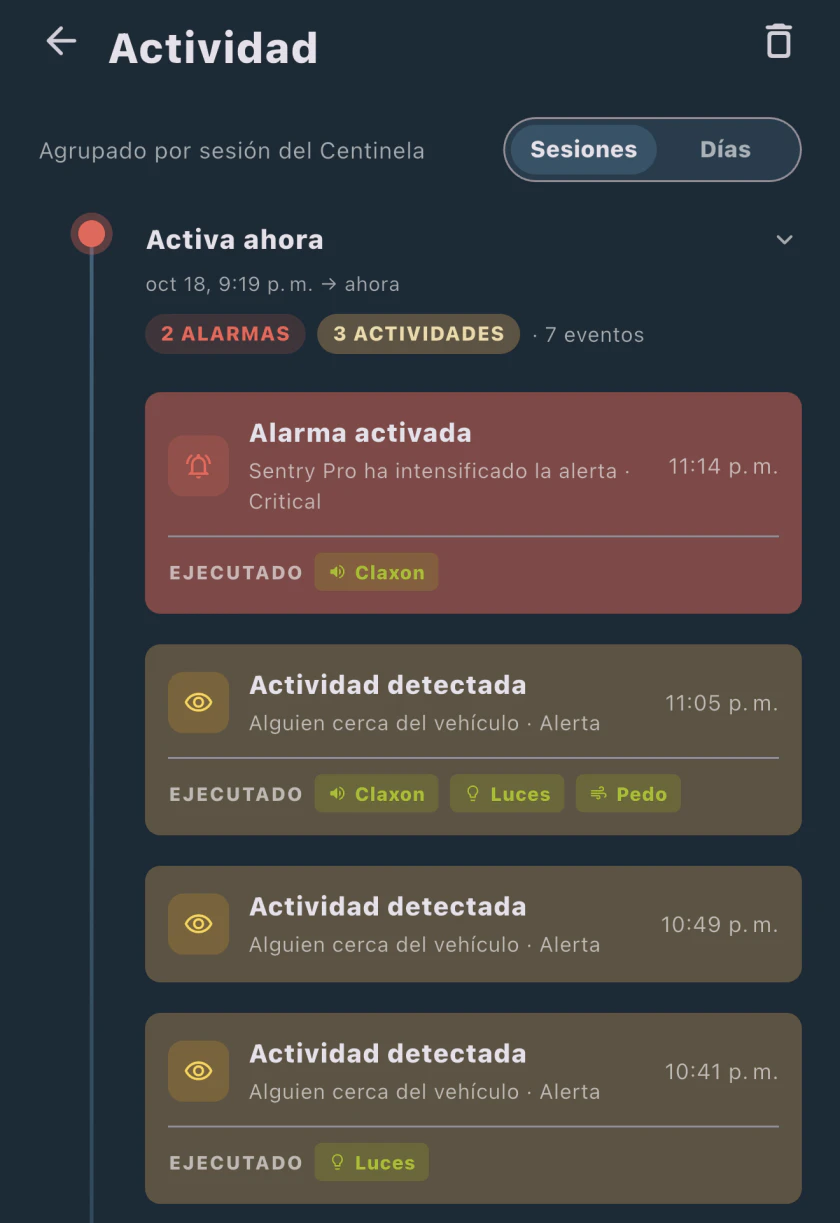
La lista Actividad de Sentry Pro es independiente de tus clips: borrar clips no la vacía, y vaciarla no toca la unidad. Para limpiarla, toca el icono de la papelera en la parte superior de Actividad y elige «De hace más de 30 días», «De hace más de 7 días» o «Toda la actividad» para ese coche; la app avisa de que no se puede deshacer. ¿Vas a vender el coche o a dejar Sentry Pro? Cómo desconectar Sentry Pro explica qué hacer con el acceso a Tesla, la facturación y los datos de la cuenta.
Preguntas frecuentes
¿Puedo borrar solo un clip del modo centinela?
Sí. Con el coche en la posición de estacionamiento (P), toca el icono de la Dashcam en el iniciador de aplicaciones para abrir el Visor, toca Más opciones (los tres puntos) en la parte superior de la lista y selecciona el clip que quieres eliminar, o varios. Los pasos son los mismos en el Model 3, Model Y, Model S, Model X y Cybertruck. En un ordenador también puedes borrar una sola carpeta de evento de TeslaCam > SentryClips; deja en su sitio la propia carpeta TeslaCam.
¿La opción Borrar clips de la Dashcam también borra la música de la misma unidad?
Tesla no dice que lo haga. Describe Borrar clips de la Dashcam (Controles > Seguridad > Borrar clips de la Dashcam) como la opción que borra todas las grabaciones de la Dashcam y del modo centinela, sin mencionar otros archivos. La que borra todo lo que hay en la unidad, música incluida, es Formatear unidad USB, así que copia antes tu música en otro sitio.
¿Se pueden recuperar clips borrados de la Dashcam o del modo centinela?
No a través de Tesla. Tesla dice que las grabaciones se guardan en la unidad USB y no se le envían, y que los clips del modo centinela que el coche borra para hacer sitio no se pueden recuperar. Sus manuales tampoco describen ninguna forma de deshacer un borrado. Copia todo lo importante en un ordenador antes de borrar y guarda una segunda copia.
¿El restablecimiento de fábrica borra las grabaciones de la Dashcam de la unidad USB?
Tesla no dice que lo haga. Sus manuales describen el restablecimiento de fábrica (Controles > Servicio > Restablecimiento de fábrica) como la forma de borrar todos los datos personales, pero nunca mencionan la unidad USB ni sus clips. Antes de vender, borra tú mismo los clips o formatea la unidad, y haz el restablecimiento de fábrica antes de eliminar el coche de tu cuenta Tesla: Tesla dice que después ya no se puede.
¿Puedo borrar clips del modo centinela desde la aplicación Tesla?
Los manuales de Tesla no describen ninguna forma de hacerlo. Explican cómo ver y compartir clips en el Visor de Dashcam de la aplicación (Seguridad > Visor de Dashcam, que requiere Conectividad Premium) y cómo borrarlos en la pantalla táctil. Para asegurarte de que un clip ha desaparecido, bórralo en el coche o directamente en la unidad desde un ordenador.
¿Qué pasa cuando se llena la unidad USB del Tesla?
Tesla dice que, cuando la unidad se queda sin espacio de almacenamiento, ya no se pueden guardar más vídeos. Si el espacio escasea, el coche borra los clips del modo centinela más antiguos para dejar sitio a los nuevos, y esos no se pueden recuperar. Tesla no describe ninguna limpieza automática de los clips guardados, así que muévelos periódicamente a otro dispositivo y bórralos de la unidad, como recomienda Tesla, o usa una unidad más grande.