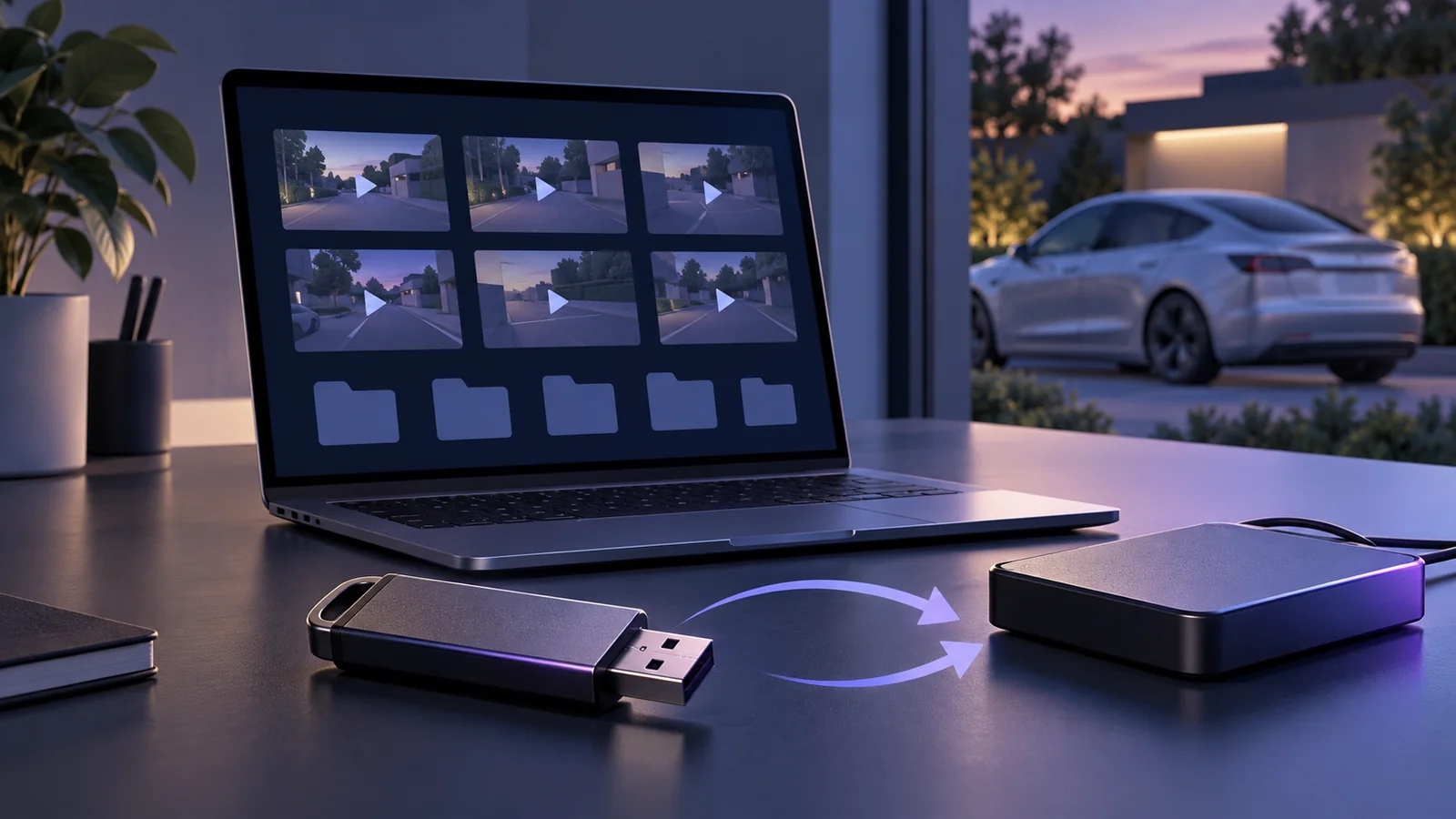
Cómo guardar los vídeos del Modo centinela de Tesla tras un incidente
Para guardar los vídeos del Modo centinela de Tesla tras un incidente con el coche aparcado, localiza la grabación correspondiente, pausa la Dashcam antes de retirar la unidad USB y copia los archivos originales en otro dispositivo. Después, reproduce los vídeos copiados para comprobarlos. Una carpeta que ha terminado de copiarse solo resulta útil si contiene el momento que necesitas.
Empieza cuando estés a salvo y el vehículo esté aparcado de forma segura. Evita borrar clips, formatear la unidad o probar ajustes de grabación mientras intentas conservar los vídeos existentes. Tesla confirma que formatear la unidad USB borra su contenido. Instrucciones de Tesla sobre grabación en USB, en inglés.
1. Anota el intervalo de tiempo antes de buscar
Apunta cuándo aparcaste, cuándo volviste, dónde estaba el coche y cuándo viste los daños por primera vez. Si recibiste una alerta, anota también la hora que mostraba. Mantén estas observaciones separadas: quizá descubriste un arañazo horas después de que se produjera.
Por ejemplo, si aparcaste a las 18:30 y volviste a las 20:10, empieza por ese intervalo. Una alerta a las 19:15 te da un punto por el que empezar, pero no debería poner fin a la búsqueda. Revisa los minutos anteriores y posteriores, además de otros eventos ocurridos mientras el coche estaba aparcado.
Guarda capturas de las notificaciones relevantes junto con tus notas. Incluye la fecha y la zona horaria, sobre todo si estabas de viaje. No cambies el nombre de los archivos de vídeo originales para que sus marcas de tiempo coincidan con las del teléfono; anota cualquier diferencia.
2. Busca la grabación en el coche
El manual actual del Model 3 de Tesla indica que debes abrir el visor de la Dashcam con el vehículo en posición P. Los clips aparecen organizados por ubicación y marca de tiempo. Si el momento sigue en el clip de grabaciones recientes, el control para guardar del visor puede conservar los diez minutos anteriores. Sigue los controles que indique el manual de tu propio vehículo. Instrucciones de Tesla para ver las grabaciones, en inglés.
Busca referencias visuales además de la hora: el coche de al lado, la dirección desde la que se acercó alguien o el momento en que se abrió una puerta. Revisa los ángulos de cámara disponibles antes de decidir que un clip no muestra nada útil.
Evita acortar los vídeos en esta fase. Un extracto breve puede dejar fuera una llegada, una salida o la vista de otra cámara. Conserva suficiente contexto en la primera copia para poder revisar esos detalles más adelante.
3. Pausa la grabación antes de retirar la unidad
Tesla indica que hay que pausar la Dashcam antes de retirar la unidad USB para evitar perder vídeos. En las instrucciones actuales del Model 3, mantener pulsado el icono de grabación la pone en pausa. Comprueba ese estado antes de retirar la unidad y sigue las instrucciones de tu vehículo si la interfaz es diferente. Manual de la Dashcam de Tesla, en inglés.
Guarda la unidad contigo hasta haber comprobado la copia. Si un ordenador propone formatearla porque no puede leerla, cancela ese aviso. Volver a formatearla es una tarea de configuración que puedes plantearte después de conservar todo lo que necesites.
4. Copia los originales y los clips anteriores y posteriores
En un ordenador, empieza en TeslaCam. Tesla identifica SentryClips como la carpeta de eventos del Modo centinela, SavedClips como la de grabaciones guardadas y RecentClips como la de vídeos recientes. El cifrado puede hacer que las grabaciones se almacenen en EncryptedClips. Referencia de carpetas de Tesla, en inglés.
Crea en el ordenador una carpeta para el incidente con un nombre útil, como 2026-10-21-parking-incident. Dentro, crea una carpeta Originals y otra Notes por separado.
Copia las carpetas relevantes desde la unidad USB en lugar de moverlas. Conserva sus nombres, la estructura de carpetas y los archivos que las acompañan. Incluye todos los ángulos de cámara disponibles y los clips anteriores y posteriores al momento en que crees que ocurrió el incidente. Si no sabes qué archivos importan y tienes espacio suficiente, copia toda la carpeta TeslaCam antes de ordenar su contenido.
Espera a que termine la transferencia y lee los mensajes de error que aparezcan. Que la barra de progreso llegue al final no significa necesariamente que todos los archivos seleccionados se hayan copiado correctamente.
5. Comprueba la copia y guarda otra más
Abre los archivos desde la nueva carpeta del ordenador y comprueba su ubicación para no reproducirlos por error desde la unidad USB.
Usa esta lista de comprobación:
- La carpeta copiada contiene las fechas y el intervalo de tiempo que querías conservar.
- Están presentes los archivos de las cámaras relevantes, no solo una miniatura o captura de pantalla.
- La reproducción llega al incidente y continúa por los vídeos que lo rodean.
- Has revisado los demás ángulos disponibles para buscar contexto útil.
- Has anotado los archivos ilegibles y los intervalos que faltan.
Haz una segunda copia en otro dispositivo o en una cuenta de almacenamiento que controles. Dos carpetas en el mismo portátil dejan ambas copias dependiendo de ese portátil. Comprueba también que la segunda copia se abre.
Mantén los originales separados de los archivos preparados para compartir. Acorta, recorta, anota o convierte un duplicado, y ponle un nombre que indique claramente que es un extracto. Así podrás volver a la grabación más completa si alguien necesita otro ángulo o un intervalo más largo.
Si los clips están cifrados
Tesla indica que los clips cifrados no se pueden reproducir directamente en un ordenador. Las instrucciones actuales permiten verlos en el vehículo que los grabó o en dashcam.tesla.com con una cuenta Tesla que estuviera vinculada al vehículo cuando se hicieron las grabaciones. Sigue las instrucciones para los clips cifrados, en inglés.
Conserva los originales cifrados, además de las copias que crees para verlos o compartirlos. Comprueba por separado que se han copiado correctamente y que se pueden reproducir. No borres los archivos de origen solo porque un reproductor de vídeo convencional diga que no puede abrirlos.
Usa las alertas y el historial de Actividad para orientar la búsqueda
Una notificación no demuestra que exista un vídeo. Tesla describe expresamente las alertas sin grabación cuando el Modo centinela detecta un evento sin una unidad USB instalada. También advierte de que el Modo centinela puede no detectar algunos impactos. Manual del Modo centinela de Tesla, en inglés.
Si Actividad está disponible en la versión de Sentry Pro que tienes instalada y contiene entradas para ese vehículo, utiliza las horas que muestra para ayudarte a localizar las grabaciones. Las entradas de Actividad contienen información sobre eventos; no son copias de seguridad de vídeos.
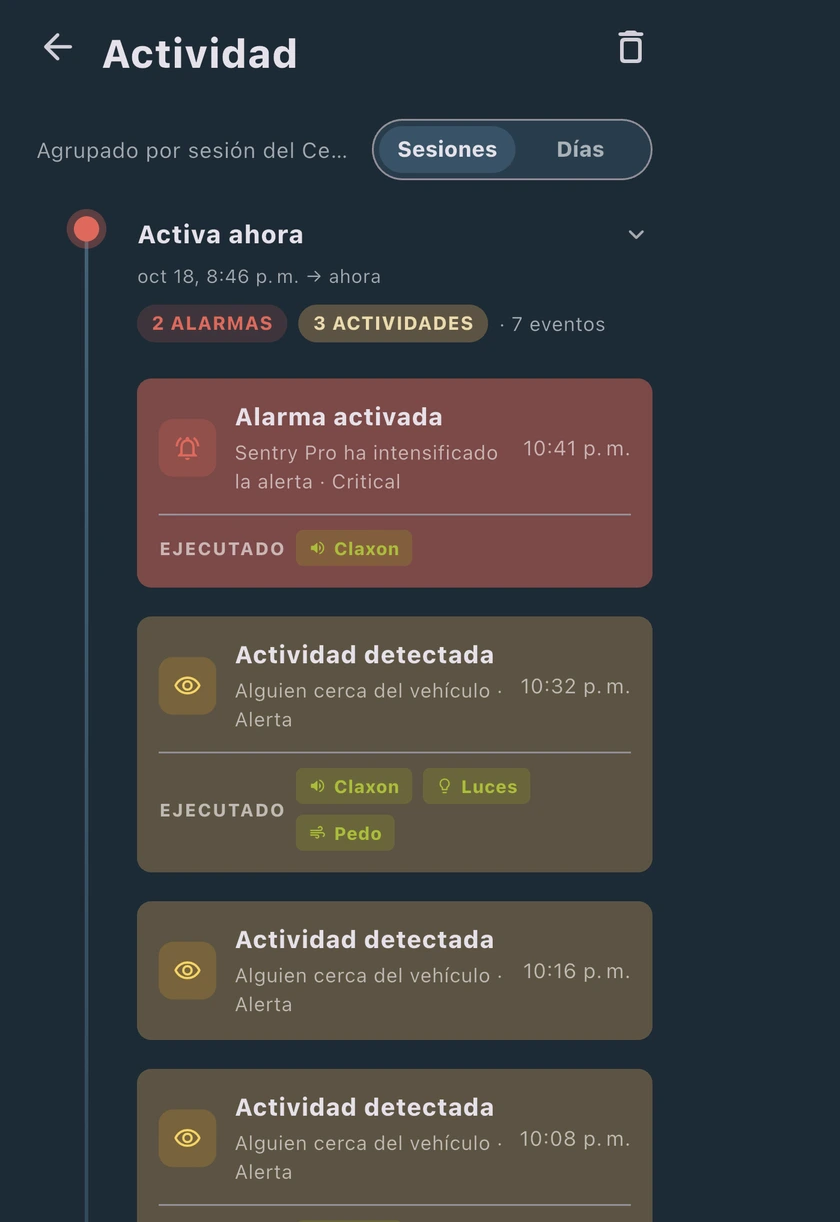
Que falten entradas de actividad del Modo centinela no demuestra que no haya pasado nada. Su registro depende de los datos que envíe el vehículo, del seguimiento y de que la cuenta cumpla los requisitos. El historial también puede fallar al cargarse.
Nuestra guía del historial de Actividad explica el registro de eventos, mientras que la guía de notificaciones trata la diferencia entre las grabaciones y las alertas del teléfono.
Si no encuentras los vídeos, conserva los archivos que sí tienes y anota lo que falta. Este proceso no puede recrear una grabación que nunca se hizo. Después de conservar los archivos disponibles, usa la guía de solución de problemas del Modo centinela para revisar la configuración de grabación, o la guía general del Modo centinela para repasar cómo funciona.