Dashcam de Tesla: cómo configurarla y guardar un clip al conducir
La Dashcam de Tesla usa las propias cámaras del coche: con una unidad USB formateada conectada y la Dashcam en cualquier ajuste que no sea Desactivada, graba la carretera a tu alrededor cada vez que conduces. Lo que importa después de un susto o de un choque es lo que conserva, porque la mayor parte de esas imágenes se sobrescribe salvo que se guarde un clip.
Respuesta corta: graba cada trayecto, pero solo conserva lo que se guarda
- Graba mientras conduces y va sobrescribiendo las imágenes más antiguas de la unidad USB.
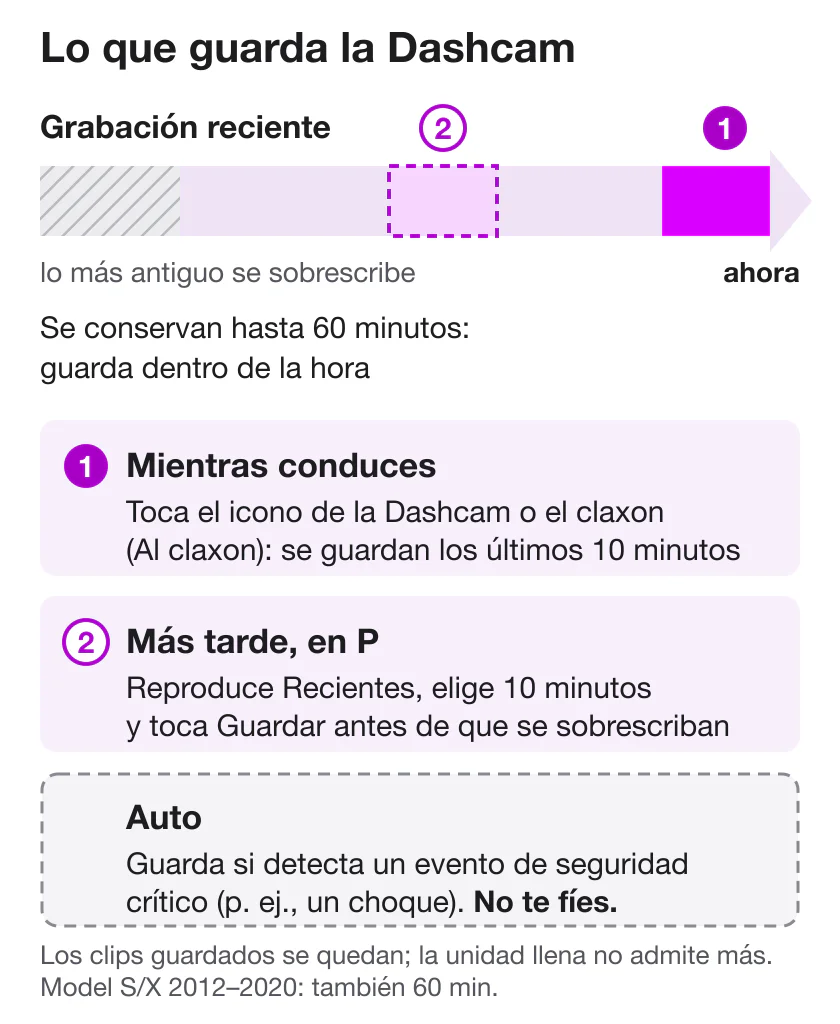
- Guardas diez minutos cada vez. Toca el icono de la Dashcam, o toca el claxon con Al claxon activado, y se conservan los últimos diez minutos. Con el coche ya en la posición de estacionamiento (P), también puedes guardar diez minutos cualesquiera de la grabación reciente.
- Auto es una red de seguridad, no un plan. Guarda cuando el coche detecta un evento de seguridad crítico, como una colisión, pero el manual de Tesla dice: «No confíe en que la Dashcam grabe automáticamente todos los eventos de seguridad críticos».
Configúrala una vez
Conecta una unidad al puerto de la guantera. Tesla prefiere el puerto USB de la guantera, si el coche lo tiene, y los Model 3, Model Y, Model S y Model X fabricados desde 2020, aproximadamente, ya traen una unidad preformateada en la guantera. Si necesitas una unidad nueva o tienes que formatear una, la guía de la unidad USB explica la capacidad, la velocidad y el formateo.
Elige un modo de guardado en Controles > Seguridad > Dashcam:
- Auto guarda cuando el coche detecta un evento de seguridad crítico, como una colisión o el inflado de un airbag. Tesla añade que la detección puede variar y «estará sujeta al estado de alimentación, suspensión y Assisted Driving del vehículo».
- Manual significa que «debe tocar manualmente el icono de la Dashcam» para guardar los últimos diez minutos.
- Al claxon guarda los últimos diez minutos cuando tocas el claxon, y se puede habilitar «junto con Auto o Manual simultáneamente».
Añade Al claxon a lo que elijas. El claxon es un botón de guardado que puedes usar sin mirar la pantalla; el precio es un clip guardado cada vez que pitas.
Decide sobre el cifrado en Controles > Seguridad > Cifrar grabaciones de la Dashcam. Tesla dice: «Se recomienda el cifrado, pero es opcional». Las grabaciones cifradas solo se pueden ver en el coche que las grabó o con una cuenta Tesla que estuviera vinculada al coche en ese momento, así que en un ordenador tendrás que descifrarlas antes de reproducirlas.
Déjala activada. Con Auto, Manual o Al claxon, la Dashcam «se activa automáticamente» cada vez que conduces; lo que guarda depende del modo que hayas elegido.
Qué te dice el icono de la Dashcam
El icono de la Dashcam está en el iniciador de aplicaciones, y puedes añadirlo a la barra inferior para tenerlo a mano; hazlo antes de necesitarlo. Tesla enumera cinco estados:
| El icono muestra | Qué significa para ti |
|---|---|
| GRABANDO | Está grabando. Tócalo para guardar; mantenlo pulsado para pausar. |
| DISPONIBLE | Disponible, pero sin grabar. Tócalo para empezar. |
| EN PAUSA | En pausa. Tócalo para reanudar. Pausa antes de sacar la unidad o podrías perder imágenes. |
| OCUPADO | Cargando, guardando o sobrescribiendo: «las imágenes no se graban». |
| GUARDADO | Tu clip está guardado. |
DISPONIBLE, EN PAUSA y OCUPADO significan que en ese momento no se está grabando la carretera. El manual del Cybertruck describe la pausa de otra forma: la Dashcam está activada, pero de momento no graba ni guarda nada, algo que puede pasar con el Visor abierto.
Guarda un clip mientras conduces
- Toca el icono de la Dashcam mientras muestra GRABANDO, en la barra inferior o en el iniciador de aplicaciones. Los manuales de Tesla de los modelos actuales aclaran que esto funciona «mientras conduce».
- Toca el claxon, si Al claxon está activado.
En los dos casos el coche guarda «los últimos diez minutos de vídeo», contados hacia atrás desde el momento en que guardas, y el icono cambia a GUARDADO. Guarda poco después del suceso; si han pasado más de diez minutos, usa la sección siguiente cuando hayas aparcado.
Toca la pantalla o el claxon solo cuando sea seguro, y ten en cuenta que, para Tesla, «es su responsabilidad consultar y cumplir las normativas» locales sobre el uso de cámaras.
¿Se te escapó? Guárdalo después desde la grabación reciente
No hace falta pillar el momento en directo. En P, toca el icono de la Dashcam para abrir el Visor, selecciona y reproduce el clip Recientes, busca el momento y toca Guardar en la esquina inferior izquierda. Según el manual de Tesla, puedes almacenar de forma permanente «los últimos 10 minutos de grabación desde cualquier parte de la grabación más reciente».
La pega es el tiempo. La grabación «se sobrescribe continuamente a menos que la guarde», y la carpeta RecentClips «contiene hasta 60 minutos de contenido grabado»: no cuentes con más de una hora.
Abrir el Visor tiene un efecto secundario: «La grabación de la Dashcam se pone en pausa al iniciar el Visor». Comprueba que el icono vuelve a mostrar GRABANDO antes de seguir conduciendo.
Saca el clip del coche
- Pantalla táctil: en P, el Visor organiza los clips por ubicación y fecha/hora. Sirve para comprobar lo que has guardado; los archivos siguen en la unidad.
- App de Tesla: Seguridad > Visor de Dashcam, con la opción Ver cámara en tiempo real desde la aplicación móvil activada en la pantalla táctil. Necesita Conectividad Premium y una versión reciente de la app, así que actualízala si no aparece el Visor de Dashcam. Los clips descargados conservan los datos que muestra el Visor, como la velocidad, el ángulo del volante y el estado de los sistemas Assisted Driving; Tesla dice que esa información es «de carácter orientativo y puede no reflejar todos los detalles» de un evento concreto.
- Ordenador: pausa la Dashcam, saca la unidad y abre la carpeta TeslaCam. Lo que guardas está en SavedClips, la grabación continua en RecentClips y los eventos del modo centinela en SentryClips. Con el cifrado activado, los clips van a EncryptedClips: descífralos en dashcam.tesla.com, con la sesión iniciada en una cuenta Tesla que estuviera vinculada al coche cuando se grabaron. Tesla dice que el navegador «descifra los archivos localmente en su dispositivo».
Cómo ver los vídeos del modo centinela repasa cada vía, y guardar las grabaciones tras un incidente explica cómo copiar los archivos originales y guardar una segunda copia.
Lo que la Dashcam no hace
- Grabar cuando está Desactivada. El coche «no graba vídeos cuando la Dashcam está Desactivada».
- Garantizar un guardado automático. Que Auto guarde depende de factores como «la cantidad de fuerza, si se han inflado los airbags», y del estado de alimentación, suspensión y Assisted Driving del coche. El icono y Al claxon son los guardados que controlas tú.
- Vigilar el coche cuando aparcas. Eso es cosa del modo centinela (más abajo).
- Enviar sus grabaciones a Tesla. «Las grabaciones no se envían a Tesla», dice el manual. Aparte, el aviso de privacidad de Tesla indica que el coche puede enviar a Tesla clips cortos de hasta 30 segundos, asociados a su VIN, tras un evento grave como una colisión o el despliegue de un airbag; la guía de la cámara de la cabina explica qué llega a Tesla.
- Hacer sitio para nuevos guardados. Cuando la unidad se queda sin espacio, «ya no se podrán guardar más vídeos», así que pasa los clips guardados a otro dispositivo con regularidad. Si es la propia unidad la que falla una y otra vez, mira los problemas con la unidad USB.
- Guardar todas las cámaras. Un clip tiene cuatro o seis vistas, según el coche; qué cámaras graba Tesla lo detalla.
La Dashcam y el modo centinela
Comparten las cámaras y la unidad USB, y uno depende de la otra: «la Dashcam debe activarse para que funcione el Modo centinela». Poner la Dashcam en Desactivada para dejar de grabar al conducir también deja sin grabar el coche aparcado. El modo centinela guarda sus eventos en SentryClips y, cuando queda poco espacio, «se borrarán las grabaciones más antiguas para dejar espacio libre a las nuevas». Activar o desactivar el modo centinela cubre la parte del coche aparcado.
Model S y Model X antiguos (2012–2020)
Los manuales de Tesla del Model S 2012–2020 y del Model X 2015–2020 describen los mismos tres modos, los mismos estados del icono y la misma advertencia sobre Auto. Lo que cambia:
- Grabación reciente: «hasta 60 minutos», como en los modelos actuales: guarda dentro de la hora.
- Los clips tienen cuatro vistas (delantera, trasera, izquierda y derecha), con la vista trasera solo en coches fabricados después de febrero de 2018, aproximadamente.
- Sin cifrado: no hay ajuste Cifrar grabaciones de la Dashcam ni carpeta EncryptedClips.
- App de Tesla: los manuales dicen que los clips se pueden ver en la app, pero no dan los pasos ni los requisitos del Visor de Dashcam.
El modo centinela en Model S y Model X antiguos cubre el resto de diferencias.
Dónde encaja Sentry Pro
Sentry Pro no tiene ningún papel en la Dashcam. Nunca recibe vídeo y no lee el estado de la Dashcam, así que no puede guardar, encontrar ni reproducir un clip de conducción. Sus alertas salen del estado del modo centinela que el coche comunica a través de Tesla Fleet Telemetry, y el modo centinela es una función para el coche aparcado: según Tesla, vigila el coche cuando está bloqueado y en P.
Es útil una vez aparcado. Con el modo centinela activado, Sentry Pro envía una alerta Actividad detectada cuando el coche comunica actividad a su alrededor y Alarma activada cuando salta la alarma, y su lista Actividad muestra, con la hora, cuándo se activó y se desactivó el modo centinela. Esas horas acotan qué carpetas de SentryClips abrir. Al tocar una alerta se abre la app de Tesla. Las alertas y las entradas de Actividad necesitan una suscripción o una prueba de Sentry Pro.
Preguntas frecuentes
¿La Dashcam de Tesla graba todo el tiempo?
Graba siempre que conduces, mientras haya una unidad USB formateada en el coche y la Dashcam no esté Desactivada; Tesla dice que con Auto, Manual o Al claxon se activa cada vez que conduces. No graba mientras el icono muestra DISPONIBLE, EN PAUSA u OCUPADO. Pero grabar no es conservar: las imágenes se sobrescriben salvo que se guarde un clip. Grabar el coche aparcado es cosa del modo centinela, que solo funciona con la Dashcam activada.
¿Cuánto tiempo guarda Tesla las grabaciones de la Dashcam?
Las imágenes no guardadas se sobrescriben en bucle. Según el manual de Tesla, la carpeta RecentClips «contiene hasta 60 minutos de contenido grabado», y los manuales de Model S y Model X 2012-2020 dan la misma cifra, así que guarda dentro de la hora lo que necesites. Los clips guardados se quedan en la unidad, pero cuando se llena ya no se puede guardar nada nuevo.
¿Cómo guardo las grabaciones de la Dashcam de Tesla después de un accidente?
Si sigues conduciendo y es seguro, toca el icono de la Dashcam o, con Al claxon activado, toca el claxon: cualquiera de las dos cosas guarda los últimos diez minutos. Si ha pasado más tiempo, detente, pon el coche en P, toca el icono de la Dashcam para abrir el Visor, reproduce el clip Recientes, busca el momento y toca Guardar. Así conservas diez minutos de cualquier punto de la grabación reciente, siempre que aún no se hayan sobrescrito. Puede que Auto ya haya guardado un clip si el coche detectó la colisión, pero Tesla dice que no confíes en ello. Después copia los archivos originales de la unidad USB y guarda una segunda copia.
¿La Dashcam de Tesla graba con el coche aparcado?
No. Según Tesla, la Dashcam «graba vídeos de los alrededores mientras se conduce». Vigilar un coche aparcado es cosa del modo centinela, que según Tesla mantiene las cámaras listas para grabar actividad sospechosa cuando el coche está bloqueado y en P, y guarda sus eventos en la carpeta SentryClips de la misma unidad USB. Los dos están vinculados: «la Dashcam debe activarse para que funcione el Modo centinela».
¿Puedo ver y descargar los clips de la Dashcam de Tesla en el móvil?
Sí, con Conectividad Premium. En la app de Tesla, ve a Seguridad > Visor de Dashcam; el manual de Tesla dice que la opción Ver cámara en tiempo real desde la aplicación móvil debe estar activada en la pantalla táctil del coche e indica versiones mínimas de la app, así que actualízala si no aparece el Visor de Dashcam. Los clips que descargas desde la app conservan datos como la velocidad del coche y el ángulo del volante. Sin Conectividad Premium, usa la pantalla táctil del coche en P o copia los clips de la unidad USB a un ordenador.
¿La Dashcam de Tesla graba sonido?
Tesla no lo dice. Sus páginas sobre la Dashcam y la grabación en USB describen vídeo de las cámaras y no aclaran si los clips incluyen sonido. La frase clara del manual, «El sonido no se graba», se refiere a ver las cámaras en directo desde la app de Tesla, que es otra función.
¿Sentry Pro funciona con la Dashcam de Tesla?
No. Sentry Pro nunca recibe vídeo y no lee el estado de la Dashcam, así que no puede guardar, encontrar ni reproducir un clip de la Dashcam. Sirve una vez aparcado: con el modo centinela activado, te avisa cuando el coche comunica actividad a su alrededor o una alarma activada, y su lista Actividad muestra cuándo se activó y se desactivó el modo centinela, lo que acota las carpetas de SentryClips que hay que revisar. Al tocar una alerta se abre la app de Tesla. Las alertas necesitan una suscripción o una prueba de Sentry Pro.