Notificaciones de la app de Tesla: qué envía y qué revisar
La app de Tesla puede avisarte de mucho más que de la alarma, pero los ajustes están repartidos entre la app y el coche, y es tu móvil el que tiene la última palabra sobre lo que llega a mostrarse.
Respuesta corta
- Qué envía: la alarma de seguridad y las alarmas del modo centinela, las actualizaciones de carga y de software, un coche que se ha quedado abierto o sin bloquear, la climatización que se apaga mientras no estás, y algunos límites de conducción, como el toque de queda y el Modo de Límite de velocidad.
- Dónde se activa: unas en la app (Perfil > Configuración), otras en el coche (Notificaciones de coche abierto, Controles parentales) y otras son automáticas.
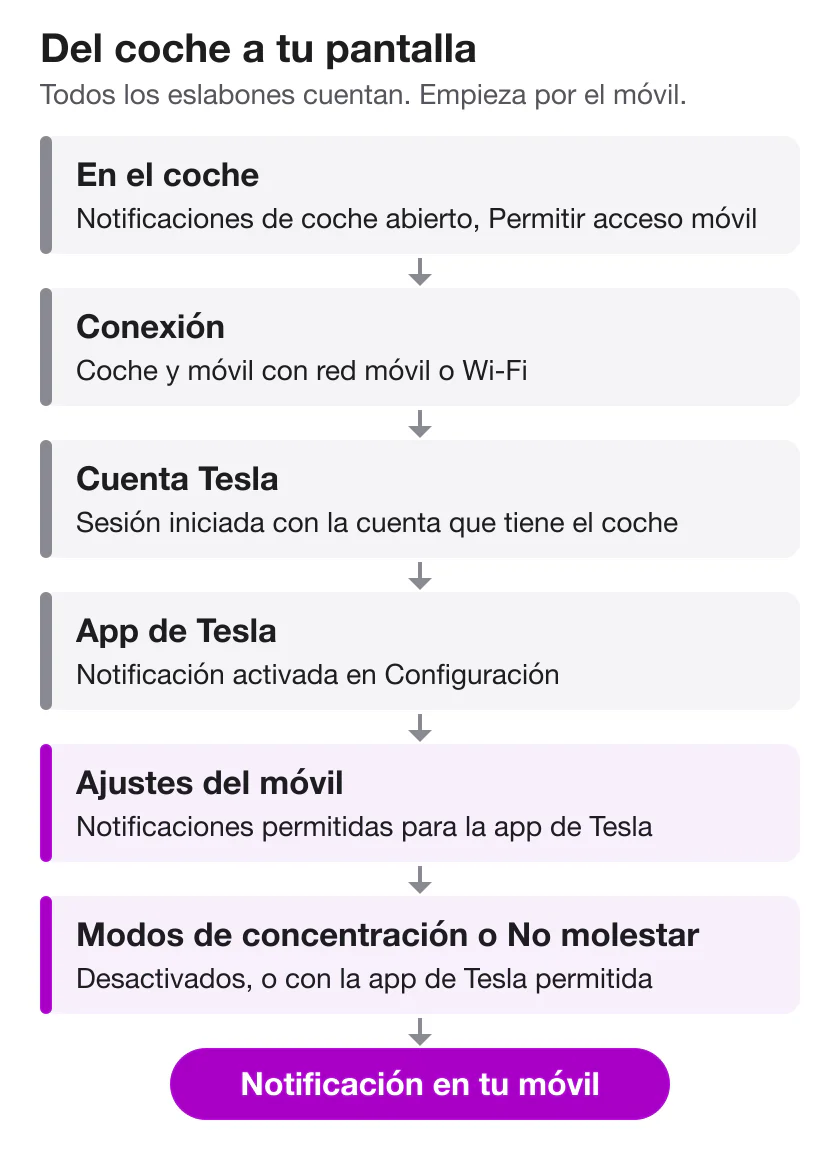
- Si no llega nada: revisa primero el móvil (el permiso de notificaciones y después los modos de concentración o No molestar), luego la cuenta Tesla y, por último, los ajustes y la conexión del coche.
De qué puede avisarte la app de Tesla
Esta lista sale de los manuales del propietario de Tesla en español. Tesla advierte de que su descripción de la app «podría no representar una lista exhaustiva», así que la tuya puede ofrecer más.
| Notificación | Cuándo se envía, según Tesla | Dónde se activa |
|---|---|---|
| Alarma de seguridad | Se dispara la alarma | App: Configuración |
| Modo centinela | Se activa la alarma, alguien intenta abrir una puerta o el maletero, o el coche detecta movimientos bruscos repentinos | Automática mientras el modo centinela está activado |
| Modo centinela desactivado | El coche entra en Modo de bajo consumo | Automática |
| Actualizaciones de carga | Tesla no las enumera | App: Configuración |
| Actualizaciones de software | Hay una actualización nueva; se programa una instalación automática | App: Configuración |
| Coche abierto | Una puerta, el maletero o una ventanilla se queda abierta, o el coche se queda sin bloquear de forma inesperada | Coche: Controles > Seguros > Notificaciones de coche abierto |
| Climatización apagada | Mantener climatización encendida, el Modo mascota o el Modo acampada está activado y la climatización se apaga por cualquier motivo | Automática |
| Temperatura en Modo mascota | La temperatura de la cabina cambia considerablemente respecto a la que fijaste | Automática |
| Preacondicionamiento | La cabina alcanza la temperatura que pediste | Automática cuando preacondicionas desde la app |
| Toque de queda | Alguien pone el coche en modo de Conducción después de que empiece el toque de queda | Coche o app: Controles parentales > Enviar notificaciones de toque de queda |
| Modo de Límite de velocidad | La velocidad se acerca a unos 5 km/h de tu límite | Coche o app: Modo de Límite de velocidad |
| Lista de espera de un Supercharger | Llega tu turno para cargar | Después de apuntarte a la lista de espera |
Algunos detalles que importan:
- Toque de queda: va de las 23:00 a las 4:00, y la notificación se envía «a todas las llaves telefónicas emparejadas con el vehículo», no solo al móvil del propietario.
- Modo de bajo consumo: el modo centinela no está disponible en él, así que la notificación te indica que el coche ha dejado de vigilar. El modo de bajo consumo y la regla del 20 % explica cuándo entra el coche en ese modo.
- Cybertruck: según el manual de Tesla del Cybertruck, las Notificaciones de coche abierto pueden no avisarte si la cubierta de la caja se queda abierta.
- Model S y Model X antiguos (Model S de 2012–2020, Model X de 2015–2020): los manuales de estos coches no recogen las notificaciones del Modo de bajo consumo, del toque de queda ni de la climatización apagada. Con Mantener climatización encendida, el Modo mascota o el Modo acampada en marcha, la app envía en su lugar recordatorios repetidos si la batería baja del 20 %. La notificación de ventanilla abierta está en Controles > Vehículo > Notificación de coche abierto.
Dónde están los ajustes
En la app de Tesla. Abre la pestaña Perfil, en la esquina superior, y después Configuración. Según el manual de Tesla, ahí es donde puedes «ver y personalizar las notificaciones», y pone como ejemplos la sincronización del calendario, la alarma de seguridad, las actualizaciones de carga y las nuevas actualizaciones de software. Tesla no nombra cada interruptor, así que repasa la lista entera una vez.
En el coche. Estos se configuran en la pantalla táctil, y dos de ellos también desde la app:
- Controles > Seguros > Notificaciones de coche abierto. Elige Puertas y ventanas si quieres incluir las ventanillas abiertas. Tómalo como una red de seguridad: el manual de Tesla del Cybertruck recuerda que cerrar las ventanillas sigue siendo responsabilidad tuya y que no debes fiarte de las notificaciones para enterarte.
- Controles parentales (Controles > Seguridad, o desde la app): activa Enviar notificaciones de toque de queda.
- Modo de Límite de velocidad (Controles > Seguridad, o Seguridad en la app).
- Controles > Seguridad > Permitir acceso móvil. Los pasos de Tesla para configurar la app incluyen activar esta opción, así que confirma que nadie la ha desactivado.
Lo que no te contará de un coche aparcado
El modo centinela no te avisa cada vez que detecta algo. El manual de Tesla dice que «solo envía notificaciones a la aplicación móvil cuando se activa la alarma, cuando alguien intenta abrir una puerta o un maletero, o cuando el vehículo detecta movimientos bruscos repentinos». Una persona que se entretiene junto al coche puede quedar grabada sin que tu móvil haga el menor ruido. ¿Te avisa Tesla de los eventos del modo centinela? explica la diferencia entre grabado y notificado, y qué hace saltar el modo centinela repasa los eventos en sí.
¿No llegan las notificaciones de la app de Tesla? Revisa en este orden
Empieza por las comprobaciones que llevan unos segundos en el móvil y termina en el coche.
- La notificación está activada. Mira en la Configuración de la app; para el coche abierto, revisa Controles > Seguros en el coche.
- Tu móvil permite las notificaciones de la app de Tesla. Un solo interruptor en los ajustes del móvil las bloquea todas (las rutas están más abajo).
- No las está silenciando un modo de concentración ni No molestar. Desactiva el modo o añade la app de Tesla a las apps permitidas. Comprueba si hay un horario que lo active por la noche, que es cuando más importan los avisos de un coche aparcado.
- Has iniciado sesión con la cuenta Tesla correcta. La app necesita la cuenta que tiene el coche. Si el Tesla es de otra persona, es el propietario quien te añade como conductor desde su propia app (Seguridad > Añadir conductor).
- Permitir acceso móvil está activado en Controles > Seguridad.
- El coche y el móvil tienen conexión. Tesla: «Tanto su teléfono como su vehículo deben estar conectados de forma activa al operador de telefonía móvil o a la red Wi-Fi para permitirle a la aplicación móvil comunicarse con su vehículo de forma remota». Un garaje subterráneo puede dejar el coche sin conexión; consulta aparcar sin cobertura.
- Actualiza la app. Tesla pide a los propietarios: «descargue las versiones actualizadas de la aplicación móvil en cuanto estén disponibles».
Si todo está en orden y las notificaciones siguen sin llegar, contacta con el soporte de Tesla. Si las que faltan son precisamente las del modo centinela, la guía de solución de problemas del modo centinela entra en más detalle.
Diferencias entre iPhone y Android
iPhone
- Permiso: Ajustes > Apps > Tesla > Notificaciones, y activa Permitir notificaciones.
- Modos de concentración: abre el Centro de control y mira el botón de modos de concentración. Apple señala que, además de No molestar, «hay otros modos de concentración que también pueden evitar que recibas llamadas, alertas y notificaciones». Para que Tesla pase aunque esté activado No molestar, ve a Ajustes > Modos de concentración > No molestar y añade la app en Permitir notificaciones. Mira también en Definir un horario.
- Sonido: si el teléfono está en silencio o el volumen está bajado del todo, los sonidos de notificación no se reproducen.
Android (Google indica que los ajustes varían según el teléfono)
- Permiso: Ajustes > Notificaciones > Notificaciones de aplicaciones > Tesla. Puedes desactivarlo todo para una aplicación o solo determinadas categorías, así que abre la ficha de la app y revisa cada una.
- Notificaciones en silencio: en algunos móviles Android, un tipo de notificación configurado como Silencio no suena ni vibra. Pon en Alertas las que te importen.
- Modos: Ajustes > Modos > No molestar. En Filtros de notificación > Aplicaciones, elige qué aplicaciones pueden seguir enviándote notificaciones.
- Ahorro de batería: Google explica que con él «se limita o se desactiva la actividad en segundo plano», por lo que las aplicaciones «pueden experimentar retrasos». Desactívalo mientras haces pruebas.
Las notificaciones de la pantalla táctil son otra lista
El coche lleva su propia lista. Toca el icono de campana de la parte superior de Controles para «ver una lista de alertas y notificaciones del vehículo»; en un Model S de 2012–2020 o un Model X de 2015–2020 está en Servicio > Notificaciones. Esa lista recoge lo que ha generado el propio coche. Tesla no la describe como un registro de lo que se envió a tu móvil, así que no cuentes con encontrar ahí una notificación de la app que se te pasó.
Para las notificaciones que se te pasaron en el móvil, usa el historial del propio teléfono: el Centro de notificaciones en el iPhone, o el historial de notificaciones de Ajustes > Notificaciones en los móviles Android que lo tienen. El manual de Tesla no menciona ningún historial de notificaciones dentro de la app.
Dónde encaja Sentry Pro
Sentry Pro es una app independiente, y sus alertas tratan del modo centinela. Con una suscripción o una prueba, te avisa cuando el coche informa de actividad a su alrededor, no solo cuando suena la alarma, y al tocar una alerta se abre la app de Tesla. Qué hacer cuando recibes una alerta del modo centinela explica el paso siguiente.
No envía notificaciones de carga, puertas, ventanillas, climatización ni software, y no puede activar ni arreglar las de la app de Tesla. Trabaja con el estado del modo centinela del que informa el propio coche, así que, igual que la app de Tesla, necesita que el coche esté conectado.
En Sentry Pro, cada coche tiene su propio interruptor de notificaciones y su propio sonido de notificación, y en iPhone puedes activarle las alertas críticas. Como es una segunda app, las comprobaciones del móvil de más arriba se le aplican por separado; la lista para un móvil nuevo repasa su configuración.
Preguntas frecuentes
¿Dónde están los ajustes de notificaciones en la app de Tesla?
El manual de Tesla los sitúa en la pestaña Perfil, en la esquina superior de la app, dentro de Configuración, donde puedes «ver y personalizar las notificaciones» como la sincronización del calendario, la alarma de seguridad cuando se dispara, las actualizaciones de carga y las nuevas actualizaciones de software. No está todo ahí: las Notificaciones de coche abierto se activan en el coche, en Controles > Seguros, y las notificaciones de toque de queda forman parte de los Controles parentales.
¿Por qué no me llegan las notificaciones de la app de Tesla?
Empieza por el móvil y termina en el coche. Comprueba que la notificación está activada en la Configuración de la app (o en el coche, en el caso de las Notificaciones de coche abierto), que tu móvil permite las notificaciones de la app de Tesla y que no las está silenciando un modo de concentración, No molestar u otro modo. Después confirma que has iniciado sesión con la cuenta Tesla que tiene el coche, que Permitir acceso móvil está activado en el coche y que tanto el coche como el móvil tienen conexión. Si todo está bien, actualiza la app y contacta con el soporte de Tesla.
¿Avisa Tesla cuando termina la carga?
La app de Tesla tiene notificaciones de carga, pero los manuales de Tesla en español solo hablan de «actualizaciones de carga» y no las enumeran. Abre la pestaña Perfil y después Configuración para ver qué notificaciones de carga ofrece la app y activar las que quieras. Aparte, si te apuntas a la lista de espera de un Supercharger, la app te avisa cuando llega tu turno.
¿Avisa Tesla si dejas el coche sin bloquear o una ventanilla abierta?
Sí, si lo activas en el coche. En Model 3, Model Y, Model S, Model X y Cybertruck, toca Controles > Seguros > Notificaciones de coche abierto para recibir una notificación en el móvil cuando una puerta, el maletero o una ventanilla se queda abierta o el coche se queda sin bloquear de forma inesperada; elige Puertas y ventanas para incluir las ventanillas. Tómalo como una red de seguridad, no como un sustituto de echarle un vistazo al coche.
¿Te avisa la app de Tesla de todos los eventos del modo centinela?
No. El manual de Tesla dice que el modo centinela «solo envía notificaciones a la aplicación móvil cuando se activa la alarma, cuando alguien intenta abrir una puerta o un maletero, o cuando el vehículo detecta movimientos bruscos repentinos». Alguien que pase muy cerca del coche puede quedar grabado sin que llegue ninguna notificación a tu móvil.
¿Se pueden ver las notificaciones anteriores de Tesla?
En el coche, toca el icono de campana de la parte superior de Controles para ver una lista de alertas y notificaciones del vehículo. Es la lista del propio coche: Tesla no la describe como un registro de lo que se envió a tu móvil, y su manual no menciona ningún historial de notificaciones en la app. Para las notificaciones que se te pasaron en el móvil, mira en el Centro de notificaciones del iPhone o, en los móviles Android que lo tienen, en el historial de notificaciones de Ajustes.
¿Sustituye Sentry Pro a las notificaciones de la app de Tesla?
No. Sentry Pro es una app independiente cuyas alertas tratan del modo centinela: con una suscripción o una prueba, te avisa cuando el coche informa de actividad a su alrededor o de que se ha disparado la alarma. No envía notificaciones de carga, puertas, ventanillas, climatización ni software, y no puede activar ni arreglar las de la app de Tesla. En cualquier caso, mantén bien configuradas las notificaciones de la app de Tesla.