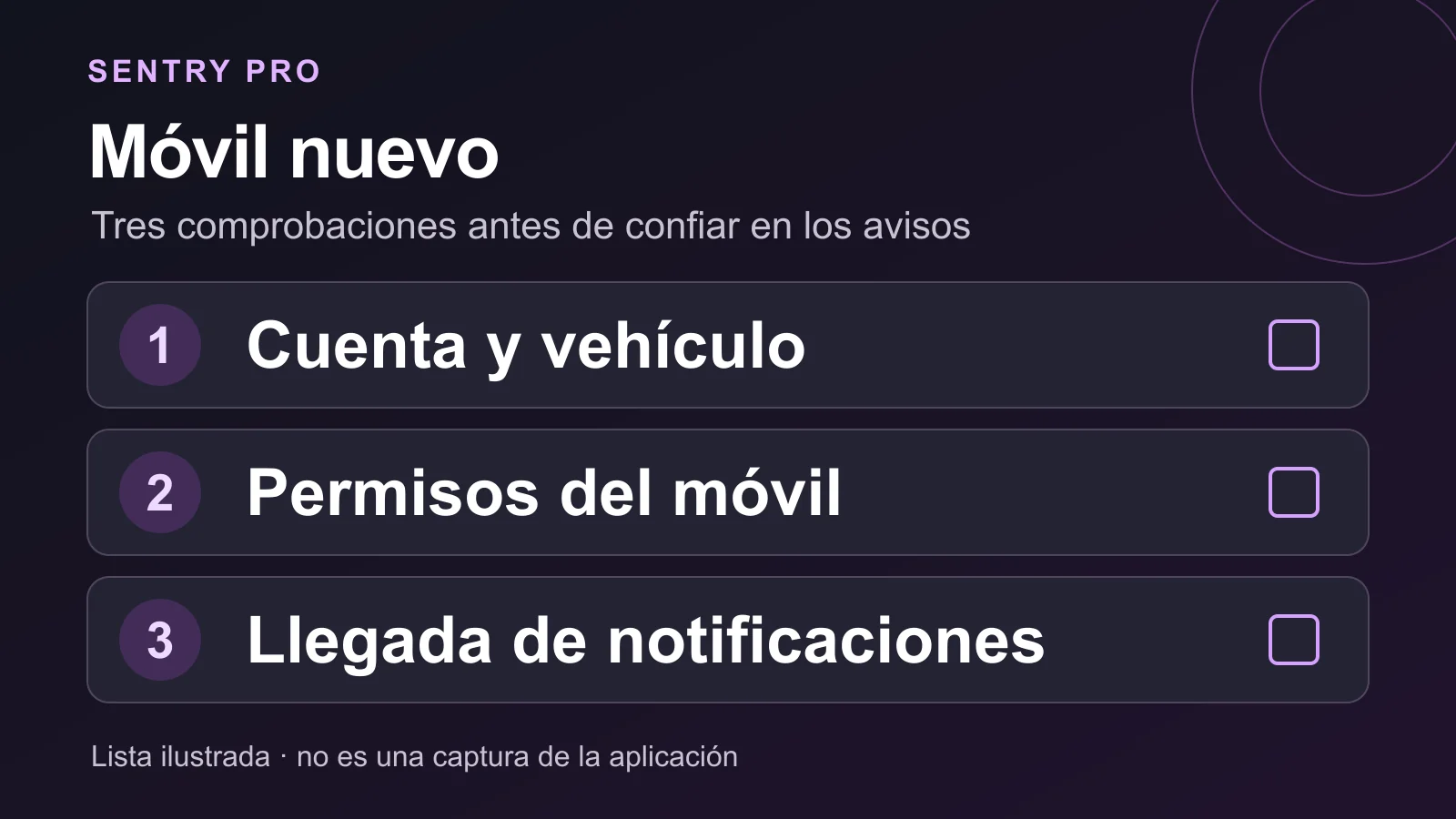
Sentry Pro en un móvil nuevo: lista para configurar las notificaciones
Configurar Sentry Pro en un móvil nuevo requiere algo más que ver su icono en la pantalla de inicio. Abre la aplicación, confirma la cuenta Tesla y el vehículo, revisa tu suscripción existente y comprueba el permiso de notificaciones en el nuevo móvil. Después, comprueba qué recibes realmente en él.
Realiza estas comprobaciones en orden. Cubren el acceso a la cuenta, la configuración del vehículo y la forma en que este móvil muestra las alertas. Los menús y las etiquetas pueden variar según las versiones instaladas de la aplicación y del sistema operativo.
1. Abre Sentry Pro y confirma el vehículo
Si la aplicación te pide iniciar sesión, utiliza la misma cuenta Tesla que usabas antes con Sentry Pro. Completa el proceso de autorización y selecciona el vehículo que quieras supervisar. Si la aplicación ya muestra un vehículo, comprueba que sea el correcto, especialmente si tienes varios coches en tu cuenta.
Espera a que se cargue la información del vehículo. Sigue cualquier indicación sobre permisos de la cuenta o conexión del vehículo que siga visible. Si falta un coche o la conexión está incompleta, revisa eso antes de solucionar los ajustes de sonido del móvil.
Distingue las dos cuentas: tu cuenta Tesla identifica tu configuración de Sentry Pro, mientras que la cuenta de Apple o Google utilizada para pagar identifica tu compra en la tienda. Comprueba esos inicios de sesión por separado.
2. Revisa tu acceso existente antes de volver a comprar
Abre la sección de la cuenta y consulta el estado de la suscripción. Si la aplicación reconoce tu acceso existente, continúa con la configuración de notificaciones. Si no aparece, comprueba primero la cuenta de la tienda utilizada para la compra original:
- En iPhone: Apple indica que debes utilizar la misma cuenta de Apple con la que hiciste la compra para restaurarla. Instrucciones de Apple para restaurar compras.
- En Android: Google recomienda comprobar la cuenta de Google que tiene la suscripción. Puede ser distinta del correo electrónico utilizado en una aplicación. Ayuda de Google para encontrar una suscripción.
Si tu versión instalada te lleva a la pantalla de selección de suscripción, utiliza Restaurar compras o Restaurar, cuando esté disponible. Su posición puede cambiar según el diseño de la pantalla. Consulta las instrucciones existentes en las preguntas frecuentes de Sentry Pro sobre restaurar compras.
Tras restaurar, comprueba de nuevo el estado de la suscripción. Intentar restaurarla o disponer de un recibo de la tienda no demuestra por sí solo que la aplicación haya reconocido tu acceso. Si sigue pareciendo incorrecto, contacta con soporte antes de iniciar otra suscripción.
Si has pasado de iPhone a Android o al revés, comprueba qué acceso reconoce la aplicación después de iniciar sesión. No des por hecho que la opción de restaurar de una tienda puede recuperar una compra de la otra; consulta a soporte sobre tu compra existente si no aparece el acceso.
3. Atiende los avisos de notificaciones de la aplicación
Si tu versión muestra un aviso sobre las notificaciones, ábrelo y sigue la acción que ofrezca: conceder un permiso, reintentar o abrir los ajustes del sistema. Vuelve a Sentry Pro después de cambiar los ajustes para que pueda comprobar otra vez el estado de las notificaciones del móvil.
El permiso y el registro del móvil para recibir notificaciones son partes distintas de la configuración. Permitir las notificaciones es necesario, pero el móvil también debe estar registrado para recibirlas. Que desaparezca un aviso es un avance útil; no confirma que una alerta haya recorrido todo el camino desde el vehículo hasta este móvil.
4. Revisa los ajustes del nuevo móvil
iPhone
En Ajustes → Apps → Sentry Pro → Notificaciones, activa Permitir notificaciones. Revisa las opciones de sonido y visualización disponibles, incluidos los lugares donde quieres ver las alertas. Esta es la ruta actual de Apple para configurar las notificaciones de una aplicación. Guía de Apple sobre permisos de notificaciones.
Comprueba también Ajustes → Modos de concentración, incluidas las programaciones que activen No molestar, Descanso u otro modo de concentración. Revisa si ese modo permite las notificaciones de Sentry Pro. Guía de Apple sobre los modos de concentración.
Si tu versión instalada ofrece alertas críticas y decides utilizarlas, comprueba su permiso independiente en este iPhone. Apple admite alertas críticas en aplicaciones compatibles, pero ese permiso no demuestra que todas las notificaciones de Sentry Pro vayan a llegar o a utilizar el ajuste crítico. Guía de Apple sobre notificaciones.
Android
Abre Ajustes → Notificaciones → Notificaciones de aplicaciones → Sentry Pro y comprueba que estén permitidas. Si el móvil muestra categorías de notificaciones, revisa también la categoría correspondiente: una aplicación puede tener permiso mientras una categoría está desactivada o en silencio. Revisa también la visibilidad en la pantalla de bloqueo. Los nombres y las rutas varían según el fabricante. Guía de Google sobre las notificaciones de Android.
Revisa No molestar y los demás modos activos. Sus filtros pueden controlar qué aplicaciones te interrumpen, incluso si las notificaciones de esas aplicaciones están activadas. Guía de Google sobre los modos y No molestar.
5. Revisa los ajustes de alertas del vehículo seleccionado
Si tu versión muestra los ajustes de notificaciones del vehículo, comprueba que las notificaciones del Modo centinela estén activadas para el coche correcto. Revisa también el estado del Modo centinela que aparece en pantalla. El acceso de la suscripción, los ajustes del vehículo y los permisos del móvil son necesarios por separado; cambiar uno no resuelve los demás.
Considera el interruptor de notificaciones del vehículo y la selección de sonido de la aplicación como ajustes de ese vehículo, no como controles que solo afectan a este móvil. Revísalos antes de cambiarlos, sobre todo si otro teléfono utiliza la misma cuenta.
Si al elegir un sonido se reproduce una muestra, esta solo comprueba la reproducción de audio local. No es una prueba de recepción de notificaciones push.
6. Comprueba la próxima notificación
Durante el uso normal, comprueba la próxima notificación real de Sentry Pro en el nuevo móvil. Anota si apareció, si sonó como esperabas y si se veía con la pantalla bloqueada. Si también conservas el móvil anterior cerca, registra qué dispositivo la recibió.
No actives deliberadamente la alarma del vehículo para completar esta lista. Si todavía no ha llegado ninguna notificación, considera que la recepción sigue sin confirmarse. Una recepción correcta confirma ese envío, no todos los futuros en cualquier red, modo del móvil o estado del vehículo.
Si no tienes claro qué eventos debes esperar, lee en qué se diferencian las notificaciones del Modo centinela de Tesla antes de interpretar el silencio del móvil como un fallo de configuración.
Si el problema continúa, contacta con soporte de Sentry Pro e indica el modelo del móvil, las versiones del sistema y de la aplicación, si has cambiado de plataforma, el texto del aviso y un ejemplo con fecha, hora y zona horaria. Explica si la notificación no apareció o simplemente no sonó. Recorta las capturas para eliminar los datos privados de la cuenta y del vehículo.
Evita eliminar la cuenta o cerrar sesión como solución habitual al cambiar de móvil: estas acciones pueden afectar a la cuenta más allá de ese dispositivo.
Antes de confiar en el nuevo móvil, comprueba que:
- Estén seleccionados la cuenta Tesla y el vehículo correctos.
- Se reconozca el acceso de tu suscripción existente.
- Se hayan atendido los avisos de notificaciones de la aplicación.
- Se hayan revisado los permisos, el sonido y los ajustes de interrupciones del móvil.
- La recepción real de una notificación esté confirmada o claramente indicada como pendiente de confirmar.