¿Has comprado un Tesla usado? Revisa las llaves, los vídeos y las alertas
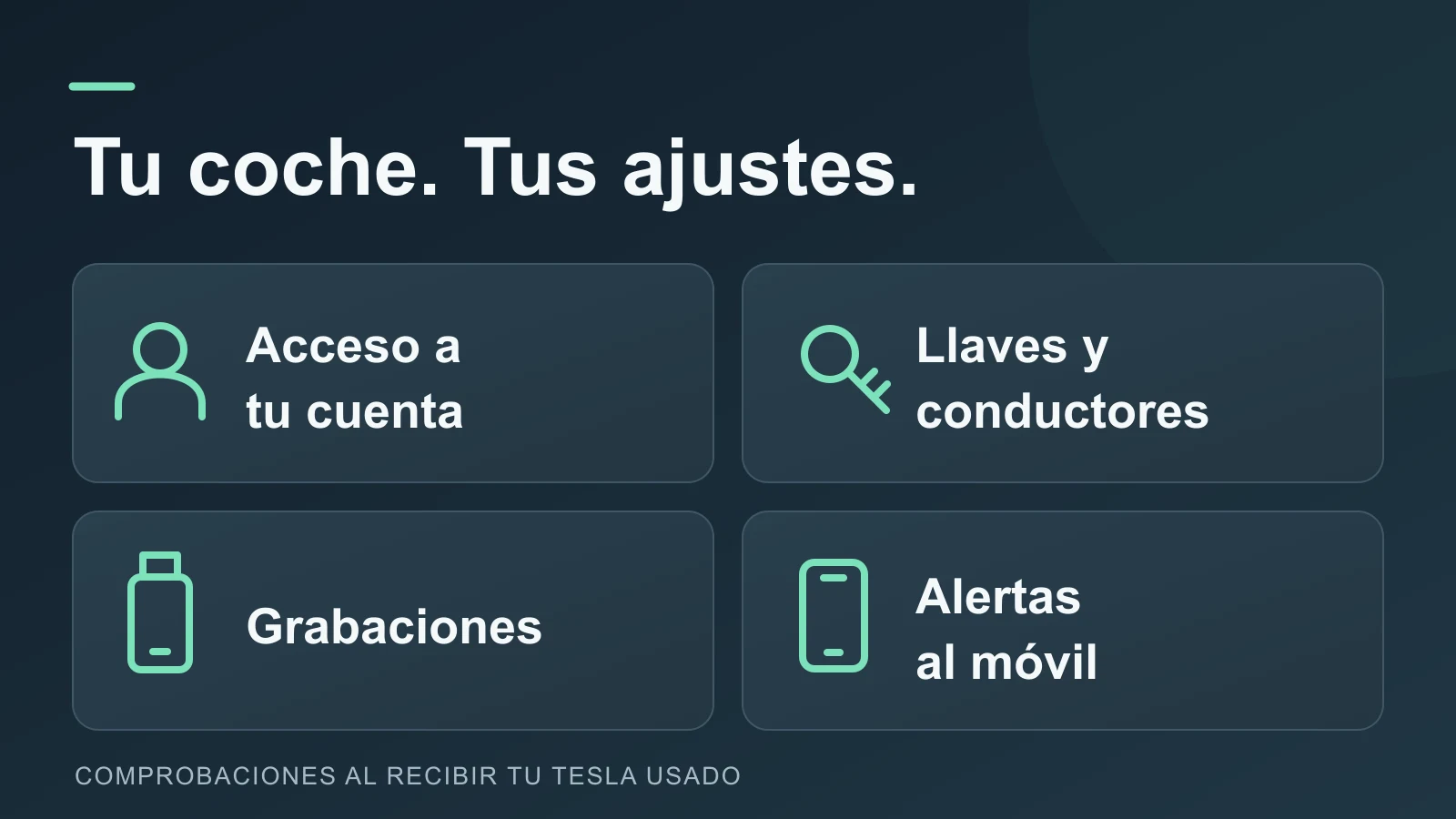
Después de comprar un Tesla usado, adapta su seguridad a tu uso: completa el cambio de propietario, revisa quién puede acceder al coche, confirma que guarda las grabaciones y configura las alertas en tu móvil. Haz estas comprobaciones con tu propia cuenta y tus llaves antes de confiar en la configuración existente.
Lleva el móvil, las tarjetas llave entregadas con el coche y los documentos de compra a la entrega. Reserva tiempo para solucionar problemas de cuenta o llaves mientras el vendedor o el concesionario siga disponible.
| Comprobación | Qué debes confirmar |
|---|---|
| Cuenta Tesla | El cambio de propietario está completado en tu cuenta. |
| Llaves y conductores | Tienes una llave que funciona y has revisado quién tiene acceso. |
| Grabación | Un vídeo reciente de tu propio trayecto se guarda y se reproduce. |
| Ajustes de aparcamiento | El modo centinela y las exclusiones de ubicación se ajustan a dónde aparcas. |
| Alertas en el móvil | Estás usando la cuenta, el vehículo y los ajustes de notificaciones correctos. |
1. Completa el cambio de propietario en tu cuenta Tesla
Que te añadan como conductor no equivale a ser el propietario del vehículo en el sistema de Tesla. Si el vendedor te ha invitado a utilizar el coche desde su cuenta, completa también el cambio de propietario.
Para una compra a un tercero, el proceso en la aplicación Tesla empieza en el menú de la esquina superior derecha y continúa en My Products → Add Product. Sigue las indicaciones para enviar el VIN, los documentos de propiedad y tus datos. Si has comprado el vehículo directamente a Tesla, se añade automáticamente. Consulta las instrucciones de Tesla para transferir la propiedad y sigue el proceso que corresponda a tu compra.
Utiliza tus propias credenciales de Tesla en todo momento. Ten a mano los documentos de compra y responde a las solicitudes de información adicional. Si el cambio sigue pendiente, resuélvelo con Tesla y el vendedor en lugar de intentar solucionarlo desde una aplicación de terceros.
2. Revisa los conductores y las llaves por separado
Cuando el cambio esté completado, abre el vehículo en la aplicación Tesla y revisa Security & Drivers → Manage Drivers. Elimina los accesos que ya no deban mantenerse. Las instrucciones de Tesla para gestionar conductores explican cómo eliminarlos y confirmar el cambio.
Después, revisa las llaves guardadas en el coche. En Model Y, Controls → Locks muestra las llaves de teléfono, las tarjetas y las llaves inteligentes. Identifica las tarjetas que te han entregado, configura tu propia llave de teléfono y comprueba que puedes bloquear y desbloquear el coche antes de eliminar las llaves antiguas.
Lleva una tarjeta que funcione como respaldo. Model Y exige una llave autenticada para confirmar la eliminación de otra y conserva al menos una tarjeta o llave inteligente autenticada. Sigue las instrucciones sobre las llaves de tu vehículo para añadir o retirar accesos; el manual de Model Y enlazado muestra la secuencia en la pantalla táctil.
No te guíes solo por nombres genéricos como «Teléfono» o «Tarjeta llave». Averigua primero a qué llave física o teléfono corresponden. Es una comprobación útil para hacer juntos antes de que se marche el vendedor.
3. Comprueba que el coche guarda vídeos
Un coche usado puede venir con una unidad USB conectada. Revísala antes de depender de ella: utiliza un puerto USB con transferencia de datos, comprueba los avisos de grabación y asegúrate de que la unidad sea adecuada para el coche. Algunos puertos de la consola central solo sirven para cargar dispositivos; utiliza el puerto de datos de la guantera si el vehículo lo lleva.
Los requisitos actuales de Tesla para Model Y incluyen un mínimo de 64 GB, una velocidad de escritura sostenida de 4 MB/s, compatibilidad con USB 2.0 y un formato admitido. Si necesitas formatear la unidad, guarda antes las grabaciones o los archivos que quieras conservar. El formateo borra el contenido de la unidad. Tesla indica la opción Controls → Safety → Format USB Drive dentro del coche. Consulta los requisitos USB y las instrucciones de formateo.
Después, haz una comprobación sencilla durante el uso habitual:
- Activa Dashcam y comprueba que su icono indique que está grabando.
- Tras un trayecto normal, guarda un vídeo reciente con los controles de Dashcam.
- Con el coche en P, abre el visor de Dashcam y reproduce el vídeo.
- Revisa la hora y el contenido para confirmar que se trata de tu propia grabación reciente.
Estos controles se describen en las instrucciones de Tesla sobre Dashcam. Un vídeo que puedas reproducir permite comprobar la configuración de grabación; después, revisa los ajustes del modo centinela al aparcar. Si más adelante necesitas conservar imágenes de un incidente, sigue nuestra lista para guardar las grabaciones del modo centinela.
4. Decide dónde debe permanecer activo el modo centinela
Activa Dashcam y el modo centinela y comprueba el estado de este último con el coche aparcado y bloqueado. Revisa Exclude Home, Exclude Work y Exclude Favorites, junto con las direcciones guardadas que utilizan. Adapta las exclusiones a tus hábitos de aparcamiento sin dar por hecho que la configuración anterior te sirve.
El manual de Tesla para Model Y explica que un cambio manual del modo centinela puede anular esas exclusiones hasta el siguiente trayecto. Vuelve a comprobarlo después de conducir hasta tu lugar habitual de aparcamiento. También indica que el modo centinela se desactiva en Low Power Mode y consume más energía mientras está activo. Consulta los ajustes del modo centinela de Tesla.
Decide qué prefieres para la entrada de casa, el aparcamiento del trabajo y las noches en la calle. Si vas a dejarlo más tiempo, ten en cuenta la carga que necesitarás al volver. Nuestra guía del modo centinela explica los ajustes generales, y la guía de consumo de batería te ayuda a valorar el consumo durante el aparcamiento.
5. Conecta Sentry Pro a tu cuenta y a tu móvil
Si utilizas Sentry Pro, autorízalo con tu cuenta Tesla y selecciona el vehículo que acabas de comprar. Comprueba el coche seleccionado antes de cambiar las alertas, especialmente si tienes otro Tesla.
Completa los pasos de conexión que aparezcan para ese vehículo. Si Sentry Pro te pide añadir su llave virtual, termina el proceso en la aplicación Tesla y vuelve a Sentry Pro. Si te indica que actives Permitir transmisión de datos de aplicaciones de terceros en el coche, sigue esa indicación. Continúa hasta que la conexión del vehículo esté configurada; debes resolver cualquier error de conexión antes de buscar un problema de notificaciones en el móvil.
Revisa los permisos
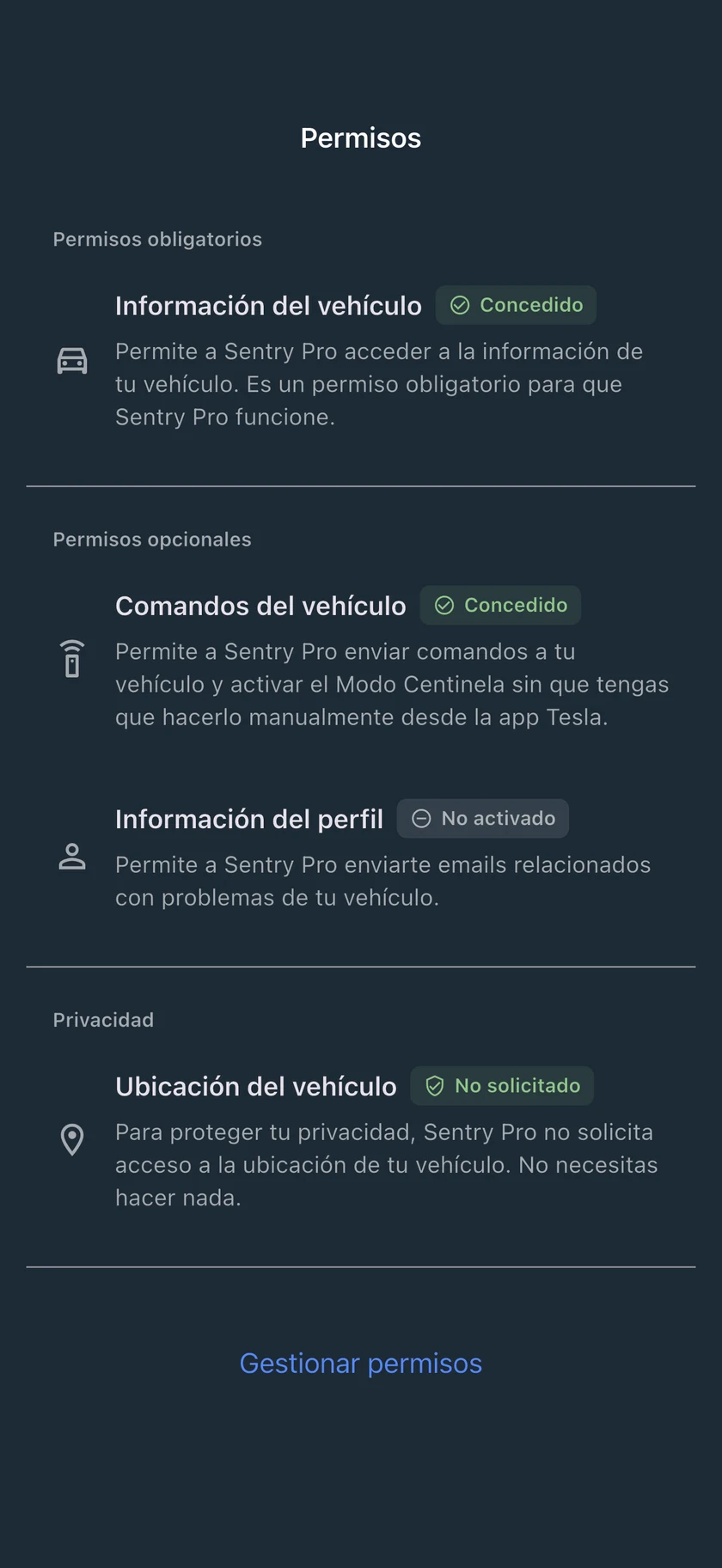
Abre el apartado de la cuenta y entra en Permisos. Comprueba el permiso obligatorio Información del vehículo y revisa los accesos opcionales para las funciones que quieras utilizar. Comandos del vehículo permite los controles basados en órdenes, como activar el modo centinela desde Sentry Pro. Usa Gestionar permisos si necesitas cambiar la autorización de Tesla.
Comprueba también el estado de la suscripción en el apartado de la cuenta. Confirma qué acceso tiene tu cuenta en lugar de confiar en la descripción del vendedor. Si ya utilizas Sentry Pro y tu acceso existente no aparece, contacta con soporte antes de volver a comprar.
Comprueba las alertas en el móvil que llevarás contigo
Revisa Notificaciones del Modo Centinela para el vehículo seleccionado y resuelve los avisos sobre notificaciones que muestre Sentry Pro. Permite las notificaciones en los ajustes del móvil y comprueba cómo se gestionan los sonidos y las interrupciones. Para los pasos de iPhone y Android, consulta nuestra lista de comprobación de notificaciones en el móvil.
Durante el uso habitual, comprueba la siguiente notificación de Sentry Pro en ese móvil: qué vehículo indica, si aparece en la pantalla bloqueada y si la oyes. Si no llega, anota la hora y cualquier aviso de la aplicación para que soporte tenga un ejemplo concreto que investigar.
Comprueba las grabaciones por separado de las alertas del móvil. Tesla documenta alertas de seguridad en su propia aplicación sin grabaciones USB, así como grabaciones que no activan una notificación de alarma. Evalúa la configuración USB con un vídeo guardado que puedas reproducir. Consulta la explicación de Tesla sobre las grabaciones y notificaciones del modo centinela.
Si falla alguna comprobación
| Lo que ves | Siguiente paso |
|---|---|
| El cambio de propietario sigue pendiente en la aplicación Tesla | Revisa la solicitud de Tesla y si faltan documentos o alguna acción del vendedor. Resuelve primero la propiedad. |
| El coche aparece en Tesla, pero no en Sentry Pro | Confirma qué cuenta Tesla has autorizado y revisa Permisos. Contacta con soporte si sigue sin aparecer. |
| Dashcam indica un problema con la unidad o no se reproduce ningún vídeo | Revisa la unidad USB, el puerto de datos y el estado de grabación. Guarda los archivos necesarios antes de formatear. |
| El modo centinela no permanece activo donde aparcas | Revisa las exclusiones de ubicación y el estado de energía del coche; vuelve a comprobarlo tras el siguiente trayecto. |
| Sentry Pro está conectado, pero el móvil no avisa | Revisa la suscripción, las notificaciones del vehículo y los permisos del móvil; anota los avisos y la hora de un caso concreto. |
Si tienes un problema con Sentry Pro, contacta con soporte e indica el modelo del móvil, la versión de la aplicación, el aviso exacto y cuándo apareció. Explica si falta el coche, falla un paso de conexión o no llega una notificación: cada caso apunta a una parte distinta de la configuración.