Ver los vídeos del modo centinela de Tesla: coche, app u ordenador
Puedes ver los clips del modo centinela de Tesla en tres sitios: en la pantalla táctil, con el coche en posición de estacionamiento; en el Visor de Dashcam de la aplicación Tesla, si tienes Conectividad Premium; o directamente desde la unidad USB del coche en un ordenador o un móvil. Antes de nada, apunta cuándo ocurrió: la hora de la alerta, o cuándo aparcaste y cuándo volviste. Con esa hora llegarás al clip correcto mucho más rápido.
Qué opción te conviene
| Opción | Qué necesitas | Ideal para |
|---|---|---|
| Pantalla del coche | Coche en P, unidad USB en el coche | Estás junto al coche |
| Visor de Dashcam de la app | Conectividad Premium, un ajuste en el coche, una app de Tesla reciente, coche conectado | Mirar a distancia |
| Ordenador o móvil | La unidad USB, y un adaptador para el móvil | Pantalla más grande, o guardar copias |
Tesla documenta el visor de la aplicación para Model 3, Model Y, Cybertruck y los Model S y Model X de 2021 en adelante. En un Model S o Model X de 2012 a 2020, cuenta con la pantalla táctil o un ordenador: las instrucciones de Tesla sobre la Dashcam de esos coches solo mencionan esas dos opciones, y el visor de la aplicación necesita la cámara en tiempo real (View Live Camera), que según Tesla no está disponible en esos coches.
Ver los clips en la pantalla táctil
Con el coche en posición de estacionamiento, toca el icono de la Dashcam en el iniciador de aplicaciones para abrir el Visor. Los clips aparecen ordenados por ubicación y fecha/hora, y puedes pausarlos, retrocederlos y avanzarlos. Si un clip está cifrado, selecciónalo y toca el icono del candado de la esquina inferior derecha para descifrarlo.
Antes de recorrer la lista:
- La grabación se pausa mientras el Visor está abierto. Tesla indica que la Dashcam se pone en pausa al iniciar el Visor, así que ciérralo en cuanto encuentres lo que buscas.
- Los eventos del centinela se guardan automáticamente en su propia carpeta de la unidad. Para conservar algo de la grabación reciente normal, reproduce el clip Recientes y toca Guardar en la esquina inferior izquierda; Tesla guarda los últimos 10 minutos desde cualquier punto de la grabación reciente.
- No uses Borrar clips de la Dashcam. La opción Controles > Seguridad > Borrar clips de la Dashcam borra todas las grabaciones de la Dashcam y del modo centinela de la unidad.
En un Model S o Model X antiguo con el ordenador de pantalla táctil original, los propietarios cuentan que los clips no se reproducen en el coche; nuestra guía de los Model S y Model X antiguos explica qué pueden hacer esos coches.
Ver los clips en la aplicación Tesla
El Visor de Dashcam de la aplicación Tesla te permite ver, compartir y descargar clips lejos del coche. El manual de Tesla lo sitúa en Seguridad > Visor de Dashcam; la distribución de la aplicación cambia de una versión a otra, así que, si no está ahí, busca Dashcam en otra parte de la aplicación.
Los manuales actuales de Tesla indican estos requisitos:
- Conectividad Premium. En la comparativa de conectividad de Tesla, el «Visor de Dashcam en la aplicación móvil» solo aparece en el paquete Premium.
- Ver cámara en tiempo real a través de la app, activado en el coche. Lo encontrarás en Controles > Seguridad > Modo centinela.
- Una aplicación Tesla reciente: la versión 4.39.5 o posterior en iPhone, o la 4.43.5 o posterior en Android.
- El coche y tu móvil conectados. Las grabaciones se quedan en la unidad USB y no se envían a Tesla, así que la aplicación tiene que llegar al coche por la red móvil o por Wi-Fi. Deja la unidad en el coche.
Ver los clips en un ordenador
- Pausa la Dashcam y luego saca la unidad. Para no perder grabaciones, la mayoría de los manuales de Tesla indican que hay que pausar la Dashcam antes de retirar la unidad flash: mantén pulsado el icono de la Dashcam. La unidad suele estar en la guantera.
- Abre la carpeta TeslaCam. Los eventos del modo centinela están en SentryClips. También verás RecentClips (la grabación reciente continua, que el coche sobrescribe), SavedClips (los clips que has guardado) y, si el cifrado está activado, EncryptedClips.
- Elige el evento. Dentro de SentryClips normalmente encontrarás una carpeta por evento, con su fecha y hora en el nombre. Contiene archivos de vídeo cortos de cada cámara, cuatro o seis cámaras según el coche, con la hora y la cámara en el nombre de cada archivo, como front, back o left_repeater.
- Reprodúcelo. Los clips son archivos MP4 que la mayoría de los reproductores de vídeo de un Mac o un PC con Windows pueden abrir. Abre la cámara que apuntaba al lado que te interesa.
Copia la carpeta completa del evento en tu ordenador y trabaja con la copia; no formatees ni reorganices la unidad. Si las grabaciones importan para un parte al seguro o una denuncia, sigue nuestra guía para guardar los vídeos del modo centinela tras un incidente.
Tesla admite unidades formateadas como exFAT, FAT, ext3 o ext4, y una unidad formateada en el coche usa exFAT. Los Mac y los PC con Windows abren directamente las unidades exFAT y FAT; una unidad ext3 o ext4 necesita software adicional.
Clips cifrados. Los archivos de EncryptedClips no se reproducen directamente en un ordenador. Tesla ofrece dos formas de verlos: volver a poner la unidad en el coche que los grabó y descifrarlos allí con el icono del candado, o ir a dashcam.tesla.com en un navegador web, iniciar sesión con una cuenta Tesla que estuviera vinculada al coche cuando se grabaron los clips y seguir los pasos. Tesla dice que tu navegador descifra los archivos en tu propio dispositivo y que los clips no se envían a Tesla.
Ver los clips en un móvil, desde la unidad
Tesla no describe esta opción, pero un móvil puede leer la unidad como cualquier otro almacenamiento USB si admite su formato:
- iPhone: conecta la unidad con un adaptador USB-C, o con el adaptador de Lightning a USB para cámaras de Apple en los modelos más antiguos. Abre Archivos, toca Explorar y elige la unidad en Ubicaciones. Apple admite unidades exFAT, FAT32 y FAT con una sola partición; ext3 y ext4 no están en su lista.
- Android 7.0 o posterior: conecta la unidad, con un adaptador si hace falta, abre Files by Google, toca la notificación de USB y permite el acceso. La unidad aparece en Dispositivos de almacenamiento. Los formatos admitidos varían según el móvil.
Copia la carpeta del evento al móvil en lugar de moverla, y rechaza cualquier propuesta de formatear la unidad. Los clips cifrados no se reproducen de esta forma.
Encontrar rápido el evento correcto
- Haz coincidir la hora con las marcas de tiempo. Usa la hora de la alerta, o el intervalo entre que aparcaste y volviste. En el coche, desplázate por la lista hasta esa hora. En la unidad, abre la carpeta de SentryClips cuyo nombre se acerque más.
- Empieza cerca del final. Los manuales de Tesla para EE. UU. describen que el modo centinela guarda los últimos 10 minutos de grabación, y los propietarios cuentan que el momento que lo activó suele estar cerca del final de cada evento. Empieza por los últimos minutos y ve hacia atrás.
- Revisa los eventos anteriores y posteriores. Puede que alguien estuviera cerca antes de que el coche reaccionara.
- Que no haya alerta no significa que no haya clip. La aplicación Tesla solo te avisa cuando salta la alarma, cuando alguien intenta abrir una puerta o el maletero, o cuando el coche detecta un movimiento brusco repentino. El modo centinela graba otros eventos sin que salte la alarma, así que revisa SentryClips durante todo el tiempo que estuviste fuera (de qué eventos te avisa Tesla).
Si usas Sentry Pro, toca el resumen «24 h» de su pantalla de inicio para abrir Actividad. Ahí aparecen los eventos de actividad y de alarma que ha recibido Sentry Pro, cada uno con su hora, agrupados por sesión del Centinela o por día.
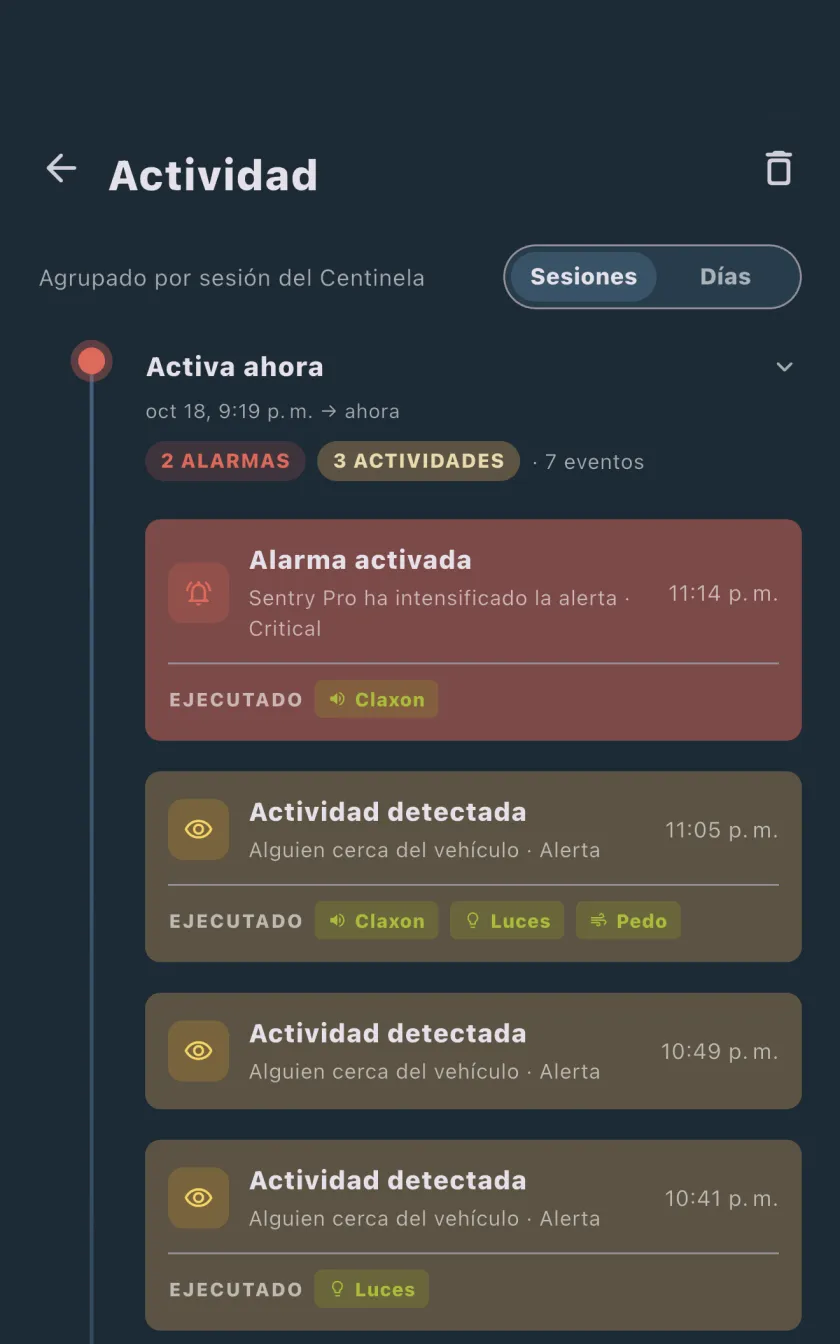
Sentry Pro muestra estas horas en la zona horaria de tu móvil. Si estás de viaje y el coche está en otra zona horaria, puede que las marcas de tiempo de los clips no coincidan, así que convierte primero la hora y revisa unos minutos antes y después.
Si no encuentras el clip
- No hay unidad USB o la Dashcam está desactivada. Sin unidad, el modo centinela te sigue avisando a través de la aplicación Tesla, pero no graba nada, y el coche no graba mientras la Dashcam está desactivada.
- La unidad se llenó. Cuando queda poco espacio, el coche borra los clips del centinela más antiguos para hacer sitio, y Tesla dice que no se pueden recuperar.
- Solo estaba en la grabación reciente. Según los manuales de Tesla para EE. UU., la grabación reciente dura apenas una hora en las unidades pequeñas y hasta 24 horas en las de 1 TB o más antes de sobrescribirse. Guarda pronto desde Recientes lo que sea importante.
- Está cifrado. Busca en EncryptedClips y descífralo como se explica más arriba.
- El visor de la aplicación no aparece o no reproduce. Comprueba la Conectividad Premium, el ajuste Ver cámara en tiempo real a través de la app, la versión de tu aplicación Tesla y si el coche está conectado, o míralo en el coche o desde la unidad.
Si faltan clips de todos los eventos, nuestra guía de solución de problemas del modo centinela repasa la unidad y los ajustes de grabación.
Qué aporta Sentry Pro
Sentry Pro no graba, no almacena ni muestra vídeo; las grabaciones se quedan en la unidad USB de tu coche. Lo que aporta es la hora: te avisa cuando el estado del modo centinela del coche indica actividad a su alrededor o una alarma activada, y guarda la hora de cada evento en Actividad (consulta nuestra pregunta frecuente sobre el historial de eventos del modo centinela).
Al tocar una alerta de Sentry Pro se abre la aplicación Tesla, no un clip concreto. Desde ahí, abre el Visor de Dashcam si tienes Conectividad Premium, o míralo más tarde en el coche o desde la unidad. Para los primeros minutos tras una alerta, consulta qué hacer tras una alerta del modo centinela.
Preguntas frecuentes
¿Puedo ver los clips del modo centinela en el móvil sin Conectividad Premium?
En la aplicación Tesla, no: Tesla incluye su Visor de Dashcam entre las funciones de Conectividad Premium. Aun así, puedes ver los clips en un móvil si le conectas la unidad USB del coche con un adaptador y la abres en la app Archivos en un iPhone o en Files by Google en Android, siempre que la unidad use un formato que el móvil pueda leer, como exFAT o FAT. Los clips cifrados no se reproducen así; descífralos en el coche que los grabó o en dashcam.tesla.com desde un ordenador.
¿Por qué se pausa la Dashcam mientras veo clips en el coche?
Tesla indica que la grabación de la Dashcam se pone en pausa al abrir el Visor en la pantalla táctil, así que la Dashcam no graba mientras miras. Cierra el Visor en cuanto encuentres lo que buscas.
¿Puedo ver los clips de la Dashcam de Tesla en un Mac o un PC con Windows?
Sí. Pausa la Dashcam, saca la unidad USB y abre la carpeta TeslaCam en el ordenador. Los eventos del modo centinela están en la carpeta SentryClips como archivos MP4, un grupo por cámara, que la mayoría de los reproductores de vídeo pueden abrir. Una unidad formateada como ext3 o ext4 necesita software adicional en un Mac o un PC con Windows, y los clips de la carpeta EncryptedClips no se reproducirán hasta que los descifres en el coche o en dashcam.tesla.com.
¿Sentry Pro muestra el vídeo?
No. Sentry Pro no graba, no almacena ni reproduce vídeo. Te avisa cuando el estado del modo centinela de tu coche indica actividad o una alarma activada, y su pantalla Actividad guarda la hora de cada evento. Al tocar una alerta se abre la aplicación Tesla. Los clips se quedan en la unidad USB del coche, y los ves en el coche, en el Visor de Dashcam de la aplicación Tesla o en un ordenador.