Activer ou désactiver le Mode Sentinelle Tesla : écran, appli ou voix
Vous pouvez activer ou désactiver le Mode Sentinelle Tesla de trois façons : sur l’écran tactile, dans l’application Tesla ou par une commande vocale dans la voiture. Il est désactivé par défaut. Pour un seul stationnement, appuyez sur l’icône du Mode Sentinelle ; ce changement dure jusqu’à votre prochain trajet. Pour qu’il s’active chaque fois que vous quittez la voiture, activez le paramètre dans Contrôles > Sécurité > Mode Sentinelle. Et oui, cela fonctionne depuis votre téléphone : l’application Tesla propose une commande marche/arrêt, à condition que le téléphone et la voiture soient tous deux connectés.
Toutes les façons de commander le Mode Sentinelle, et combien de temps dure chacune
| Méthode | Où | Durée du changement |
|---|---|---|
| Icône du Mode Sentinelle | Écran tactile : Contrôles, ou la barre d’état en haut quand la voiture est garée | Le cycle de conduite en cours |
| Paramètre Mode Sentinelle | Écran tactile : Contrôles > Sécurité > Mode Sentinelle | Permanent : s’applique chaque fois que vous quittez la voiture |
| Application Tesla | Onglet Sécurité | Le cycle de conduite en cours |
| Commande vocale | Dans la voiture, en mode P | Tesla ne le précise pas |
Sur l’écran tactile : l’icône et le paramètre
D’abord, deux conditions. La voiture doit être en mode P (stationnement), et la caméra embarquée doit être activée (Contrôles > Sécurité > Caméra embarquée) : selon le manuel du propriétaire Tesla, le Mode Sentinelle ne fonctionne pas sans elle.
Il y a deux commandes, et leur effet ne dure pas le même temps :
- L’icône du Mode Sentinelle. Elle se trouve dans Contrôles et, quand la voiture est garée, dans la barre d’état en haut de l’écran tactile. Appuyez dessus pour activer ou désactiver le Mode Sentinelle pour le cycle de conduite en cours, ou, selon les termes du manuel, « jusqu’à votre prochain trajet ». L’icône est rouge tant que le Mode Sentinelle est activé.
- Le paramètre Mode Sentinelle. Pour un fonctionnement automatique, l’instruction de Tesla est la suivante : « Pour activer (ou désactiver) automatiquement le Mode Sentinelle à chaque fois que vous quittez votre véhicule, activez le paramètre à partir de Contrôles > Sécurité > Mode Sentinelle. » C’est aussi dans ce menu que vous le désactivez « durant plusieurs cycles de conduite ».
Si le Mode Sentinelle revient à son état précédent après un trajet, c’est que vous avez utilisé l’icône alors qu’il vous fallait le paramètre. Sur une Model S 2012-2020, le manuel indique pour l’activer Contrôles > Sécurité > Mode Sentinelle > Activer, avec l’icône rouge dans la barre d’état ; notre guide des anciennes Model S et Model X couvre ces voitures.
Dans tous les cas, le Mode Sentinelle ne surveille que lorsque la voiture est verrouillée et en mode P.
Depuis l’application Tesla sur votre téléphone
Dans l’application Tesla, la commande se trouve dans l’onglet Sécurité, où le manuel la mentionne sous la forme « activer ou désactiver le mode Sentinelle ». C’est un raccourci, comme l’icône : selon le manuel, les raccourcis de l’écran tactile et de l’application « fonctionnent uniquement pendant le cycle de conduite en cours ».
Pour que le téléphone puisse joindre la voiture :
- L’accès mobile est autorisé dans la voiture : Contrôles > Sécurité > Autoriser l’accès mobile.
- Les deux sont connectés. Le téléphone et la voiture doivent tous deux être connectés au réseau mobile ou au Wi-Fi.
- Ou vous êtes à proximité. L’application peut aussi envoyer ses commandes via Bluetooth lorsque le téléphone est jumelé en tant que clé et se trouve près de la voiture.
Dans un parking souterrain sans réseau, l’application ne peut plus joindre la voiture une fois que vous vous êtes éloigné. Activez le Mode Sentinelle sur l’écran tactile avant de partir ; stationner sans réseau explique ce qui fonctionne encore dans ce cas.
La connectivité Premium ne figure pas dans cette liste. Sur les Model 3, Y, S et X, le manuel l’exige pour Visualiser le flux vidéo et pour regarder les vidéos dans l’application ; il ne mentionne aucune exigence de ce type pour la commande marche/arrêt.
À la voix
Appuyez sur le bouton du microphone sur le côté droit du volant (ou du volant Yoke), attendez le signal sonore et dites « Garder la Tesla en sécurité », « Garder mon véhicule en sécurité », « Active Sentinelle » ou « Activer Sentinelle ». La liste d’exemples de commandes de Tesla comprend aussi « Active/désactive le mode Sentinelle » : la voix permet donc aussi de le désactiver. La voiture doit être en mode P.
Activer le Mode Sentinelle à chaque stationnement
Activez le paramètre dans Contrôles > Sécurité > Mode Sentinelle, puis indiquez à la voiture où ce n’est pas la peine. Le même menu propose trois exclusions :
- Exclure Domicile : le Mode Sentinelle « ne s’active pas automatiquement dans le lieu que vous avez défini comme votre domicile dans la liste des Favoris ».
- Exclure Travail : même chose pour le lieu défini comme votre lieu de travail.
- Exclure Favoris : même chose « dans les lieux de votre liste des Favoris ».
La voiture est considérée comme se trouvant dans un lieu enregistré lorsqu’elle est garée dans un rayon d’environ 500 mètres autour de celui-ci. Notre guide du Mode Sentinelle à la maison explique quand Exclure Domicile est utile et comment il se comporte.
Une exclusion n’est pas un verrou. Activer ou désactiver le Mode Sentinelle à la main, sur l’écran tactile ou dans l’application, prend le pas sur vos exclusions Domicile, Travail et Favoris jusqu’à votre prochain trajet. Si vous excluez le domicile mais voulez les caméras actives ce soir, appuyez sur l’icône ou utilisez l’application. Après votre prochain trajet, l’exclusion s’applique de nouveau.
Désactiver le Mode Sentinelle : pour un stationnement ou pour de bon
- Pour ce stationnement : appuyez sur l’icône du Mode Sentinelle ou utilisez l’application Tesla, ce qui le désactive pour le cycle de conduite en cours, ou dites « Désactive le mode Sentinelle » dans la voiture.
- Pour de bon : désactivez le Mode Sentinelle dans Contrôles > Sécurité > Mode Sentinelle.
Si la raison est la consommation de batterie, exclure l’endroit où la voiture reste garée le plus longtemps vaut généralement mieux que désactiver le Mode Sentinelle partout. Notre guide de la consommation de batterie donne des chiffres, et le Mode Sentinelle pendant la recharge traite le cas d’une voiture branchée.
Une chose à vérifier après l’avoir désactivé pour de bon : le paramètre Alarme de sécurité (Contrôles > Sécurité > Alarme de sécurité) n’est pas disponible tant que le Mode Sentinelle est activé. Une fois le Mode Sentinelle désactivé, c’est là que vous activez ou désactivez l’alarme de la voiture.
Pourquoi le Mode Sentinelle ne reste pas activé
Le manuel explique la plupart des cas :
- Un changement valable pour un trajet a expiré. Tout ce qui est réglé avec l’icône ou l’application dure le cycle de conduite en cours. Ensuite, le paramètre et vos exclusions reprennent la main.
- Vous êtes garé dans un lieu exclu. Domicile, Travail ou n’importe quel Favori dans un rayon d’environ 500 mètres.
- Mode Faible puissance. Le Mode Sentinelle n’est pas disponible en mode Faible puissance. Quand la voiture y entre, le Mode Sentinelle se désactive et l’application Tesla vous envoie une notification. Sur les modèles actuels, le mode Faible puissance peut s’activer automatiquement à un niveau de batterie que vous choisissez entre 10 % et 20 % (20 % par défaut). Le manuel ne dit pas que le Mode Sentinelle se réactive ensuite : vérifiez-le donc une fois la voiture rechargée.
- Les conditions de base ne sont pas remplies. La voiture n’est pas verrouillée et en mode P, ou la caméra embarquée est désactivée.
Si rien de tout cela ne correspond, suivez pourquoi le Mode Sentinelle se désactive sans cesse dans notre guide de dépannage.
Peut-on programmer le Mode Sentinelle à heures fixes ?
Pas avec les commandes de Tesla. Le manuel ne décrit aucune programmation horaire pour le Mode Sentinelle ; la section Planification de l’application Tesla couvre la recharge, le départ, le préconditionnement et les jeux de lumières. La seule automatisation que Tesla documente pour le Mode Sentinelle est géographique : les exclusions ci-dessus.
Des applications tierces peuvent le faire via la Fleet API de Tesla, dont la documentation décrit une commande qui active et désactive le Mode Sentinelle. La position de Tesla figure dans le manuel : « Tesla ne prend pas en charge l’utilisation d’applications tierces pour contacter la Model 3. » Sentry Pro est l’une de ces applications, et elle fait deux choses ici.
Programmation. Vous réglez une heure d’activation quotidienne (Activer à), une heure de désactivation quotidienne (Désactiver à), ou les deux ; les deux heures doivent être espacées d’au moins 30 minutes. Une programmation avec une seule activation est possible, par exemple une activation chaque soir sans désactivation automatique. La programmation s’exécute sur les serveurs de Sentry Pro, pas sur votre téléphone, dans le fuseau horaire de votre téléphone au moment où vous l’avez enregistrée. À chaque heure prévue, elle vérifie l’état du Mode Sentinelle que la voiture a signalé en dernier. Si la voiture est déjà dans cet état, rien n’est envoyé. Sinon, elle envoie la commande (pour une heure d’activation, elle tente d’abord une fois de réveiller une voiture endormie), attend jusqu’à environ une minute que la voiture confirme et vous informe du résultat. En cas d’échec, appuyer sur la notification ouvre l’application Tesla pour que vous fassiez le changement vous-même, et la programmation ne réessaie pas avant le lendemain.
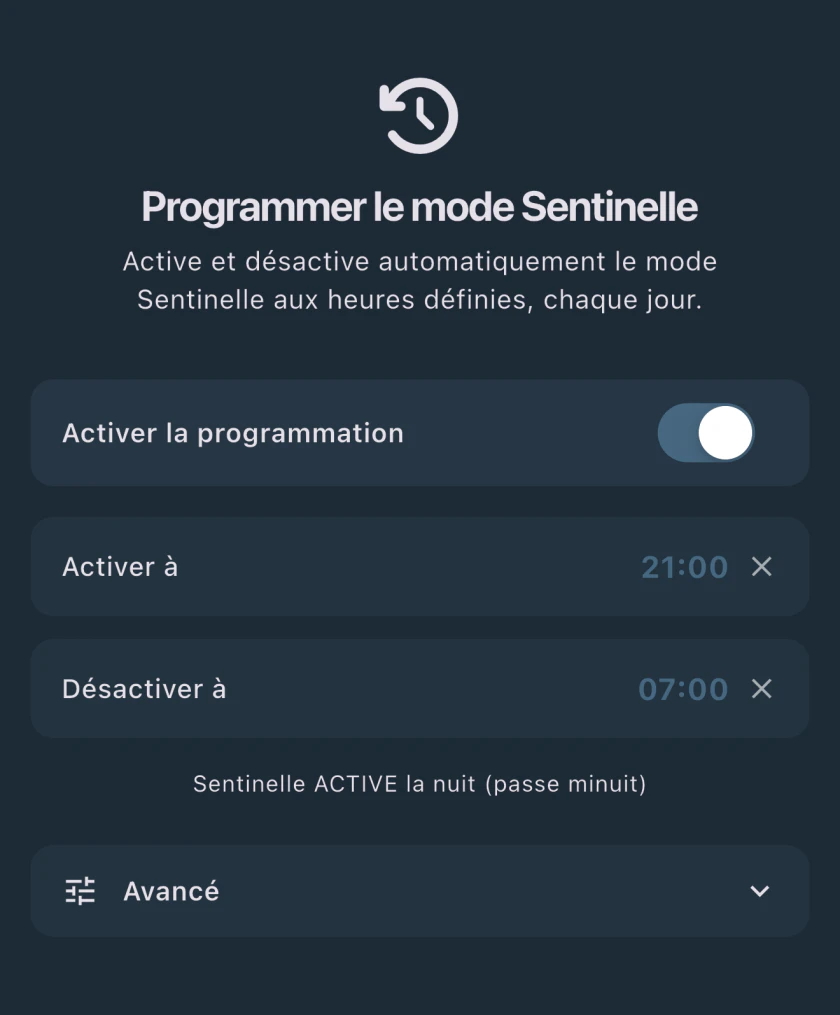
Sous Avancé, « Si j’active le mode Sentinelle, le laisser activé » protège un choix manuel : si le Mode Sentinelle était déjà activé à l’heure d’activation prévue, la désactivation programmée suivante n’a pas lieu.
L’activer à la main. Quand la voiture signale le Mode Sentinelle désactivé, la tuile Mode Sentinelle de l’écran d’accueil de Sentry Pro devient un bouton. Appuyez dessus et confirmez : l’application tente de réveiller la voiture si elle est endormie, puis envoie la commande d’activation. En cas d’échec, l’application vous le signale et propose d’ouvrir l’application Tesla. Il n’existe pas de bouton de désactivation équivalent : la seule commande de désactivation que Sentry Pro envoie est celle de la programmation.
Les deux nécessitent un abonnement Sentry Pro actif, et Sentry Pro ne peut envoyer des commandes que si vous lui avez accordé l’autorisation Commandes du véhicule sur votre compte Tesla, une autorisation facultative qui figure sur l’écran Autorisations de l’application. La Programmation exige aussi que la voiture soit connectée via la Fleet API de Tesla avec la télémétrie activée, et une programmation dont l’heure arrive après l’expiration de votre abonnement est désactivée, avec une notification. Sentry Pro limite aussi le nombre de commandes du Mode Sentinelle qu’un compte peut envoyer en 24 heures, commandes programmées comprises et pour l’ensemble de vos voitures : c’est donc un outil de routine quotidienne, pas une télécommande. Sentry Pro ne peut pas non plus passer outre la voiture : le Mode Sentinelle reste indisponible en mode Faible puissance. L’annonce de la Programmation présente la fonction, et programmer le Mode Sentinelle pour réduire la consommation de batterie fait le calcul.
Quelle que soit la façon dont vous le commandez, la voiture affiche le résultat : l’icône du Mode Sentinelle est rouge tant qu’il est activé. Pour la suite, voyez ce que Tesla vous notifie et le guide complet du Mode Sentinelle.
Questions fréquentes
Puis-je activer le Mode Sentinelle depuis mon téléphone ?
Oui. Le manuel du propriétaire Tesla cite « activer ou désactiver le mode Sentinelle » parmi les actions de l’onglet Sécurité de l’application Tesla. L’accès mobile doit être autorisé dans la voiture (Contrôles > Sécurité > Autoriser l’accès mobile), et le téléphone comme la voiture doivent être connectés au réseau mobile ou au Wi-Fi ; l’application peut aussi envoyer ses commandes via Bluetooth lorsque votre téléphone est jumelé en tant que clé et se trouve près de la voiture. Un changement fait depuis l’application vaut pour le cycle de conduite en cours, et il prend le pas sur vos exclusions Domicile, Travail ou Favoris jusqu’à votre prochain trajet.
Comment désactiver le Mode Sentinelle sur une Tesla ?
Pour un seul stationnement, appuyez sur l’icône du Mode Sentinelle sur l’écran tactile. Selon le manuel de Tesla, cela active ou désactive le Mode Sentinelle jusqu’à votre prochain trajet, et il est désactivé lorsque l’icône n’est plus rouge. Vous pouvez aussi passer par l’application Tesla ou par une commande vocale dans la voiture ; parmi les exemples du manuel figure « Active/désactive le mode Sentinelle ». Pour qu’il reste désactivé au-delà d’un trajet, désactivez le Mode Sentinelle dans Contrôles > Sécurité > Mode Sentinelle. Si vous ne le voulez désactivé qu’à la maison ou au travail, utilisez plutôt Exclure Domicile, Exclure Travail ou Exclure Favoris dans le même menu.
Comment garder le Mode Sentinelle activé en permanence ?
Activez le paramètre Mode Sentinelle dans Contrôles > Sécurité > Mode Sentinelle. Selon le manuel de Tesla, ce paramètre active automatiquement le Mode Sentinelle chaque fois que vous quittez le véhicule, alors que l’icône ne le change que pour le cycle de conduite en cours. Le Mode Sentinelle fonctionne alors quand la voiture est verrouillée et en mode P (stationnement), sauf dans les lieux que vous avez exclus (Domicile, Travail ou Favoris, dans un rayon d’environ 500 mètres). Deux choses peuvent encore l’arrêter : la caméra embarquée doit être activée, et le Mode Sentinelle se désactive quand la voiture passe en mode Faible puissance, qui, sur les modèles actuels, peut s’activer automatiquement à un niveau de batterie que vous choisissez entre 10 % et 20 %.
Peut-on programmer le Mode Sentinelle pour qu’il s’active et se désactive à heures fixes ?
Pas avec les commandes de Tesla : le manuel du propriétaire décrit des exclusions par lieu pour le Mode Sentinelle, mais aucune programmation horaire. Des applications tierces peuvent envoyer la commande du Mode Sentinelle de la Fleet API de Tesla, même si le manuel de Tesla indique que Tesla ne prend pas en charge les applications tierces. La Programmation de Sentry Pro définit une heure d’activation quotidienne, une heure de désactivation quotidienne ou les deux, espacées d’au moins 30 minutes. Elle nécessite un abonnement Sentry Pro actif et l’autorisation Commandes du véhicule, et si un changement programmé échoue, vous recevez une notification plutôt qu’une seconde tentative.