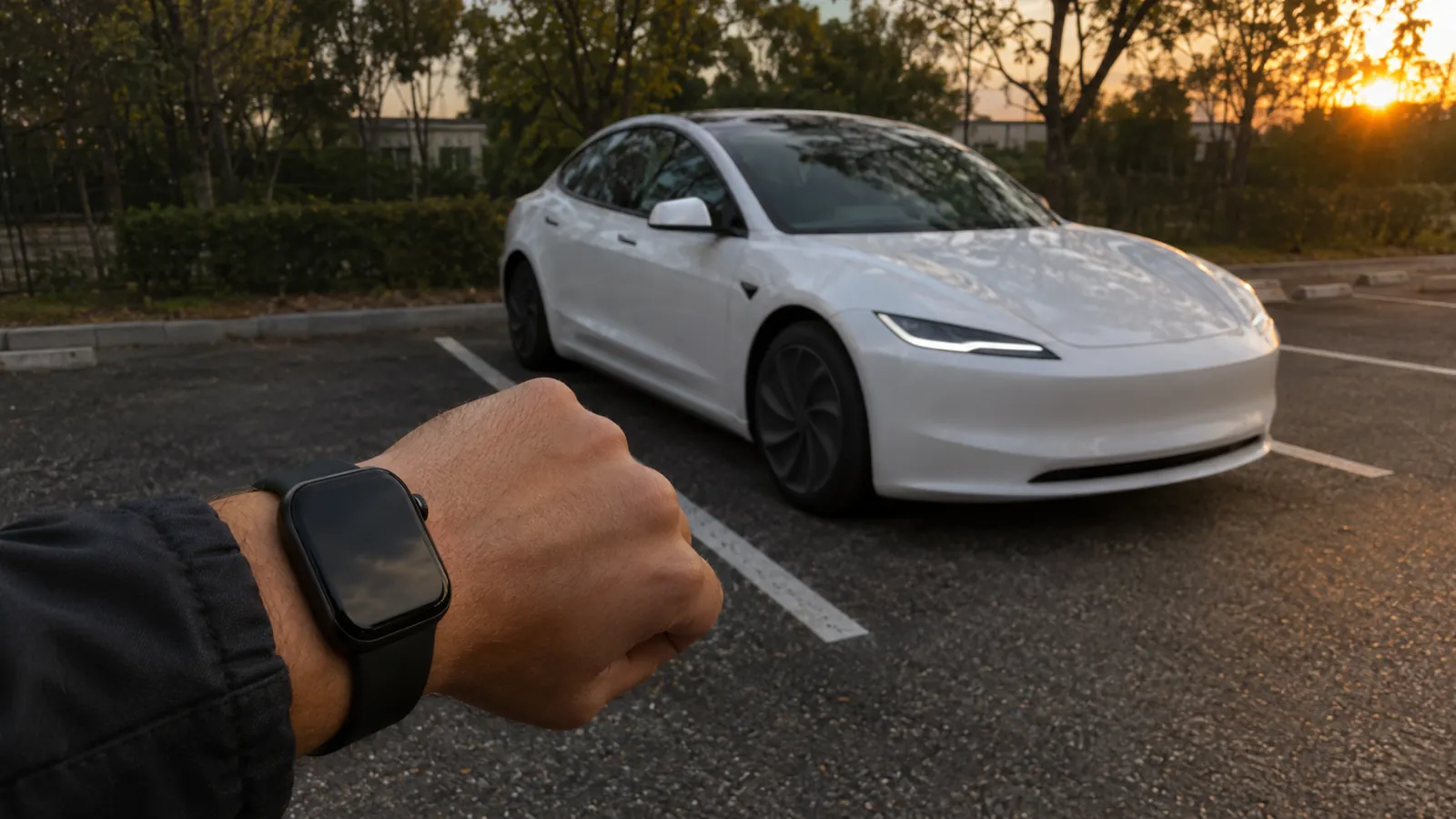
App Tesla sur Apple Watch : commandes, clé et alertes Sentinelle
Oui, il existe une app officielle Tesla pour Apple Watch. Il vous faut une Apple Watch Series 6, une Apple Watch SE (2e génération), une Apple Watch Ultra ou un modèle plus récent sous watchOS 11 ou version ultérieure, ainsi que l’application Tesla en version 4.39.5 ou ultérieure et le logiciel du véhicule 2024.44.25 ou ultérieur. Vous l’installez depuis l’app Apple Watch de votre iPhone. Au poignet, vous pouvez verrouiller et déverrouiller la voiture, ouvrir le coffre avant et le coffre arrière, et vous servir de la montre elle-même comme clé. Le Mode Sentinelle ne figure pas parmi les fonctions que Tesla attribue à l’app pour montre : activez-le donc depuis la voiture, depuis l’application Tesla sur votre téléphone ou par commande vocale.
Le point délicat, c’est la clé sur montre. Le Verrouillage par éloignement fonctionne avec elle, mais si la voiture détecte votre clé pendant plusieurs minutes après que vous êtes sorti et avez fermé les portes, le Verrouillage par éloignement se désactive et la voiture reste déverrouillée tant que vous ne la verrouillez pas vous-même. Or le Mode Sentinelle ne surveille qu’une voiture verrouillée et en mode P (stationnement). Les alertes de l’application Tesla ou de Sentry Pro peuvent parvenir jusqu’à votre poignet, mais uniquement quand votre iPhone est verrouillé ou en veille et que la montre est déverrouillée.
Ce que fait l’app Tesla pour Apple Watch
Tesla présente l’app pour montre à deux endroits, ses manuels du propriétaire et une page d’assistance, et les deux listes diffèrent :
| Fonction | Manuel du propriétaire Tesla | Page d’assistance Tesla |
|---|---|---|
| Verrouiller et déverrouiller | Oui | Via la clé sur montre |
| Coffre avant | Ouvrir | Ouvrir |
| Coffre arrière | Ouvrir et fermer (ouvrir seulement, dans les manuels du Cybertruck et de la Model S 2012–2020) | Non mentionné |
| Montre utilisée comme clé | Oui, comme une clé sur téléphone | Oui, verrouille et déverrouille sans appuyer sur un bouton |
| Niveau de charge de la batterie | Non mentionné | Afficher |
| Port de recharge | Non mentionné | Ouvrir |
| Climatisation | Non mentionné | Activer |
| Mode Sentinelle | Non mentionné | Non mentionné |
Ni l’une ni l’autre ne mentionne le Mode Sentinelle, la fonction Visualiser le flux vidéo ou les vidéos de la caméra embarquée. Pour tout cela, passez par l’application Tesla sur votre téléphone ou par l’écran tactile. Toutes les méthodes sont réunies dans comment activer ou désactiver le Mode Sentinelle.
Pour ouvrir l’app, appuyez sur la Digital Crown, tournez-la jusqu’à trouver l’app Tesla, puis touchez-la ; votre voiture s’affiche par défaut. Si l’app n’apparaît pas, Tesla conseille d’installer la dernière version du logiciel sur votre iPhone et sur votre montre.
Certaines applications tierces pour Tesla ont leur propre app pour montre. Chacune demande un accès à votre compte Tesla : avant d’en connecter une, vérifiez donc ce que vous accordez à une application tierce.
Utiliser votre Apple Watch comme clé
Installez-vous dans la voiture ou tenez-vous juste à côté, ouvrez l’app Tesla sur la montre, touchez Installer Clé sur montre et suivez les instructions dans l’app et sur l’écran tactile de la voiture. Si la configuration échoue alors que la voiture est déjà connectée à plusieurs clés sur téléphone, la page d’assistance de Tesla suggère de désactiver le Bluetooth de votre téléphone pour qu’il y ait moins de connexions actives.
D’après les manuels de Tesla pour les Model 3, Model Y, Model S, Model X et le Cybertruck, une fois configurée, la montre fonctionne avec le Verrouillage par éloignement (Contrôles > Verrouillage > Verrouillage par éloignement). Gardez quand même votre carte-clé dans votre portefeuille : Tesla conseille de l’avoir sur vous en secours. Si une carte, une télécommande ou une clé ne fonctionne plus, reportez-vous à notre guide de la carte-clé et de la télécommande.
En quoi la clé sur montre concerne le Mode Sentinelle
Sur les Model 3, Model Y, Model S et Model X, les manuels de Tesla indiquent que le Verrouillage par éloignement ne verrouille pas la voiture si :
- une clé sur téléphone ou une télécommande jumelée est détectée dans la voiture ;
- une porte ou un coffre n’est pas complètement fermé ;
- le Bluetooth de la clé sur téléphone est désactivé ;
- le conducteur ne sort pas par la porte conducteur ;
- vous avez coché Exclure Domicile et la voiture est garée à votre domicile.
Tant que vous portez la montre, la clé sur montre est sur vous, ce qui compte à cause d’une autre règle : si la voiture détecte une clé authentifiée pendant plusieurs minutes après que vous êtes sorti et avez fermé toutes les portes, le Verrouillage par éloignement se désactive et les portes ne se verrouillent pas quand vous vous éloignez. Montre au poignet, rester près de la voiture pendant plusieurs minutes après avoir fermé les portes peut suffire à le déclencher. Tesla précise que vous devez alors verrouiller la voiture manuellement jusqu’à la fin de votre prochain trajet. Le manuel du Cybertruck prévoit des règles similaires et indique, dans ce cas, de le verrouiller avec la carte-clé.
Une voiture non verrouillée perd davantage que ses serrures. Selon Tesla, les caméras du Mode Sentinelle restent prêtes à enregistrer quand la voiture est verrouillée et en mode P (stationnement), et l’alarme de sécurité, si vous l’avez activée, s’arme une minute après votre sortie, une fois les portes verrouillées et dès qu’aucune clé reconnue n’est plus détectée. Si la voiture ne s’est pas verrouillée, vous n’avez ni l’un ni l’autre. Tesla le dit aussi clairement : s’assurer que la voiture est verrouillée reste, en fin de compte, votre responsabilité, même avec le Verrouillage par éloignement activé.
Quelques vérifications ne vous prendront que quelques secondes :
- Regardez ou écoutez le verrouillage. Quand les portes se verrouillent, l’éclairage extérieur clignote une fois et les rétroviseurs se rabattent si Replier rétroviseurs est activé. Pour l’entendre aussi, activez Contrôles > Verrouillage > Confirmation sonore du verrouillage.
- Activez Notifications si véhicule laissé ouvert (Contrôles > Verrouillage). L’application Tesla vous prévient alors si une porte, un coffre ou une vitre est resté ouvert, ou si la voiture est restée déverrouillée de manière inattendue.
- Dans le doute, verrouillez vous-même. Servez-vous de l’app de la montre, de l’application du téléphone ou de votre carte-clé, et faites-le jusqu’à votre prochain trajet si le Verrouillage par éloignement s’est désactivé de lui-même.
Recevoir les alertes Sentinelle au poignet
D’après Tesla, le Mode Sentinelle n’envoie de notifications à l’application Tesla que lorsque l’alarme se déclenche, lorsque quelqu’un tente d’ouvrir une porte ou un coffre, ou lorsque la voiture détecte des mouvements brusques et soudains. L’application vous prévient également si le Mode Sentinelle se désactive parce que la voiture est passée en mode Faible puissance. C’est dans les réglages de l’application que vous choisissez les notifications reçues ; Notifications de l’application Tesla passe la liste en revue et indique quoi vérifier quand elles n’arrivent pas.
Il s’agit de notifications iPhone, et c’est Apple qui décide où elles s’affichent :
- iPhone déverrouillé : sur l’iPhone, pas sur la montre.
- iPhone verrouillé ou en veille : sur la montre, sauf si celle-ci est verrouillée.
- Montre verrouillée ou Ne pas déranger activé : de retour sur l’iPhone.
Apple affiche chaque notification sur un seul appareil, jamais sur les deux. Si votre iPhone est verrouillé dans votre poche et que vous portez une montre déverrouillée, les alertes arrivent donc sur la montre. Quand elles arrivent plutôt sur l’iPhone, ce sont les réglages sonores du téléphone qui déterminent si vous les remarquez.
Pour vérifier qu’une app peut vous alerter, ouvrez l’app Apple Watch sur votre iPhone, touchez Ma montre, puis Notifications. Touchez l’app pour contrôler ses réglages ou, si elle se trouve dans la section « Calquer les alertes de », vérifiez que son interrupteur est activé. Faites-le pour l’application Tesla et pour toute autre app sur laquelle vous comptez pour les alertes de la voiture. Quand une alerte arrive, que faire après une alerte du Mode Sentinelle vous accompagne pendant les premières minutes.
Le rôle de Sentry Pro
Sentry Pro n’a pas d’app pour Apple Watch (ni pour Wear OS). Ses alertes sont des notifications sur votre téléphone : sur un iPhone, ce sont donc les mêmes règles d’Apple, et les mêmes réglages de l’app Apple Watch, qui décident si elles s’affichent sur votre montre.
Sentry Pro vous alerte quand votre voiture signale que le Mode Sentinelle a détecté une activité ou que l’alarme s’est déclenchée. Chaque alerte indique lequel des deux s’est produit et, si vous avez donné un nom à la voiture, de quelle voiture il s’agit. Les alertes font partie de l’abonnement Sentry Pro. Pour les comparer aux notifications de Tesla elle-même, consultez Tesla vous notifie-t-elle des événements du Mode Sentinelle ?
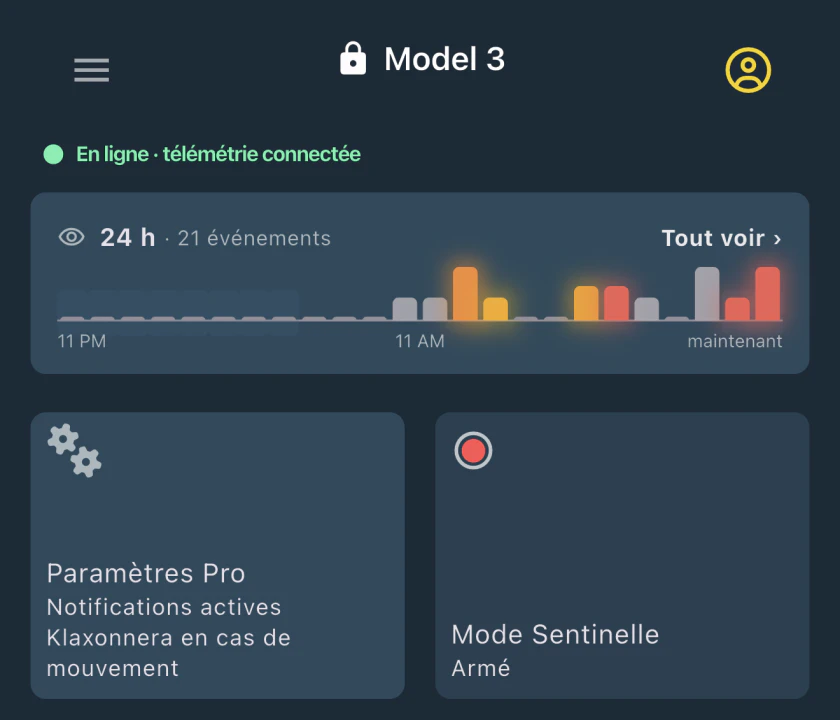
Sur iPhone, Sentry Pro peut aussi envoyer des alertes critiques, utiles quand les alertes arrivent sur le téléphone plutôt que sur la montre. Selon Apple, une notification critique passe outre le mode silencieux pour émettre un son et s’affiche même quand Ne pas déranger est activé. L’option est désactivée par défaut. Pour l’activer, touchez Paramètres Pro sur l’écran d’accueil, activez « Escalade d’alertes critiques » et choisissez Auto (d’abord une notification normale, puis une alerte critique si une autre alerte suit dans les 90 secondes) ou Toujours (chaque alerte du Mode Sentinelle en alerte critique). Sentry Pro demande l’autorisation d’envoyer des alertes critiques quand vous l’activez ; si vous avez désactivé les alertes critiques pour Sentry Pro, réactivez-les dans l’app Réglages d’iOS.
L’écran d’accueil de Sentry Pro aide aussi à vérifier le verrouillage. Le cadenas à côté du nom de votre voiture montre si celle-ci était verrouillée lors de son dernier signalement, et la vignette Mode Sentinelle montre si le Mode Sentinelle est activé. Vérifiez les deux : un Mode Sentinelle activé ne veut pas dire que la voiture s’est verrouillée.
Questions fréquentes
Peut-on activer le Mode Sentinelle depuis une Apple Watch ?
Tesla ne documente aucun moyen de le faire. Ni les manuels du propriétaire de Tesla ni sa page d’assistance consacrée à l’Apple Watch ne citent le Mode Sentinelle parmi les fonctions de l’app pour montre. Activez-le depuis l’écran tactile (Contrôles > Mode Sentinelle), depuis l’application Tesla sur votre téléphone ou par commande vocale dans la voiture.
L’app Tesla pour Apple Watch a-t-elle besoin de l’iPhone à proximité ?
Tesla ne le précise pas. Elle demande de jumeler la montre avec votre iPhone et de tenir les deux à jour, mais ne décrit pas l’utilisation de l’app ou de la clé sur montre lorsque le téléphone est hors de portée. Gardez votre carte-clé sur vous en secours, comme Tesla le conseille, au cas où la montre ou le téléphone vous ferait défaut.
Pourquoi ma Tesla ne s’est-elle pas verrouillée quand je me suis éloigné avec mon Apple Watch ?
Les manuels de Tesla donnent plusieurs raisons pour lesquelles le Verrouillage par éloignement ne verrouille pas la voiture : une clé sur téléphone ou une télécommande est détectée à l’intérieur, une porte ou un coffre n’est pas complètement fermé, le Bluetooth de la clé sur téléphone est désactivé, vous êtes sorti sans passer par la porte conducteur, ou vous avez coché Exclure Domicile et vous êtes garé à votre domicile. La fonction se désactive aussi d’elle-même si la voiture détecte une clé authentifiée, votre montre par exemple, pendant plusieurs minutes après la fermeture des portes ; vous devez alors verrouiller manuellement jusqu’à la fin de votre prochain trajet. Tant que la voiture n’est pas verrouillée, le Mode Sentinelle ne la surveille pas.
Les alertes du Mode Sentinelle s’affichent-elles sur l’Apple Watch ?
Oui, c’est possible. Les alertes de l’application Tesla et de Sentry Pro arrivent sous forme de notifications iPhone, et Apple les affiche sur votre montre quand l’iPhone est verrouillé ou en veille et que la montre est déverrouillée. Si l’iPhone est déverrouillé, ou si la montre est verrouillée ou en mode Ne pas déranger, elles s’affichent plutôt sur l’iPhone. Pour vérifier une app, ouvrez l’app Apple Watch sur votre iPhone, puis allez dans Ma montre > Notifications.
Existe-t-il une app Tesla pour Wear OS ?
Tesla n’en documente aucune. Ses manuels du propriétaire et sa page d’assistance sur les montres ne décrivent une app que pour l’Apple Watch. Sentry Pro n’a pas non plus d’app Wear OS : sur Android, ses alertes arrivent sous forme de notifications sur votre téléphone.