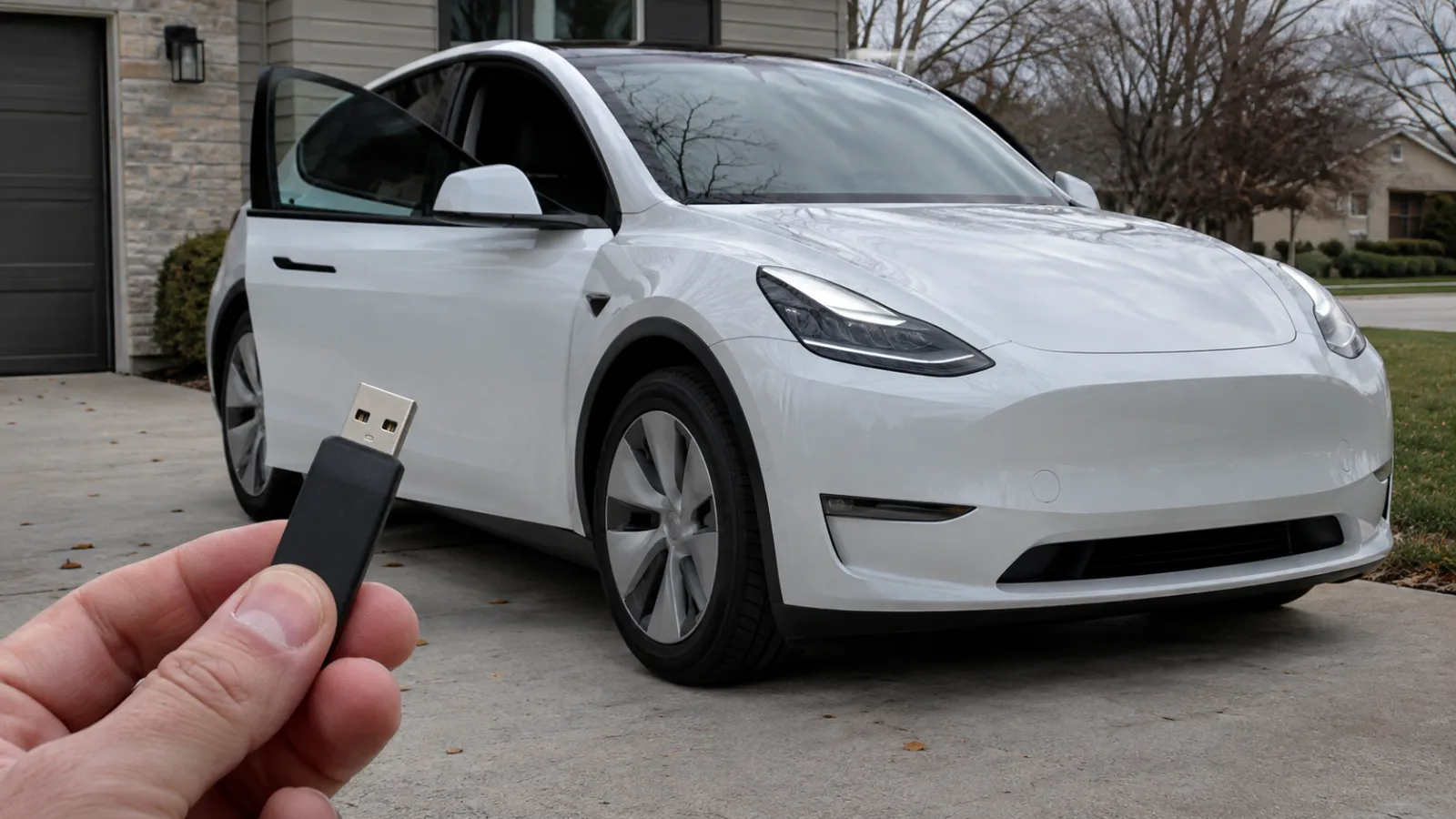
Quelle clé USB pour le Mode Sentinelle Tesla ? Taille, format et réglage
Si votre Model 3, Y, S ou X a été fabriquée à partir de 2020 environ, vous avez probablement déjà la clé : le manuel du propriétaire Tesla indique que ces voitures sont livrées avec une clé USB pré-formatée dans la boîte à gants, et le port de la boîte à gants est celui que Tesla vous dit d’utiliser. Si vous achetez une clé de remplacement, les exigences de Tesla tiennent en quelques lignes. La clé doit offrir au moins 64 Go, une vitesse d’écriture constante d’au moins 4 Mo/s, la compatibilité USB 2.0 et un format pris en charge (exFAT, MS-DOS FAT, ext3 ou ext4) avec un dossier racine nommé TeslaCam. La voiture peut faire le formatage pour vous.
Vous en avez peut-être déjà une : regardez dans la boîte à gants
Commencez par la boîte à gants. Les manuels des Model 3, Model Y, Model S et Model X décrivent tous un port USB à l’intérieur de la boîte à gants (USB-A sur Model 3 et Y) qui « est doté d’une clé USB », et les sections Mode Sentinelle et Caméra embarquée indiquent que « les véhicules produits au début de l’année 2020 environ sont dotés d’une clé USB pré-formatée dans la boîte à gants ». Si une petite clé est déjà dans ce port, la voiture peut enregistrer dessus telle qu’elle a été livrée ; il vous suffit d’activer la caméra embarquée et de vérifier que les icônes Caméra embarquée et Sentinelle apparaissent dans Contrôles (voir plus bas).
Si la clé manque ou si vous voulez plus de capacité, les exigences ci-dessous vous disent quoi acheter (pour une voiture d’occasion, voir notre liste de vérifications pour une Tesla d’occasion). Les voitures plus anciennes sont un cas à part : le manuel des Model S 2012-2020 ne décrit aucun port dans la boîte à gants et prévient que le formatage et l’enregistrement de vidéos peuvent ne pas être disponibles selon la date de fabrication et la configuration du véhicule. Notre guide des Model S et Model X plus anciennes explique lesquelles de ces voitures peuvent enregistrer.
Les exigences de Tesla pour la clé USB
Les manuels Tesla des Model 3, Model Y, Model S, Model X et Cybertruck, ainsi que celui des Model S 2012-2020, tous mis à jour en octobre 2026, fixent les mêmes exigences dans les mêmes termes :
| Exigence | Ce que dit le manuel Tesla |
|---|---|
| Capacité | « Capacité de stockage minimale de 64 Go. » Tesla ajoute : « Utilisez une clé USB présentant la capacité de stockage la plus grande possible. Les séquences vidéo peuvent occuper un espace de stockage important. » |
| Vitesse d’écriture | « Vitesse de transfert constante d’au moins 4 Mo/s. » Constante, pas maximale : « la vitesse de transfert constante diffère de la vitesse de transfert maximale ». |
| Interface | « Compatible USB 2.0. Si vous utilisez une clé USB 3.0, celle-ci doit également prendre en charge le format USB 2.0. » |
| Système de fichiers | exFAT, MS-DOS FAT (pour Mac), ext3 ou ext4. « NTFS n’est actuellement pas pris en charge. » |
| Dossier | Un dossier racine nommé TeslaCam (plus TeslaTrackMode pour le mode Piste, selon l’équipement) |
| Partitions | Le formatage dans la voiture n’apparaît que pour une clé avec une seule partition ou aucune (l’édition française du manuel imprime « une ou plusieurs partitions », contrairement aux autres éditions) |
Trois détails piègent les propriétaires. La vitesse demandée est une vitesse constante, pas le chiffre maximal imprimé sur l’emballage ; le manuel le dit explicitement (l’édition française parle de « vitesse de transfert », l’édition anglaise de vitesse d’écriture). La page d’assistance américaine de Tesla mentionne aussi FAT 32, mais l’exFAT est ce que la voiture produit elle-même quand elle formate une clé, c’est donc le choix sûr. Vous pouvez partager une clé avec de la musique, mais Tesla indique que vous « devez pour cela créer des partitions ou dossiers distincts sur la clé USB formatée en exFAT ».
Quel port utiliser : la boîte à gants sur Model 3, Y, S et X, et les voitures plus anciennes
Seuls certains ports enregistrent. Le manuel de la Model 3 compte quatre ports USB : trois ports USB-C de recharge sur la console centrale (un dans son compartiment arrière, deux sous les volets d’aération arrière) et un port USB-A dans la boîte à gants qui « est doté d’une clé USB » et dont « l’emplacement sûr … en fait un élément idéal pour sauvegarder les enregistrements vidéo du mode Sentinelle et de la caméra embarquée ». Il est sans détour pour les autres : « Les ports USB-C de la console centrale et en dessous de l’écran tactile arrière ne permettent pas de mettre au format, enregistrer et afficher des séquences vidéo. »
Le manuel de la Model Y décrit le même port USB-A dans la boîte à gants, et le manuel ajoute (la phrase figure aussi dans les sections Mode Sentinelle et Caméra embarquée de la Model 3) que « sur certains véhicules fabriqués après le 1er novembre 2021, les ports USB de la console centrale sont susceptibles d’offrir une fonction de recharge des appareils uniquement ». Les Model S et Model X actuelles ajoutent un port dans la boîte à gants, équipé de la clé, à deux ports sur la console avant et deux ports de recharge à l’arrière. La règle est la même dans tous les manuels : utilisez le port USB de la boîte à gants s’il existe, sinon un port USB avant de la console centrale, et « n’utilisez pas les ports USB arrière : ils sont réservés à la recharge des appareils ». Le manuel du Cybertruck dit la même chose, port de la boîte à gants s’il existe, sinon un port avant (voir notre guide du Mode Sentinelle sur Cybertruck). Sur une Model S 2012-2020, les deux ports USB à l’avant de la console centrale sont les seuls. Et évitez les concentrateurs USB : le manuel de la Model 3 prévient qu’un concentrateur peut empêcher « leur identification par le lecteur multimédia, le mode Sentinelle, la caméra embarquée, etc. »
Comment formater la clé dans la voiture ou sur un ordinateur
Dans la voiture. Le manuel de Tesla donne à l’option deux chemins selon la page : la section Mode Sentinelle indique Contrôles > Formater USB, tandis que la page sur la clé USB et la page Caméra embarquée indiquent Contrôles > Sécurité > Formater USB. Trois conditions : la clé doit être dans un port avant qui prend en charge la vidéo, elle doit avoir une seule partition ou aucune, sinon l’option n’apparaît pas (l’édition française du manuel imprime « contenant une ou plusieurs partitions », contrairement aux autres éditions ; partez sur une seule partition), et « si vous sélectionnez l’option Formater USB, l’ensemble du contenu de la clé sera effacé », déplacez donc d’abord ailleurs ce que vous voulez garder. La voiture formate la clé en exFAT et crée le dossier TeslaCam (et TeslaTrackMode sur les voitures équipées du mode Piste).
Sur un ordinateur. Le manuel propose cette méthode si la voiture « ne peut pas formater la clé USB ». Formatez-la en exFAT (ou MS-DOS FAT sur Mac, ext3 ou ext4 ; NTFS n’est pas pris en charge), créez un dossier racine intitulé TeslaCam et, pour le mode Piste, un autre nommé TeslaTrackMode. Insérez ensuite la clé dans le port de la boîte à gants ou dans un port avant de la console. Le manuel indique que la voiture « peut prendre quelques secondes » pour reconnaître la clé ; une fois la clé reconnue, les icônes Caméra embarquée et Mode Sentinelle sont disponibles lorsque vous appuyez sur Contrôles.
Combien de vidéo une clé contient et combien de temps les clips Sentinelle survivent
Sur un ordinateur, le dossier TeslaCam montre quatre sous-dossiers, que le manuel de Tesla décrit ainsi : RecentClips « contient jusqu’à 60 minutes de contenu enregistré » ; SavedClips contient les enregistrements que vous avez sauvegardés depuis les vidéos récentes ; SentryClips « contient des enregistrements de tous les événements de sécurité du mode Sentinelle » ; et EncryptedClips contient les enregistrements de la caméra embarquée sauvegardés avec le chiffrement activé, qui ne se lisent que dans la voiture qui les a enregistrés ou après déchiffrement sur dashcam.tesla.com.
La durée de conservation dépend de la clé. Le manuel indique que la caméra embarquée et le Mode Sentinelle enregistrent « en séquences » et que les vidéos « sont continuellement écrasées, sauf si vous les sauvegardez ailleurs ». Sur la quantité, l’édition américaine du manuel précise qu’elle descend à 1 heure environ sur les petites clés et monte jusqu’à 24 heures sur les clés de 1 To ou plus ; l’édition française ne reprend pas cette phrase et indique à la place que, « afin de respecter les exigences de l’Union européenne en matière de protection de la vie privée, le mode Sentinelle n’enregistre que 10 minutes de séquence vidéo à la fois ». Les images « ne sont sauvegardées que lorsqu’un événement de sécurité est détecté par le véhicule ou la caméra » ; sinon, la voiture efface les séquences récentes non sauvegardées quand vous désactivez le mode Sentinelle ou remontez dans le véhicule. Les clips d’événements Sentinelle ont leur propre règle : « Si l’espace de stockage de la clé USB devient insuffisant, les vidéos du mode Sentinelle les plus anciennes sont supprimées pour permettre d’enregistrer de nouvelles séquences. Une fois supprimées, il vous sera impossible de récupérer les vidéos. » Le manuel ne décrit aucun nettoyage de ce genre pour les clips sauvegardés ; il vous dit plutôt de « transférer régulièrement les séquences vidéo enregistrées sur un autre support et de les supprimer de la clé USB », car lorsque la clé est saturée, « aucune séquence vidéo ne peut être enregistrée ».
Deux chiffres plus petits : la durée des clips Sentinelle se règle dans Sécurité > Mode Sentinelle > Durée des vidéos du mode Sentinelle (l’édition américaine ajoute qu’avec les sons Sentinelle désactivés, le Mode Sentinelle envoie quand même une notification et sauvegarde les 10 dernières minutes), et une sauvegarde manuelle de la caméra embarquée, ou Avec klaxon, enregistre « les dix minutes de vidéo les plus récentes ». Les notes de version 2026.14 de Tesla, telles que les reproduit Not a Tesla App, indiquent que les vidéos récentes de la caméra embarquée peuvent désormais couvrir jusqu’à 24 heures et que n’importe quel clip peut être sauvegardé dans la voiture ou sur votre téléphone (le téléchargement sur téléphone nécessite la Connexion Premium et l’application 4.55.6 ou ultérieure ; la variante de la note pour les voitures Intel omet la phrase sur les 24 heures). Il s’agit des vidéos récentes de la caméra embarquée, pas d’une fonction du Mode Sentinelle, et le manuel américain lie toujours les 24 heures à une clé de 1 To ou plus.
Après un événement, copiez vite le clip hors de la clé : voir sauvegarder les vidéos Sentinelle après un incident pour les étapes de copie et comment voir les clips Sentinelle pour l’écran tactile, l’application, l’ordinateur et les clips chiffrés.
Clé plus grande ou SSD ? Ce que dit Tesla et ce que rapportent les propriétaires
La position de Tesla est courte : 64 Go est le minimum, et vous devez « utiliser une clé USB présentant la capacité de stockage la plus grande possible ». Les manuels ne disent rien des SSD, de l’endurance des clés ou des marques, et la seule capacité qu’ils citent au-dessus du minimum est le chiffre de 1 To de l’édition américaine pour 24 heures de vidéo. Une clé plus grande fait deux choses : selon l’édition américaine, elle allonge les vidéos récentes avant qu’elles ne soient écrasées ; dans toutes les éditions, elle repousse le moment où l’espace « devient insuffisant » et où les clips Sentinelle les plus anciens commencent à être supprimés.
Les retours des propriétaires vont plus loin. Les guides d’achat de propriétaires et les fils de Tesla Motors Club décrivent des clés petites ou bon marché qui tombent en panne, ou ne sont plus reconnues, sous l’effet des réécritures permanentes, et recommandent plutôt un SSD portable ou une carte mémoire haute endurance ; certains ajoutent un court câble d’extension parce que le port de la boîte à gants est difficile d’accès. Ce sont des expériences de propriétaires, pas des exigences de Tesla. Quel que soit votre choix, il doit toujours respecter la liste ci-dessus, y compris la compatibilité USB 2.0 et une seule partition ou aucune si vous voulez que la voiture le formate.
Vérifier que ça enregistre, et ce qui se passe sans clé
Une fois la clé insérée, une courte vérification s’impose. Le Mode Sentinelle dépend de la caméra embarquée : le manuel dit d’activer la caméra embarquée dans Contrôles > Sécurité > Caméra embarquée et que « la caméra embarquée doit être activée pour que le mode Sentinelle fonctionne ». Appuyez ensuite sur Contrôles > Mode Sentinelle > Activer ; l’icône Sentinelle devient rouge une fois le mode activé (sur une Model S 2012-2020, le chemin est Contrôles > Sécurité > Mode Sentinelle > Activer et l’icône se trouve dans la barre d’état). L’icône de la caméra embarquée indique l’état de l’enregistrement (le manuel liste les états ENREGISTREMENT, DISPONIBLE, EN PAUSE, OCCUPÉE et ENREGISTRÉ), et le manuel dit de mettre la caméra embarquée en pause avant de retirer la clé pour ne pas perdre de vidéo. Erreurs, clips manquants et clé non reconnue : voir problèmes de clé USB dans notre guide de dépannage.
Sans clé, le Mode Sentinelle tourne quand même. La page d’assistance américaine de Tesla indique qu’il « can also operate in a similar manner without a USB drive installed » (peut aussi fonctionner de façon similaire sans clé USB installée), et le manuel : « Lorsque le mode Sentinelle est activé, qu’un événement de sécurité est détecté mais qu’aucune clé USB n’est insérée dans le port USB, votre véhicule vous alerte via l’application mobile, sans enregistrer de vidéo. » Dans la liste de Tesla de ce que fait le Mode Sentinelle quand il se déclenche, seule la sauvegarde de la vidéo dépend d’une clé (« si une clé est présente ») ; les appels de phares, l’alarme et l’alerte dans l’application n’en dépendent pas. L’autre moitié, sur la page d’assistance : « Sentry Mode will not record if your dashcam is not properly installed and equipped with a USB drive » (le Mode Sentinelle n’enregistre pas si votre caméra embarquée n’est pas correctement installée et équipée d’une clé USB). Laissez la clé de côté et vous avez choisi les alertes sans les preuves.
Ce que la clé change pour vos alertes sur le téléphone (et ce que Sentry Pro ne voit pas)
Rien. Le manuel de Tesla indique que le Mode Sentinelle « envoie uniquement des notifications à l’application mobile lorsque l’alarme est déclenchée, lorsque quelqu’un essaie d’ouvrir une porte ou le coffre, ou si le véhicule détecte des mouvements brusques », et que « si le mode Sentinelle ne considère pas un événement comme une menace évidente, le véhicule enregistre la séquence sans déclencher l’alarme ». La voiture peut donc enregistrer sans vous alerter et, comme vu plus haut, vous alerter sans enregistrer. La clé décide si un clip existe ; l’alerte ne le décide jamais. Notre guide sur ce que Tesla vous notifie liste les types d’événements.
Sentry Pro se place du côté des alertes de cette ligne. Ses notifications « Activité détectée » et « Alarme déclenchée » viennent de l’état du Mode Sentinelle que votre voiture transmet, elles arrivent donc avec ou sans clé et ne changent pas quand vous en changez. L’application n’enregistre, ne stocke et n’affiche jamais de vidéo ; elle n’a aucune visibilité sur la clé, elle ne peut donc pas vous dire si la clé est formatée, pleine ou défaillante, et une notification Sentry Pro ne prouve pas qu’un clip a été sauvegardé. La FAQ sur si Sentry Pro sauvegarde des vidéos sur votre téléphone en donne la version courte. Ce qu’elle vous donne, c’est l’heure de chaque événement signalé par la voiture, listée sur l’écran Activité par session Sentinelle, et c’est ainsi que vous retrouvez ensuite le clip correspondant sur la clé.
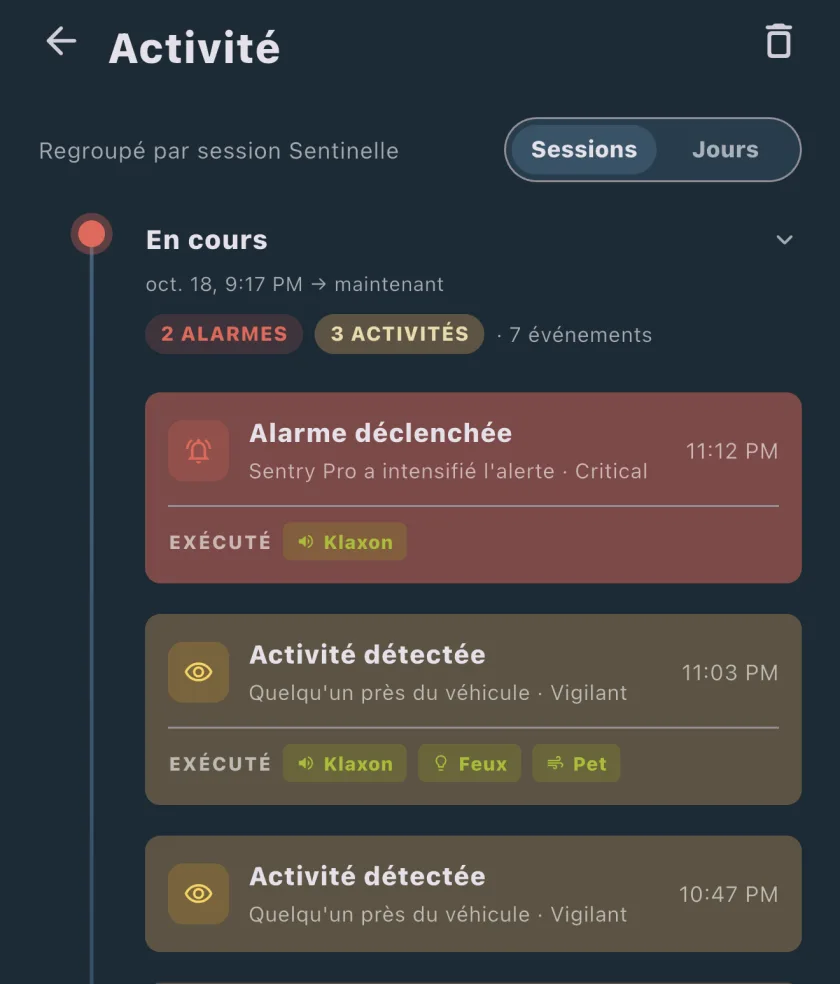
Quand une alerte arrive, la preuve est sur la clé ; récupérez le clip tant qu’il existe encore. Voir que faire après une alerte du Mode Sentinelle, et pour tout le reste du Mode Sentinelle, le guide complet du Mode Sentinelle.
Questions fréquentes
Quelle capacité de clé USB faut-il pour le Mode Sentinelle Tesla ?
Le manuel du propriétaire Tesla fixe un minimum de 64 Go et vous conseille d’utiliser une clé présentant la capacité de stockage la plus grande possible, car la vidéo occupe beaucoup de place. La clé doit aussi offrir une vitesse d’écriture constante d’au moins 4 Mo/s (constante, pas maximale) et être compatible USB 2.0 ; une clé USB 3.0 convient si elle prend aussi en charge l’USB 2.0. La durée pendant laquelle les vidéos restent sur la clé avant d’être écrasées dépend de sa capacité ; l’édition française du manuel ne la chiffre pas (l’édition américaine parle de 1 heure à 24 heures selon la clé) et précise que, pour respecter les exigences européennes de protection de la vie privée, le Mode Sentinelle n’enregistre que 10 minutes de vidéo à la fois.
Comment formater une clé USB pour le Mode Sentinelle Tesla ?
Le plus simple est de le faire dans la voiture. Insérez la clé dans un port USB avant qui prend en charge la vidéo (le port de la boîte à gants sur la plupart des modèles récents) et choisissez Formater USB, que le manuel de Tesla place sous Contrôles ou sous Contrôles > Sécurité selon la page. La voiture formate la clé en exFAT et crée le dossier TeslaCam. L’option n’apparaît que pour une clé insérée dans un port avant avec une seule partition ou aucune (l’édition française du manuel imprime « une ou plusieurs partitions », contrairement aux autres éditions), et elle efface tout le contenu de la clé. Sur un ordinateur, formatez la clé en exFAT (ou MS-DOS FAT sur Mac, ext3 ou ext4 ; NTFS n’est pas pris en charge) et créez un dossier racine nommé TeslaCam.
Combien de temps une Tesla conserve-t-elle les vidéos du Mode Sentinelle ?
Jusqu’à ce qu’elle ait besoin de la place. Le manuel de Tesla indique que la caméra embarquée et le Mode Sentinelle enregistrent en séquences et que les vidéos sont continuellement écrasées, sauf si vous les sauvegardez : l’édition américaine chiffre cette durée à 1 heure environ sur les petites clés et jusqu’à 24 heures sur les clés de 1 To ou plus ; l’édition française précise plutôt que, pour respecter les exigences européennes de protection de la vie privée, le Mode Sentinelle n’enregistre que 10 minutes de vidéo à la fois et ne sauvegarde les images que lorsqu’un événement de sécurité est détecté. Les clips d’événements Sentinelle vont dans le dossier SentryClips et, quand l’espace devient insuffisant, les vidéos Sentinelle les plus anciennes sont supprimées pour faire de la place ; une fois supprimées, elles sont irrécupérables. Les clips que vous sauvegardez vous-même vont dans SavedClips ; le manuel vous dit de les transférer régulièrement sur un autre support et de les supprimer de la clé, car une clé pleine ne peut plus rien enregistrer. Copiez tout ce qui compte peu après l’événement.
Le Mode Sentinelle m’alerte-t-il encore s’il n’y a pas de clé USB dans la voiture ?
Oui. Le manuel de Tesla indique que lorsque le Mode Sentinelle est activé et qu’un événement de sécurité est détecté sans clé USB insérée, la voiture vous alerte via l’application mobile, sans enregistrer de vidéo. Dans la liste de Tesla de ce que fait le Mode Sentinelle quand il se déclenche, seule la sauvegarde de la vidéo porte la condition « si une clé est présente » ; les appels de phares, l’alarme et l’alerte dans l’application n’en ont pas. La page d’assistance américaine de Tesla ajoute que le Mode Sentinelle n’enregistre pas si la caméra embarquée n’est pas correctement installée et équipée d’une clé USB. Les alertes de Sentry Pro viennent elles aussi de l’état Sentinelle de la voiture, elles arrivent donc avec ou sans clé, mais aucune application ne peut vous fournir une vidéo que la voiture n’a jamais enregistrée.