Mode Sentinelle et musique sur une clé USB : ce que dit Tesla
Vous pouvez garder de la musique sur la clé du Mode Sentinelle : le manuel Tesla le permet. Les sons Boombox et les jeux de lumières personnalisés, c’est autre chose : selon les instructions de Tesla pour ces fonctions, leur clé ne doit pas être partagée avec la caméra embarquée ni contenir de dossier TeslaCam.
Réponse courte
- Musique : oui. Tesla autorise une seule clé pour la caméra embarquée, le Mode Sentinelle et les fichiers audio, avec des partitions ou des dossiers distincts. Un dossier de musique à côté de TeslaCam suffit.
- Boombox : Tesla indique qu’une clé Boombox « ne peut pas être partagée avec la caméra embarquée ».
- Jeu de lumières : Tesla indique que la clé ne doit pas avoir de dossier TeslaCam à la racine.
- Habillages : pas besoin de clé ; l’application Tesla peut les envoyer.
- Configuration la plus sûre : une clé réservée à TeslaCam dans le port qui enregistre, la musique en Bluetooth ou sur un autre port de données, et une seconde clé pour Boombox ou un jeu de lumières. Si vous devez changer de clé, le Mode Sentinelle vous alerte toujours pendant que la clé TeslaCam est retirée, mais n’enregistre rien.
Quel port USB enregistre sur votre voiture
La règle est la même dans tous les manuels : utilisez le port USB de la boîte à gants si votre voiture en a un, sinon un port avant de la console centrale, et « n’utilisez pas les ports USB arrière : ils sont réservés à la recharge des appareils ». Ce qui change, c’est si le port qui enregistre est aussi votre seul port pour la musique et Boombox.
| Voiture (manuels actuels) | Enregistre le Mode Sentinelle et la caméra embarquée | Lit la musique depuis une clé | Autres ports |
|---|---|---|---|
| Model 3, Model Y | Port USB-A de la boîte à gants | Le même port de la boîte à gants | Ports USB-C pour la recharge |
| Model S, Model X (actuelles) | Port de la boîte à gants | Deux ports avant de la console | Deux ports arrière pour la recharge |
| Cybertruck | Port USB-A de la boîte à gants | Le même port de la boîte à gants | Ports USB-C pour la recharge |
| Model S 2012–2020, Model X 2015–2020 | Ports avant de la console (port de la boîte à gants selon l’équipement) | Les deux ports avant de la console | Model X : ports arrière réservés à la recharge |
Sur une Model 3 ou une Model Y, Tesla ajoute que « sur certains véhicules fabriqués après le 1er novembre 2021, les ports USB de la console centrale sont susceptibles d’offrir une fonction de recharge des appareils uniquement ». Sur ces voitures, comme sur le Cybertruck, un seul port gère la musique, Boombox et la vidéo.
Ne contournez pas le problème avec un hub. Les manuels Tesla disent « Ne multipliez pas les connexions de périphériques avec un concentrateur USB », et les manuels actuels préviennent qu’un hub peut empêcher la recharge des appareils branchés ou « leur identification par le lecteur multimédia, le mode Sentinelle, la caméra embarquée, etc. ». Pour la capacité, la vitesse et le formatage de la clé, voyez quelle clé USB il faut pour le Mode Sentinelle.
Ce que dit Tesla, source par source
Les règles de Tesla sont réparties dans plusieurs documents, et elles ne concordent pas tout à fait.
| Source Tesla | Ce qu’elle dit | S’applique à |
|---|---|---|
| Manuel du propriétaire : exigences de la clé USB | Une seule clé peut servir à la caméra embarquée, au Mode Sentinelle et aux fichiers audio, « mais vous devez pour cela créer des partitions ou dossiers distincts sur la clé USB formatée en exFAT » (Model 3 et Model S ajoutent le mode Circuit) | Tous les manuels actuels |
| Manuel du propriétaire : Boombox | Créez un dossier nommé Boombox ; « La clé USB ne doit contenir qu’un seul dossier. Par exemple, elle ne peut pas être partagée avec la caméra embarquée. » | Tous les manuels actuels ; Boombox exige le Système d’avertisseur piéton |
| Instructions de Tesla pour le jeu de lumières (GitHub) | Un dossier LightShow à la racine ; pas de dossier TeslaCam à la racine ; aucun fichier de mise à jour des cartes ou du logiciel | Jeux de lumières personnalisés sur Model 3, Model Y, Cybertruck, et Model S et Model X depuis 2021 |
| Instructions de Tesla pour les habillages personnalisés (GitHub) | Un dossier Wraps à la racine ; aucune mise à jour des cartes ou du logiciel ; ou un envoi depuis l’application Tesla | Cybertruck, Model 3, Model Y, Model S et Model X depuis 2021 |
| Manuel du propriétaire : Formater USB | Proposé seulement pour une clé à une partition au plus, et « l’ensemble du contenu de la clé sera effacé » | Tous les manuels actuels |
À les lire ensemble : la page des exigences couvre la caméra embarquée, le Mode Sentinelle et la musique, et autorise dossiers ou partitions. Les instructions Boombox et jeu de lumières sont plus strictes et ne parlent pas de partitions. La musique peut donc partager une clé avec TeslaCam ; à les prendre au mot, Boombox et les jeux de lumières demandent une clé sans TeslaCam.
Les propriétaires qui font tout tourner sur une seule clé contournent le problème avec des partitions séparées, chacune avec son propre dossier à la racine : TeslaCam sur l’une, LightShow et Boombox sur d’autres. C’est un retour d’expérience de propriétaires, pas une consigne de Tesla.
Le son au verrouillage se trouve dans le même menu (Toybox > Boombox > Son au verrouillage) et exige le Système d’avertisseur piéton. Le manuel Tesla ne décrit pas comment en charger un depuis une clé.
Trois configurations pour que le Mode Sentinelle continue d’enregistrer
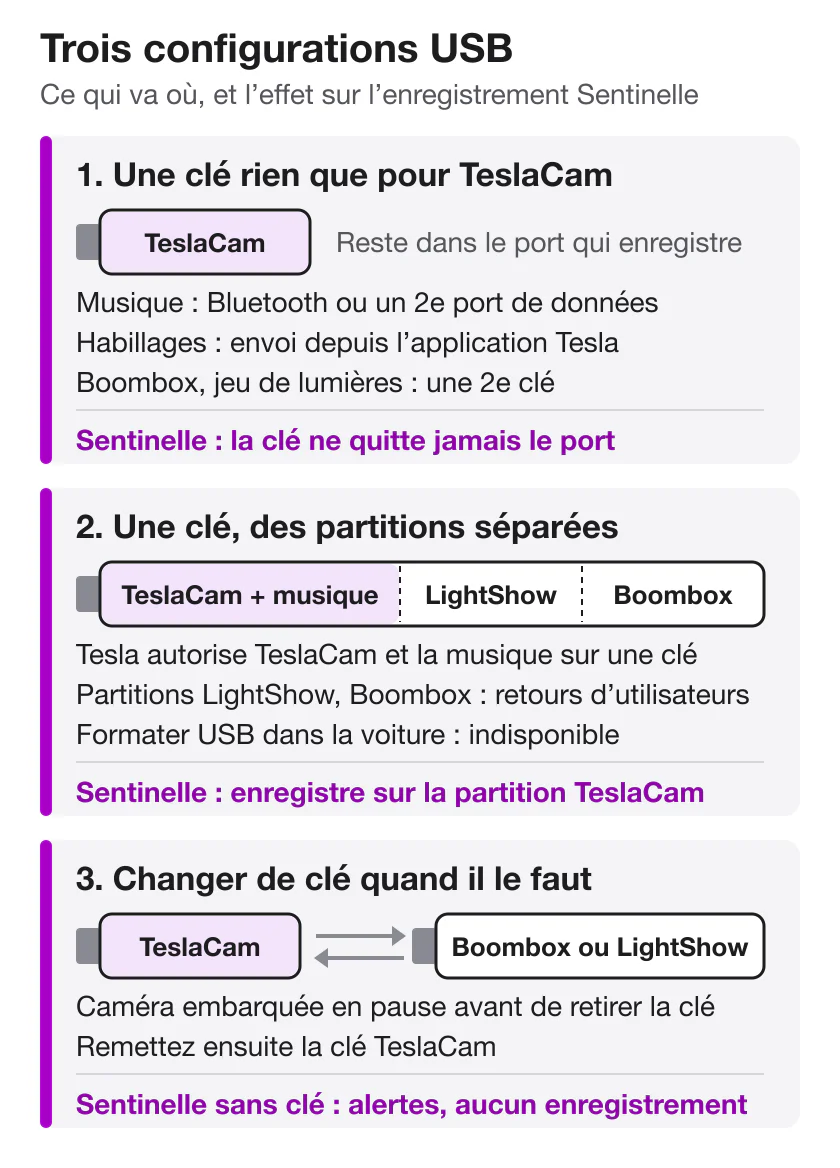
1. Une clé rien que pour TeslaCam
Laissez la clé TeslaCam dans le port qui enregistre, sans rien d’autre dessus. Tout le reste va ailleurs :
- Musique : Bluetooth depuis votre téléphone, ou une clé de musique dans un second port de données si votre voiture en a un (les ports avant de la console sur Model S et Model X).
- Habillages : envoi depuis l’application Tesla (version 4.59.0 ou ultérieure ; en anglais : Creations > Wrap > Upload).
- Boombox et jeu de lumières : une seconde clé. Sur Model S et Model X, elle va dans un port avant de la console pendant que TeslaCam reste dans la boîte à gants. Les instructions de Tesla pour le jeu de lumières acceptent aussi les ports USB-C : sur les autres voitures, essayez d’abord un port de la console. Pour Boombox, sur les voitures dont les ports de la console ne font que recharger, Tesla précise que « vous devez utiliser le port USB situé dans la boîte à gants », ce qui implique un échange (configuration 3).
2. Une clé, des partitions séparées
Pour une seule clé qui fait tout, partitionnez-la sur un ordinateur. Tesla l’autorise pour la caméra embarquée, le Mode Sentinelle et la musique ; pour Boombox et les jeux de lumières, c’est ce que rapportent des propriétaires. Soignez ces points :
- Un seul dossier racine par partition : TeslaCam sur l’une, LightShow sur une autre, Boombox sur une troisième. La musique peut avoir son propre dossier sur la partition TeslaCam.
- exFAT partout. C’est le seul format présent dans toutes les listes de Tesla pour la caméra embarquée, la musique, Boombox et les jeux de lumières.
- Donnez l’essentiel de la place à TeslaCam. Le minimum de Tesla pour une clé d’enregistrement est de 64 Go, et Tesla recommande « la capacité de stockage la plus grande possible » (toutes les exigences).
- Pas de formatage dans la voiture. Avec plus d’une partition, la voiture ne propose pas Formater USB, donc tout reformatage se fait sur un ordinateur.
Tesla ne donne pas de marche à suivre pour partitionner : si une fonction ne voit pas son dossier, revenez à la configuration 1 ou 3.
3. Changer de clé quand il le faut
Quand le port qui enregistre est votre seul port de données, un son Boombox ou un jeu de lumières oblige à retirer la clé TeslaCam.
- Mettez d’abord la caméra embarquée en pause. Tesla : « Pour éviter la perte de séquences vidéo, mettez la caméra embarquée en pause avant de retirer la clé USB. »
- Sachez ce que vous perdez pendant ce temps. Selon le manuel Tesla, sans clé, la voiture vous alerte via l’application mobile, « sans enregistrer de vidéo ».
- Remettez la clé TeslaCam avant de vous éloigner, et vérifiez l’icône de la caméra embarquée dans Contrôles. Si elle affiche toujours EN PAUSE, touchez-la pour reprendre l’enregistrement.
Avant de repartitionner ou de changer de clé
- Copiez d’abord les vidéos. Repartitionner une clé, ou la formater dans la voiture, peut l’effacer, SentryClips compris. Copiez les clips hors de la clé et vérifiez qu’ils se lisent avant de commencer.
- Respectez exactement les noms de dossiers de Tesla : TeslaCam, Boombox, LightShow et Wraps, chacun à la racine. Les instructions de Tesla pour le jeu de lumières précisent que le nom LightShow est sensible à la casse.
- Pas de fichiers de mise à jour. Les instructions de Tesla pour le jeu de lumières et pour les habillages disent toutes deux que la clé ne doit contenir aucun fichier de mise à jour des cartes ou du logiciel.
- Boombox choisit parmi cinq. Vous pouvez ajouter d’autres fichiers .wav ou .mp3, mais « vous ne pouvez sélectionner qu’à partir des cinq premiers fichiers, classés par ordre alphabétique ».
- Le jeu de lumières personnalisé n’apparaît pas ? Selon les instructions de Tesla, si la fenêtre qui s’affiche ne mentionne pas de jeu de lumières personnalisé (« Custom Light Show » en anglais), la clé ne remplit pas les conditions ; un dossier TeslaCam à la racine en est une cause.
Si la voiture ne reconnaît plus la clé TeslaCam ensuite, voyez les problèmes de clé USB.
Anciennes Model S et Model X, et Cybertruck
Model S 2012–2020 et Model X 2015–2020. Leurs manuels indiquent deux ports USB à l’avant de la console centrale pour les appareils : vous pouvez donc garder TeslaCam dans l’un et la musique dans l’autre. D’après ces manuels, l’enregistrement lui-même peut ne pas être possible « selon la date de fabrication et la configuration du véhicule », et le Système d’avertisseur piéton dont Boombox a besoin « peut ne pas être disponible sur les véhicules produits avant le 1er juillet 2021 environ ». Les instructions de Tesla pour les jeux de lumières et les habillages ne couvrent les Model S et Model X qu’à partir de 2021. Voyez quelles anciennes Model S et Model X peuvent enregistrer.
Cybertruck. Le port USB-A de la boîte à gants lit les médias et enregistre les vidéos du Mode Sentinelle et de la caméra embarquée ; les ports USB-C rechargent. Son manuel nomme le dossier des jeux de lumières « LightShow » et reprend la même règle pour Boombox. Plus de détails dans notre guide du Mode Sentinelle sur Cybertruck.
La place de Sentry Pro
Sentry Pro n’a pas besoin de la clé et ne la lit jamais. Ses alertes reposent sur l’état du Mode Sentinelle que signale la voiture : retirer la clé pour un jeu de lumières ne change donc rien pour Sentry Pro. Le revers de la médaille : l’application ne peut pas vous dire si un clip a été sauvegardé, ni si la clé est en place, pleine ou défaillante.
Ses Actions Sentinelle, facultatives, peuvent répondre à une activité ou à une alarme par un coup de klaxon, un appel de phares ou un bruit de pet diffusé par le haut-parleur extérieur qu’utilise Boombox, sur les voitures qui en ont un. Ce son est envoyé à la voiture sous forme de commande, sans fichier joint : il n’utilise donc pas votre dossier Boombox et ne demande aucune clé. Les alertes et les Actions Sentinelle nécessitent un abonnement ou un essai Sentry Pro, et les Actions Sentinelle demandent aussi l’autorisation Commandes du véhicule sur votre compte Tesla.
Questions fréquentes
Peut-on utiliser la même clé USB pour le Mode Sentinelle et la musique ?
Oui. Les manuels du propriétaire Tesla indiquent qu’une seule clé USB peut servir à la caméra embarquée, au Mode Sentinelle et aux fichiers audio, à condition de « créer des partitions ou dossiers distincts sur la clé USB formatée en exFAT ». Le plus simple : ajouter un dossier de musique à côté du dossier TeslaCam, sans toucher à TeslaCam. N’oubliez pas que Formater USB, dans la voiture, efface tout le contenu de la clé, musique comprise.
Les sons Boombox ou un jeu de lumières peuvent-ils aller sur la clé du Mode Sentinelle ?
Pas selon les instructions de Tesla pour ces fonctions. Pour Boombox, le manuel précise : « La clé USB ne doit contenir qu’un seul dossier. Par exemple, elle ne peut pas être partagée avec la caméra embarquée. » Les instructions de Tesla pour les jeux de lumières exigent que la clé ne contienne pas de dossier TeslaCam à la racine. Des propriétaires disent faire tourner Boombox et les jeux de lumières depuis des partitions séparées d’une même clé, mais Tesla ne le documente pas. Le plus sûr reste une seconde clé.
Le Mode Sentinelle fonctionne-t-il si je retire la clé USB ?
Il vous alerte toujours, mais n’enregistre rien. Selon le manuel Tesla, quand le Mode Sentinelle détecte un événement de sécurité alors qu’aucune clé USB n’est insérée, votre véhicule vous alerte via l’application mobile, « sans enregistrer de vidéo ». Mettez la caméra embarquée en pause avant de retirer la clé pour ne pas perdre d’images, et remettez la clé TeslaCam avant de quitter la voiture.
Peut-on utiliser un hub USB pour brancher plusieurs clés ?
Non. Les manuels Tesla des Model 3, Model Y, Model S et Model X sont clairs : « Ne multipliez pas les connexions de périphériques avec un concentrateur USB. » Ils ajoutent qu’un hub peut empêcher le lecteur multimédia, le Mode Sentinelle ou la caméra embarquée de reconnaître les appareils, et le manuel Tesla du Cybertruck donne la même consigne. Passez par le Bluetooth pour la musique, par un second port de données si votre voiture en a un, ou changez de clé.
Dans quel port USB mettre la clé du Mode Sentinelle ?
Dans le port USB de la boîte à gants si votre voiture en a un, sinon dans un port USB avant de la console centrale. Tesla demande de ne pas utiliser les ports USB arrière, qui ne servent qu’à recharger les appareils. Sur le Cybertruck, et sur certaines Model 3 et Model Y fabriquées depuis fin 2021, le port de la boîte à gants est aussi le seul pour la musique et Boombox : c’est pour cela que la question du partage se pose.
Les habillages personnalisés ont-ils besoin d’une clé USB ?
Non. Les instructions de Tesla pour les habillages personnalisés (wraps) prévoient un envoi depuis l’application Tesla (version 4.59.0 ou ultérieure ; en anglais : Creations > Wrap > Upload). Si vous passez plutôt par une clé, placez les fichiers PNG dans un dossier nommé Wraps à la racine, et n’y mettez aucun fichier de mise à jour des cartes ou du logiciel. Dans les deux cas, les habillages apparaissent dans Toybox > Atelier de peinture.
Sentry Pro a-t-il besoin d’une clé USB ?
Non. Les alertes de Sentry Pro reposent sur l’état du Mode Sentinelle que signale la voiture, pas sur la clé, et l’application ne lit, ne gère ni ne télécharge jamais les vidéos. Elle ne peut donc pas non plus vous dire si un clip a été sauvegardé ou si la clé est pleine. Les alertes nécessitent un abonnement ou un essai Sentry Pro.