Quitter Sentry Pro : accès Tesla, abonnement et données
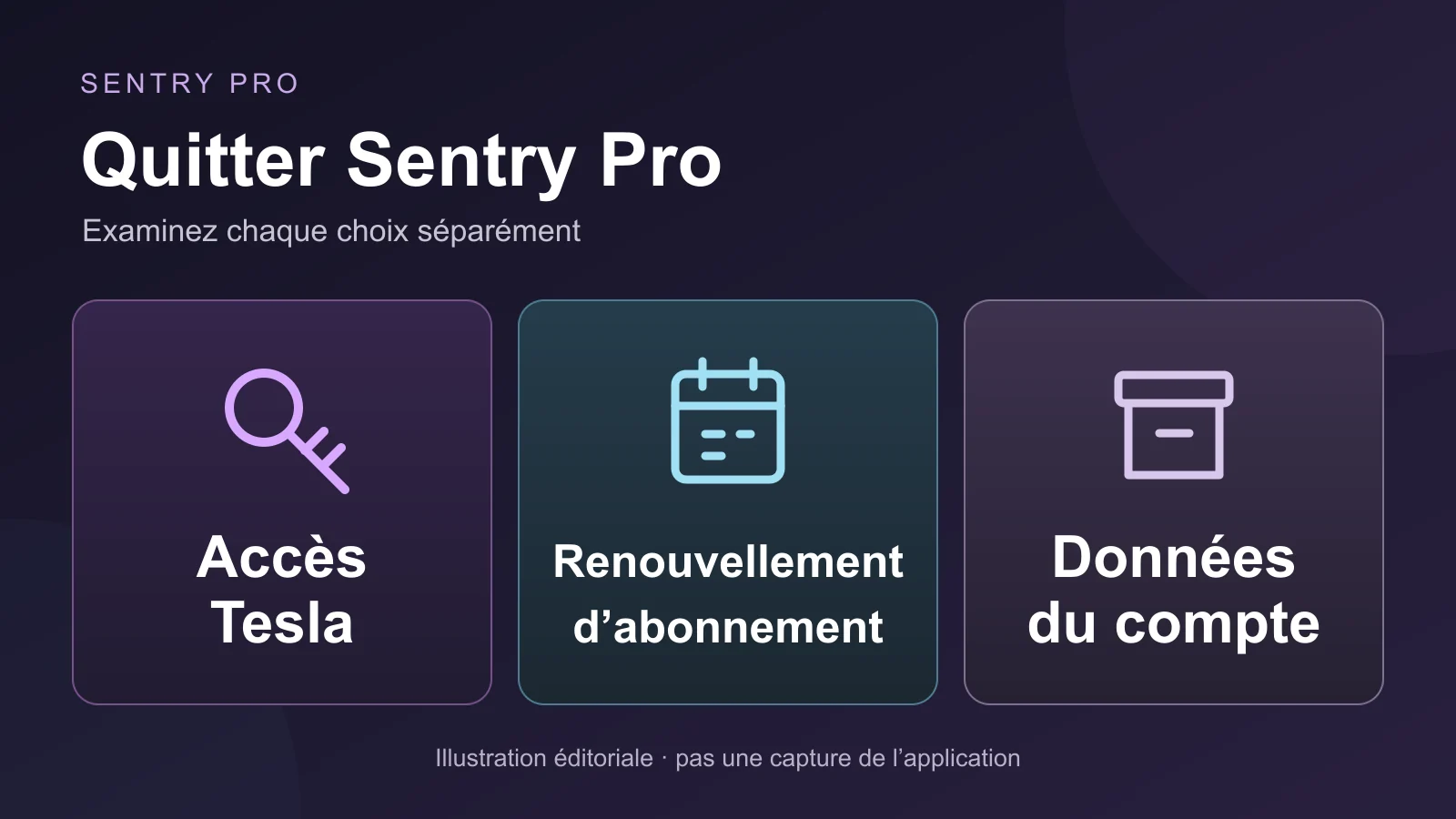
Pour arrêter d’utiliser Sentry Pro, vérifiez l’accès Tesla, le renouvellement de l’abonnement et les données du compte séparément. Retirer l’application de votre téléphone ne suffit pas à effectuer ces démarches.
Si vous souhaitez aussi demander la suppression de vos données, faites-le tant que vous pouvez encore ouvrir votre compte Sentry Pro, avant de retirer l’accès Tesla ou de désinstaller l’application. Conservez les confirmations des actions que vous choisissez.
Choisissez ce que vous voulez arrêter
| Votre objectif | Où agir |
|---|---|
| Retirer les autorisations Tesla de Sentry Pro | Applications tierces dans votre compte Tesla |
| Empêcher le renouvellement d’un abonnement récurrent | Le compte Apple ou Google qui le paie |
| Demander la suppression des données du compte Sentry Pro | L’option de suppression de l’application, si elle est disponible, ou l’assistance Sentry Pro |
| Retirer l’application de ce téléphone | Les commandes de suppression d’applications du téléphone |
Plusieurs de ces actions peuvent être nécessaires. Résilier un abonnement dans une boutique ne demande pas la suppression des données. Une demande de suppression Sentry Pro ne résilie pas un abonnement Apple ou Google. Utilisez les réglages d’autorisation de Tesla pour vérifier les accès que vous avez retirés.
Si vous changez seulement de téléphone et souhaitez continuer à utiliser Sentry Pro, consultez plutôt la liste de vérification pour un nouveau téléphone.
Résiliez auprès de la boutique qui vous facture
Consultez votre reçu d’achat ou la liste des abonnements de la boutique pour identifier le compte utilisé pour la facturation. Utilisez ce compte même si vous avez changé de téléphone. Un écran de l’application indiquant que vous êtes déconnecté ne confirme pas la résiliation.
Pour un abonnement Apple, ouvrez les Réglages de l’iPhone, sélectionnez votre nom, puis Abonnements. Choisissez Sentry Pro et utilisez Annuler l’abonnement si cette option est proposée. Selon Apple, l’absence de bouton Annuler ou un message d’expiration en rouge signifie que l’abonnement est déjà résilié. Si vous ne le trouvez pas, vérifiez quel compte Apple figure sur le reçu. Les instructions de résiliation d’Apple couvrent aussi le Web et d’autres appareils.
Pour un abonnement Google Play, ouvrez les abonnements Google Play avec le compte Google utilisé pour payer. Sélectionnez Sentry Pro, choisissez Annuler l’abonnement, puis suivez les instructions jusqu’au bout. Vérifiez un autre compte Google si l’abonnement est absent. Le guide de résiliation de Google explique la procédure et ce qu’il advient de la période déjà payée.
Conservez le statut de résiliation et toute date de fin affichée par la boutique. Une période payée restante ne remplace pas les autorisations Tesla nécessaires à l’application. Si vous retirez ces autorisations, ne comptez pas sur la surveillance de Sentry Pro au seul motif qu’il reste du temps sur votre abonnement.
Demandez la suppression de vos données si vous le souhaitez
Tant que vous êtes connecté, ouvrez les Réglages de Sentry Pro. Si votre version installée propose Supprimer mes données, ouvrez cette option, lisez l’explication, puis sélectionnez Demander la suppression des données. Lisez la confirmation, puis choisissez Demander la suppression si vous souhaitez poursuivre. Si les libellés diffèrent, suivez ceux de votre version.
Prêtez attention au délai d’attente éventuel et aux actions qui annulent la demande. Si la confirmation indique qu’une nouvelle connexion pendant le délai de grâce annule la suppression, évitez de vous reconnecter simplement pour vérifier l’avancement. Demandez plutôt le statut à l’assistance Sentry Pro.
La confirmation signifie que vous avez envoyé une demande ; elle ne prouve pas que toutes les étapes de suppression sont déjà terminées. Si l’application affiche une erreur, si vous ne pouvez pas accéder à votre compte ou si l’option de suppression est absente, contactez l’assistance. Indiquez l’adresse e-mail du compte et le texte de l’erreur éventuelle, sans envoyer votre mot de passe ni vos codes d’authentification.
Consultez la politique de confidentialité, en anglais, pour les informations publiées sur le traitement des données et les moyens de contact. Si vous avez besoin d’une confirmation, demandez à l’assistance quelles données sont concernées et si votre demande a été exécutée. Résiliez séparément tout renouvellement Apple ou Google, même si l’application vous déconnecte après la demande de suppression.
Retirez l’accès Tesla de Sentry Pro
Dans un navigateur, connectez-vous à votre compte Tesla et ouvrez Paramètres du compte → Sécurité → Applications tierces. Recherchez Sentry Pro, choisissez Gérer, reconnectez-vous si nécessaire, puis suivez les instructions pour retirer son accès.
Vous pouvez aussi commencer dans l’application Tesla : ouvrez le menu en haut à droite, sélectionnez votre nom, puis Sécurité et confidentialité → Sécurité. Connectez-vous, ouvrez Applications tierces, puis gérez Sentry Pro. Tesla précise que la synchronisation des changements d’autorisation peut prendre quelques heures. Consultez les instructions actuelles de Tesla pour gérer l’accès si les libellés changent.
Ces réglages concernent l’autorisation de l’application. Ils ne confirment ni la résiliation dans une boutique ni la suppression des données déjà détenues par Sentry Pro. Tesla décrit aussi la clé virtuelle d’une application dans le véhicule comme une couche d’autorisation supplémentaire ; sa documentation sur les clés virtuelles, en anglais, explique le lien entre cette clé et les autorisations du compte. Vous n’avez pas besoin de retirer le véhicule de votre compte en tant que propriétaire ni de supprimer les clés d’autres conducteurs pour suivre cette liste.
Si plusieurs personnes utilisent le véhicule, chacune doit vérifier le compte Tesla qu’elle a connecté. Une modification dans le compte d’une personne ne confirme rien concernant la configuration des autres.
Vérifiez les confirmations, puis retirez l’application
Avant de désinstaller l’application, vérifiez les actions que vous souhaitiez effectuer :
- Facturation : la bonne boutique indique que le renouvellement est annulé, si vous aviez un abonnement récurrent que vous souhaitiez arrêter.
- Données : vous avez conservé la confirmation de demande de suppression ou contacté l’assistance, si vous souhaitiez faire supprimer les données du compte.
- Accès Tesla : vous avez vérifié les autorisations de Sentry Pro dans le compte Tesla que vous utilisiez.
Utilisez ces éléments pour vérifier vos choix. L’absence de notifications ne prouve pas que l’accès a été révoqué, que la facturation a cessé ou que les données ont été supprimées. Une notification déjà en cours d’envoi peut encore arriver après une modification.
Une fois les démarches liées au compte effectuées, retirez l’application si vous ne souhaitez plus la garder sur le téléphone. Apple et Google expliquent tous deux que supprimer ou désinstaller une application ne résilie pas son abonnement.