Caméra embarquée Tesla : la régler et sauvegarder un clip en roulant
La caméra embarquée de Tesla utilise les caméras de la voiture elle-même : avec une clé USB formatée branchée et la caméra embarquée non désactivée, elle filme la route autour de vous à chaque trajet. Ce qui compte après une frayeur sur la route ou un accident, c’est ce qu’elle garde, car l’essentiel de ces images est écrasé si aucun clip n’est sauvegardé.
Réponse courte : elle enregistre chaque trajet, mais ne garde que ce qui est sauvegardé
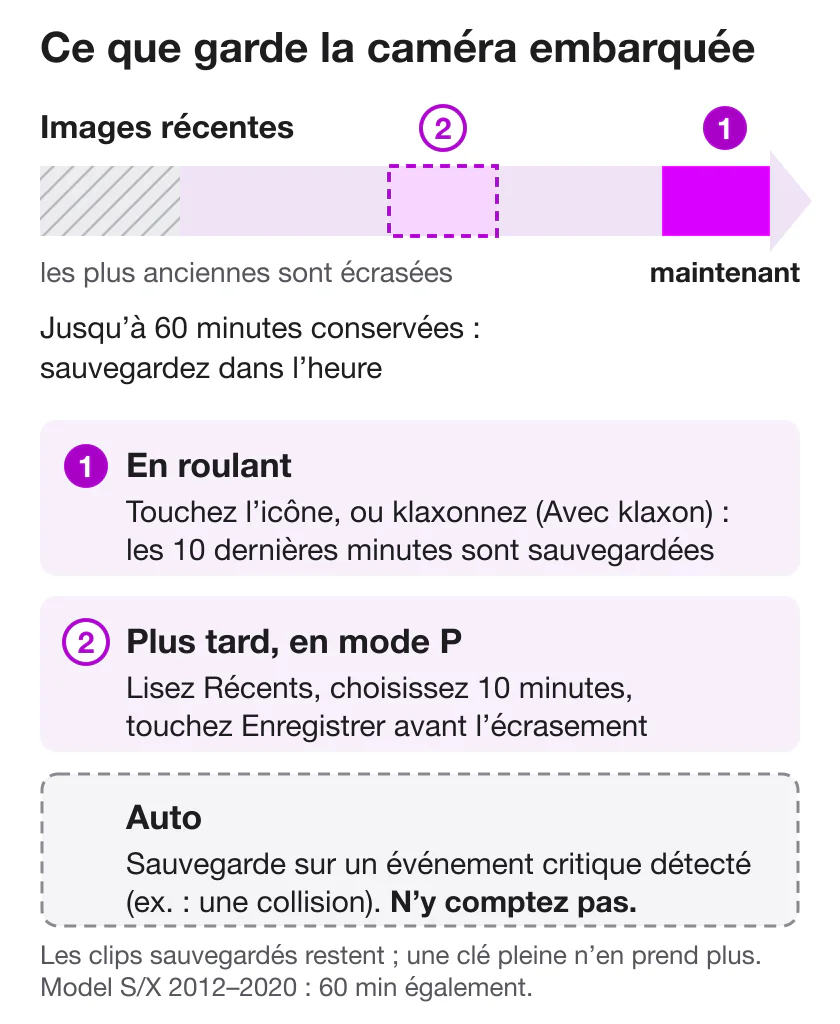
- Elle enregistre pendant que vous roulez et écrase sans cesse les images les plus anciennes sur la clé USB.
- Vous sauvegardez dix minutes à la fois. Touchez l’icône de la caméra embarquée, ou actionnez le klaxon si l’option Avec klaxon est activée, et les dix dernières minutes sont conservées. Une fois en mode P, vous pouvez aussi sauvegarder dix minutes choisies dans les images récentes.
- Auto est un filet de sécurité, pas un plan. Ce mode sauvegarde quand la voiture détecte un événement de sécurité critique, comme une collision, mais le manuel de Tesla prévient de ne pas compter sur la caméra embarquée pour « enregistrer automatiquement l’ensemble des événements de sécurité critique ».
Réglez-la une fois pour toutes
Branchez une clé dans le port de la boîte à gants. Tesla privilégie le port USB de la boîte à gants, quand la voiture en a un, et sur les Model 3, Model Y, Model S et Model X produits à partir de 2020 environ, une clé préformatée se trouve déjà dans la boîte à gants. S’il vous faut une nouvelle clé ou si vous devez en formater une, le guide de la clé USB couvre la capacité, la vitesse et le formatage.
Choisissez un mode de sauvegarde dans Contrôles > Sécurité > Caméra embarquée :
- Auto sauvegarde quand la voiture détecte un événement de sécurité critique, comme une collision ou le déploiement d’un airbag. Tesla ajoute que la détection « peut varier et dépend de l’état de charge et de veille de votre véhicule », ainsi que de l’état de ses aides à la conduite.
- Manuel signifie que « vous devez appuyer manuellement sur l’icône de la caméra embarquée » pour sauvegarder les dix dernières minutes.
- Avec klaxon sauvegarde les dix dernières minutes quand vous actionnez le klaxon, et vous pouvez l’activer « en parallèle avec l’option Auto ou Manuel ».
Ajoutez Avec klaxon au mode que vous choisissez. Le klaxon devient un bouton de sauvegarde utilisable sans regarder l’écran ; la contrepartie, c’est un clip sauvegardé à chaque coup de klaxon.
Décidez du chiffrement dans Contrôles > Sécurité > Chiffrer les enregistrements de la caméra embarquée. Tesla écrit : « Le chiffrement est recommandé, mais facultatif. » Les clips chiffrés ne peuvent être visionnés que sur la voiture qui les a enregistrés ou avec un compte Tesla qui lui était associé à ce moment-là : sur un ordinateur, il faudra donc les déchiffrer avant de pouvoir les lire.
Laissez-la activée. Réglée sur Auto, Manuel ou Avec klaxon, la caméra embarquée « s’active automatiquement » chaque fois que vous conduisez ; ce qu’elle sauvegarde dépend du mode choisi.
Ce que vous dit l’icône de la caméra embarquée
L’icône de la caméra embarquée se trouve dans le lanceur d’applications, et vous pouvez l’ajouter à la barre inférieure pour y accéder plus facilement ; faites-le avant d’en avoir besoin. Tesla liste cinq états :
| L’icône affiche | Ce que cela signifie pour vous |
|---|---|
| ENREGISTREMENT | Enregistrement en cours. Touchez pour sauvegarder ; appuyez longuement pour mettre en pause. |
| DISPONIBLE | Disponible, mais n’enregistre pas. Touchez l’icône pour lancer l’enregistrement. |
| EN PAUSE | En pause. Touchez pour reprendre. Mettez en pause avant de retirer la clé, sinon vous risquez de perdre des images. |
| OCCUPÉE | Chargement, sauvegarde ou remplacement d’images : « aucune vidéo n’est capturée ou enregistrée ». |
| ENREGISTRÉ | Votre clip est sauvegardé. |
DISPONIBLE, EN PAUSE et OCCUPÉE signifient tous que la route n’est pas filmée à ce moment-là. Le manuel du Cybertruck décrit la pause autrement : la caméra embarquée est activée mais n’enregistre ni ne sauvegarde rien pour l’instant, ce qui peut arriver quand la visionneuse est ouverte.
Sauvegarder un clip en roulant
- Touchez l’icône de la caméra embarquée quand elle affiche ENREGISTREMENT, dans la barre inférieure ou le lanceur d’applications. Les manuels de Tesla pour les modèles actuels précisent que cela fonctionne « lorsque vous conduisez ».
- Actionnez le klaxon, si l’option Avec klaxon est activée.
Dans les deux cas, la voiture sauvegarde « les dix minutes de vidéo les plus récentes », en remontant à partir du moment où vous sauvegardez, et l’icône passe à ENREGISTRÉ. Sauvegardez peu après l’événement ; si plus de dix minutes se sont écoulées, passez à la section suivante une fois garé.
Ne touchez l’écran ou le klaxon que lorsque c’est sans danger, et gardez à l’esprit que, selon Tesla, « il relève de votre entière responsabilité de consulter et de respecter toutes les réglementations » locales sur l’utilisation de caméras.
Raté ? Sauvegardez-le après coup dans les images récentes
Inutile de saisir le moment en direct. En mode P, touchez l’icône de la caméra embarquée pour ouvrir la visionneuse, sélectionnez et lisez la vidéo Récents, trouvez le moment et touchez Enregistrer dans le coin inférieur gauche. Le manuel de Tesla vous fait lire la vidéo Récents « pour enregistrer la séquence qui vous intéresse » : les dix minutes sauvegardées peuvent être prises n’importe où dans les images récentes.
Le piège, c’est le temps. Les images « sont continuellement écrasées, sauf si vous les sauvegardez ailleurs », et le dossier RecentClips « contient jusqu’à 60 minutes de contenu enregistré » : ne comptez donc pas sur plus d’une heure.
Ouvrir la visionneuse a un effet secondaire : « L’enregistrement de la caméra embarquée se met en pause lorsque vous ouvrez la visionneuse. » Vérifiez que l’icône est revenue sur ENREGISTREMENT avant de repartir.
Récupérer le clip
- Écran tactile : en mode P, la visionneuse classe les vidéos par lieu et par horodatage. Pratique pour vérifier ce que vous avez sauvegardé ; les fichiers restent sur la clé.
- Application Tesla : Sécurité > Visionneuse de la dashcam, avec l’option Visualiser le flux vidéo depuis l’application mobile activée sur l’écran tactile. Il faut Premium Connectivity et une version récente de l’application : mettez-la à jour si la Visionneuse de la dashcam n’apparaît pas. Les clips téléchargés conservent les informations affichées par la visionneuse, comme la vitesse, l’angle du volant et l’état des aides à la conduite ; Tesla précise que ces informations « sont indiquées à titre de référence et peuvent ne pas restituer tous les détails » d’un événement.
- Ordinateur : mettez la caméra embarquée en pause, retirez la clé et ouvrez le dossier TeslaCam. Vos sauvegardes sont dans SavedClips, les images en continu dans RecentClips et les événements du Mode Sentinelle dans SentryClips. Avec le chiffrement activé, les clips vont plutôt dans EncryptedClips : déchiffrez-les sur dashcam.tesla.com, connecté à un compte Tesla qui était associé à la voiture au moment de l’enregistrement. Tesla indique que votre navigateur « déchiffre les fichiers localement sur votre appareil ».
Comment voir les vidéos du Mode Sentinelle détaille chaque méthode, et sauvegarder les vidéos après un incident explique comment copier les fichiers d’origine et en garder une seconde copie.
Ce que la caméra embarquée ne fait pas
- Enregistrer quand elle est désactivée. La voiture « n’enregistre aucune vidéo lorsque la caméra embarquée est désactivée ».
- Garantir une sauvegarde automatique. Le déclenchement d’Auto dépend de facteurs comme la « force mesurée, déploiement ou non des airbags », ainsi que de l’état de charge, de la veille et des aides à la conduite de la voiture. L’icône et Avec klaxon sont les sauvegardes que vous maîtrisez.
- Surveiller la voiture une fois garée. C’est le rôle du Mode Sentinelle (voir plus bas).
- Envoyer ses enregistrements à Tesla. « Les enregistrements ne sont pas transmis à Tesla », dit le manuel. Par ailleurs, l’avis de confidentialité de Tesla indique que la voiture peut envoyer à Tesla de courts clips de 30 secondes au plus, associés à son VIN, après un événement grave comme une collision ou le déploiement d’un airbag ; le guide sur la caméra habitacle explique ce qui parvient à Tesla.
- Faire de la place pour de nouvelles sauvegardes. Quand la clé est pleine, « aucune séquence vidéo ne peut être enregistrée » : transférez régulièrement les clips sauvegardés. Si c’est la clé elle-même qui pose problème à répétition, voyez les problèmes de clé USB.
- Sauvegarder toutes les caméras. Un clip contient quatre ou six vues selon la voiture ; quelles caméras Tesla enregistre fait le point.
Caméra embarquée et Mode Sentinelle
Ils partagent les caméras et la clé USB, et l’un dépend de l’autre : « la caméra embarquée doit être activée pour que le mode Sentinelle fonctionne ». Désactiver la caméra embarquée pour ne plus filmer vos trajets laisse aussi la voiture garée sans enregistrement. Le Mode Sentinelle sauvegarde ses événements dans SentryClips et, quand l’espace manque, « les vidéos du mode Sentinelle les plus anciennes sont supprimées » pour faire de la place. Activer ou désactiver le Mode Sentinelle couvre le côté stationnement.
Anciennes Model S et Model X (2012–2020)
Les manuels de Tesla pour la Model S 2012–2020 et la Model X 2015–2020 décrivent les trois mêmes modes, les mêmes états de l’icône et la même mise en garde sur Auto. Ce qui change :
- Images récentes : « jusqu’à 60 minutes », comme sur les modèles actuels : sauvegardez dans l’heure.
- Les clips ont quatre vues (avant, arrière, gauche et droite), la vue arrière seulement sur les voitures fabriquées après février 2018 environ.
- Pas de chiffrement : ni réglage Chiffrer les enregistrements de la caméra embarquée, ni dossier EncryptedClips.
- Application Tesla : les manuels indiquent que les clips peuvent être visionnés dans l’application, sans donner les étapes ni les conditions de la Visionneuse de la dashcam.
Le Mode Sentinelle sur les anciennes Model S et Model X couvre les autres différences.
La place de Sentry Pro
Sentry Pro n’a aucun rôle dans la caméra embarquée. Il ne reçoit jamais de vidéo et ne lit pas l’état de la caméra embarquée : il ne peut donc ni sauvegarder, ni retrouver, ni lire un clip de conduite. Ses alertes viennent de l’état du Mode Sentinelle que la voiture signale via Tesla Fleet Telemetry, et le Mode Sentinelle est une fonction de stationnement : selon Tesla, il surveille la voiture quand elle est verrouillée et en mode P.
Il devient utile une fois garé. Avec le Mode Sentinelle activé, Sentry Pro envoie une alerte Activité détectée quand la voiture signale une activité autour d’elle et Alarme déclenchée quand l’alarme retentit, et sa liste Activité indique, avec l’heure, quand le Mode Sentinelle a été activé et désactivé. Ces heures réduisent le nombre de dossiers SentryClips à ouvrir. Toucher une alerte ouvre l’application Tesla. Les alertes et les entrées de la liste Activité nécessitent un abonnement ou un essai Sentry Pro.
Questions fréquentes
La caméra embarquée Tesla enregistre-t-elle en permanence ?
Elle enregistre chaque fois que vous roulez, à condition qu’une clé USB formatée soit dans la voiture et que la caméra embarquée ne soit pas désactivée ; Tesla indique qu’avec Auto, Manuel ou Avec klaxon, elle s’active à chaque trajet. Elle n’enregistre pas tant que l’icône affiche DISPONIBLE, EN PAUSE ou OCCUPÉE. Mais enregistrer n’est pas conserver : les images sont écrasées, sauf si un clip est sauvegardé. Filmer la voiture garée, c’est le rôle du Mode Sentinelle, qui ne fonctionne que si la caméra embarquée est activée.
Combien de temps Tesla conserve-t-elle les vidéos de la caméra embarquée ?
Les images non sauvegardées sont écrasées en boucle. D’après le manuel de Tesla, le dossier RecentClips « contient jusqu’à 60 minutes de contenu enregistré », et les manuels des Model S et Model X 2012-2020 donnent le même chiffre : sauvegardez donc dans l’heure ce dont vous avez besoin. Les clips sauvegardés restent sur la clé, mais une fois qu’elle est pleine, plus rien de nouveau ne peut être sauvegardé.
Comment sauvegarder les vidéos de la caméra embarquée Tesla après un accident ?
Si vous roulez encore et que c’est sans danger, touchez l’icône de la caméra embarquée ou, si l’option Avec klaxon est activée, actionnez le klaxon : dans les deux cas, les dix dernières minutes sont sauvegardées. Si plus de temps s’est écoulé, arrêtez-vous, passez en mode P, touchez l’icône de la caméra embarquée pour ouvrir la visionneuse, lisez la vidéo Récents, trouvez le moment et touchez Enregistrer. Vous gardez ainsi dix minutes choisies dans les images récentes, tant qu’elles n’ont pas encore été écrasées. Auto a peut-être déjà sauvegardé un clip si la voiture a détecté la collision, mais Tesla dit de ne pas compter dessus. Copiez ensuite les fichiers d’origine de la clé USB et gardez-en une seconde copie.
La caméra embarquée Tesla enregistre-t-elle quand la voiture est garée ?
Non. D’après Tesla, la caméra embarquée « enregistre des vidéos des environs lors de la conduite de votre véhicule ». Surveiller une voiture garée, c’est le Mode Sentinelle : selon Tesla, il garde les caméras prêtes à enregistrer toute activité suspecte quand la voiture est verrouillée et en mode P, et il sauvegarde ses événements dans le dossier SentryClips de la même clé USB. Les deux sont liés : « la caméra embarquée doit être activée pour que le mode Sentinelle fonctionne ».
Peut-on regarder et télécharger les clips de la caméra embarquée Tesla sur son téléphone ?
Oui, avec Premium Connectivity. Dans l’application Tesla, allez dans Sécurité > Visionneuse de la dashcam ; le manuel de Tesla précise que l’option Visualiser le flux vidéo depuis l’application mobile doit être activée sur l’écran tactile de la voiture et indique des versions minimales de l’application : mettez-la à jour si la Visionneuse de la dashcam n’apparaît pas. Les clips téléchargés depuis l’application conservent des informations comme la vitesse de la voiture et l’angle du volant. Sans Premium Connectivity, utilisez l’écran tactile de la voiture en mode P ou copiez les clips de la clé USB sur un ordinateur.
La caméra embarquée Tesla enregistre-t-elle le son ?
Tesla ne le dit pas. Ses pages sur la caméra embarquée et l’enregistrement USB décrivent la vidéo des caméras sans préciser si les clips contiennent du son. La phrase sans ambiguïté du manuel, « Aucun fichier audio n’est enregistré », concerne la vue en direct des caméras depuis l’application Tesla, une autre fonction.
Sentry Pro fonctionne-t-il avec la caméra embarquée Tesla ?
Non. Sentry Pro ne reçoit jamais de vidéo et ne lit pas l’état de la caméra embarquée : il ne peut donc ni sauvegarder, ni retrouver, ni lire un clip de la caméra embarquée. Il sert une fois la voiture garée : avec le Mode Sentinelle activé, il vous alerte quand la voiture signale une activité autour d’elle ou une alarme déclenchée, et sa liste Activité montre quand le Mode Sentinelle a été activé et désactivé, ce qui réduit le nombre de dossiers SentryClips à vérifier. Toucher une alerte ouvre l’application Tesla. Les alertes nécessitent un abonnement ou un essai Sentry Pro.