Alerte du Mode Sentinelle Tesla ? Que faire dans les premières minutes
Commencez par identifier l’alerte reçue, puis consultez les caméras depuis l’application Tesla si votre voiture et votre offre le permettent. Si une effraction ou un vol est en cours, appelez le numéro d’urgence (911 aux États-Unis, 112 partout dans l’UE) et ne sortez pas affronter qui que ce soit ; vous pouvez quand même klaxonner ou faire clignoter les feux à distance. S’il s’agit d’une fausse alarme, arrêtez-la, et verrouillez de nouveau la voiture si vous l’avez déverrouillée. Dans tous les cas, sauvegardez vite le clip, car les clips Sentinelle les plus anciens sont supprimés lorsque la clé USB manque d’espace.
Quelle alerte avez-vous reçue ?
Selon les manuels du propriétaire de Tesla, l’application Tesla ne vous prévient au sujet du Mode Sentinelle que lorsque l’alarme se déclenche, que quelqu’un essaie d’ouvrir une porte ou le coffre, ou que la voiture détecte un mouvement brusque et soudain, par exemple si elle est remorquée ou secouée. Si le Mode Sentinelle ne considère pas un événement comme une menace évidente, il enregistre des images sans déclencher l’alarme. Une notification Tesla mérite donc d’être prise au sérieux.
Si vous utilisez Sentry Pro, il envoie deux types d’alertes, chacun suivi du nom de votre voiture : « Activité détectée autour de… » et « Alarme déclenchée pour… ».
| Alerte | Ce qu’elle signifie en général | Premier réflexe |
|---|---|---|
| Notification Sentinelle de l’application Tesla | L’alarme, une tentative d’ouvrir une porte ou le coffre, ou des à-coups soudains, si on la remorque par exemple | Regardez les caméras si vous le pouvez. Si une effraction ou un vol est en cours, appelez les secours. |
| Sentry Pro « Alarme déclenchée » | L’alarme de la voiture a sonné | Comme ci-dessus |
| Sentry Pro « Activité détectée » | Le Mode Sentinelle a remarqué quelque chose près de la voiture | Regardez les caméras si vous le pouvez, ou notez l’heure au cas où vous devriez retrouver les images plus tard |
Consultez les caméras, si vous le pouvez
Avec la Connectivité Premium, la vue caméra en direct (View Live Camera) de l’application Tesla montre ce que voient les caméras extérieures de la voiture : vous pouvez ainsi vérifier les abords avant de retourner à la voiture. Elle ne fonctionne que si vous l’avez configurée au préalable :
- Activez Contrôles > Sécurité > Mode Sentinelle > Visualiser la caméra en direct sur l’appli mobile sur l’écran tactile de la voiture.
- Utilisez l’application Tesla 4.2.1 ou une version plus récente sur un téléphone associé comme clé.
- Gardez la Connectivité Premium active.
Pendant que vous regardez, la voiture fait périodiquement clignoter ses feux extérieurs et affiche sur l’écran tactile un message indiquant que les abords sont observés : toute personne près de la voiture peut donc s’en rendre compte. Selon les manuels américains de Tesla, le visionnage est plafonné à environ une heure par jour au total, ou à 15 minutes dans certaines régions. Il n’y a pas de son, et la qualité de l’image dépend de la connexion de la voiture. La fonction n’est pas disponible sur les Model S et Model X fabriqués de 2012 à 2020.
Sans Premium, vous ne pouvez pas regarder en direct : vous devrez vous fier à l’enregistrement après coup. Sentry Pro n’affiche pas de vidéo non plus : toucher une alerte Sentry Pro ouvre l’application Tesla, où les mêmes conditions s’appliquent.
Aller à la voiture ou appeler la police ?
Si quelqu’un est en train de forcer la voiture, ou si vous la voyez partir, appelez le numéro d’urgence : le 911 aux États-Unis, le 112 dans tous les pays de l’UE en plus des numéros nationaux, ou le numéro local ailleurs. Ne sortez pas affronter qui que ce soit. La cheffe de la police de Chapel Hill, en Caroline du Nord, conseille d’appeler immédiatement le 911 et de ne pas s’approcher.
Au moment d’appeler, ayez sous la main :
- l’endroit où la voiture est garée ;
- sa marque, son modèle, sa couleur et son numéro d’immatriculation, ou son VIN ;
- ce que vous avez vu sur l’alerte ou la caméra, y compris une description des personnes impliquées.
Si c’est terminé et qu’il n’y a personne, ce n’est pas une urgence. Les polices de San Francisco et de San Diego demandent toutes deux de signaler une effraction passée en ligne ou via la ligne non urgente. Dressez la liste de ce qui a été volé, avec les numéros de série quand vous les avez, et photographiez les dégâts. Si vous comptez faire jouer votre assurance, déposez plainte auprès de la police et demandez à votre assureur ce dont il a besoin d’autre.
Si vous retournez à la voiture, consultez d’abord la vue en direct si vous l’avez. Les numéros d’urgence et les règles de signalement varient selon les pays et les villes : suivez les consignes de votre police locale.
Dissuader à distance
L’application Tesla peut faire klaxonner la voiture et clignoter ses feux, y compris depuis la vue caméra en direct. Les manuels américains de Tesla précisent que, sur les voitures équipées d’un haut-parleur d’avertissement des piétons, vous pouvez maintenir appuyé le bouton du micro dans la vue en direct pour parler à travers ce haut-parleur. Soyez bref : le but est de faire partir quelqu’un, pas d’engager la conversation.
Ne déverrouillez pas la voiture à distance si quelqu’un se trouve à côté. Si vous la déverrouillez depuis l’application, verrouillez-la de nouveau vous-même plutôt que de supposer qu’elle se reverrouillera.
Ne comptez pas non plus sur un coup de klaxon à distance pour sauvegarder un clip. Tesla ne dit pas si un coup de klaxon envoyé depuis l’application sauvegarde les images de la caméra embarquée. Le Mode Sentinelle sauvegarde lui-même ses images d’une menace sur la clé USB.
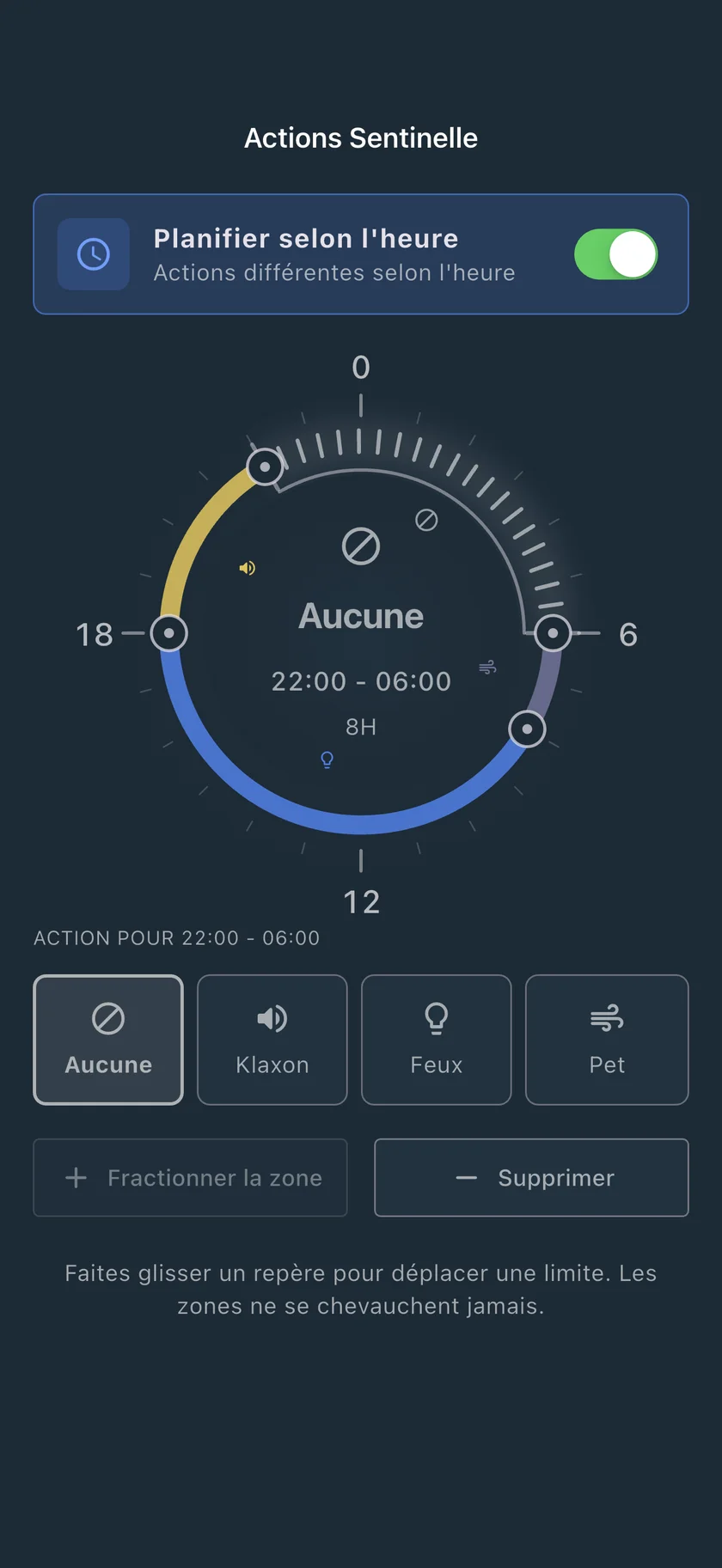
Les Actions Sentinelle de Sentry Pro fonctionnent autrement : vous les choisissez à l’avance, et Sentry Pro les exécute automatiquement chaque fois qu’il signale une activité ou une alarme. Vous n’avez rien à toucher sur le moment. Les choix possibles sont Klaxon, Feux, Pet ou Aucune ; Pet joue un son par le haut-parleur extérieur de la voiture et ne fonctionne donc que sur les voitures qui en ont un. Avec « Planifier selon l’heure » activé, vous pouvez attribuer des actions différentes à quatre parties de la journée au maximum. Par exemple, choisissez Aucune la nuit pour que Sentry Pro ne klaxonne pas pendant que vos voisins dorment, et Klaxon ou Feux le reste du temps.
Quelques détails comptent si vous vous fiez aux Actions Sentinelle :
- Sentry Pro ne répète pas la même action dans la minute qui suit, ou dans les trois minutes pour Feux, et s’arrête après 20 actions sur une période de 24 heures, toutes voitures confondues.
- Les actions ne s’exécutent que si « Notifications du Mode Sentinelle » est activé pour la voiture dans Sentry Pro, et elles nécessitent un abonnement ou un essai.
- Sentry Pro a besoin de votre autorisation pour envoyer des commandes à la voiture, autorisation que vous accordez dans votre compte Tesla.
Comment arrêter une fausse alarme
Les manuels du propriétaire de Tesla décrivent une méthode différente pour chaque modèle :
- Model 3 : appuyez sur n’importe quel bouton dans l’application Tesla, ou posez votre carte-clé sur le lecteur de carte.
- Model Y : appuyez sur n’importe quel bouton dans l’application Tesla, ou posez votre carte-clé ou votre télécommande sur le lecteur de carte.
- Model S et Model X : appuyez sur n’importe quel bouton de la télécommande.
- Cybertruck : appuyez sur n’importe quel bouton dans l’application Tesla, ou posez votre carte-clé sur le lecteur de carte.
La page d’assistance de Tesla indique aussi que déverrouiller la voiture avec la télécommande, la carte-clé ou l’application Tesla arrête l’alarme de sécurité. Si vous déverrouillez depuis l’application, verrouillez de nouveau la voiture ensuite.
Si l’alarme se déclenche à répétition dans un endroit que vous savez sûr, les manuels américains de Tesla décrivent l’option Controls > Safety > Disable Sentry Sounds. Elle coupe l’alarme et le système audio lorsque l’alarme se déclenche, tandis que le Mode Sentinelle continue de vous prévenir dans l’application et d’enregistrer les 10 dernières minutes d’images. La contrepartie : la voiture reste aussi silencieuse face à une vraie menace.
Après l’alerte : gardez les images
Le Mode Sentinelle enregistre chaque événement dans le dossier SentryClips de la clé USB. Lorsque la clé manque d’espace, les clips Sentinelle les plus anciens sont supprimés, et Tesla précise qu’ils ne peuvent pas être récupérés. Donc :
- Notez l’heure de l’alerte.
- Copiez rapidement les clips de la clé, y compris les minutes qui précèdent et qui suivent.
- N’utilisez pas « Effacer clips dashcam » sur l’écran tactile. Cette option supprime toutes les images de la caméra embarquée et du Mode Sentinelle.
Notre guide pour sauvegarder les vidéos du Mode Sentinelle après un incident explique comment retrouver et copier les clips. Si vous utilisez Sentry Pro, son historique d’activité indique l’heure de chaque alerte, ce qui vous aide à trouver le bon clip.
Configurez dès maintenant pour que la prochaine alerte soit utile
- Laissez une clé USB formatée dans la voiture et la caméra embarquée activée. Le Mode Sentinelle a besoin des deux pour enregistrer.
- Si vous avez la Connectivité Premium, activez dès maintenant Visualiser la caméra en direct sur l’appli mobile dans la voiture, pas au milieu d’un incident.
- Vérifiez que les réglages de notification de l’application Tesla incluent les alertes d’alarme de sécurité.
- Apprenez comment votre modèle arrête l’alarme, et gardez la carte-clé ou la télécommande sur vous.
- Enregistrez le numéro d’immatriculation et le VIN de la voiture dans un endroit facile d’accès.
- Dans Sentry Pro, choisissez un son de notification que vous reconnaîtrez, ainsi que vos Actions Sentinelle, selon l’heure si vous le souhaitez.
- Sur iPhone, activez « Escalade d’alertes critiques » dans Sentry Pro et autorisez les alertes critiques dans l’app Réglages d’iOS. En mode Auto, la première alerte arrive normalement, et une nouvelle alerte dans les 90 secondes arrive comme alerte critique, qui peut retentir même en mode Silence ou avec Ne pas déranger.
Les alertes des deux applications dépendent de la connexion dont dispose la voiture là où elle est garée. Si elles n’arrivent pas, suivez les vérifications des notifications de notre guide de dépannage, et consultez le guide du Mode Sentinelle pour les réglages de la voiture. Les alertes et les Actions Sentinelle de Sentry Pro nécessitent un abonnement ou un essai ; consultez les tarifs actuels.
Questions fréquentes
Comment arrêter l’alarme de ma Tesla ?
Les manuels du propriétaire de Tesla donnent une méthode pour chaque modèle. Sur Model 3 et Cybertruck, appuyez sur n’importe quel bouton dans l’application Tesla ou posez votre carte-clé sur le lecteur de carte. Sur Model Y, appuyez sur un bouton dans l’application ou posez votre carte-clé ou votre télécommande sur le lecteur de carte. Sur Model S et Model X, appuyez sur n’importe quel bouton de la télécommande. Déverrouiller la voiture avec la télécommande, la carte-clé ou l’application arrête aussi l’alarme. Si vous déverrouillez depuis l’application, verrouillez de nouveau la voiture vous-même plutôt que de supposer qu’elle se reverrouillera.
L’application Tesla me prévient-elle chaque fois que le Mode Sentinelle détecte quelque chose ?
Non. Selon Tesla, le Mode Sentinelle n’envoie de notifications à l’application que lorsque l’alarme se déclenche, que quelqu’un essaie d’ouvrir une porte ou le coffre, ou que la voiture détecte un mouvement brusque et soudain. S’il ne considère pas un événement comme une menace évidente, il enregistre des images sans déclencher l’alarme. Des applications tierces comme Sentry Pro peuvent vous signaler d’autres activités du Mode Sentinelle.
Puis-je voir les caméras quand je reçois une alerte ?
Oui, avec la vue caméra en direct (View Live Camera) de l’application Tesla, si vous avez la Connectivité Premium, l’application Tesla 4.2.1 ou une version plus récente sur un téléphone associé comme clé, et l’option Visualiser la caméra en direct sur l'appli mobile déjà activée dans la voiture. Elle n’est pas disponible sur les Model S et Model X fabriqués de 2012 à 2020. Selon les manuels américains de Tesla, le visionnage est limité à environ une heure par jour au total, ou à 15 minutes dans certaines régions, et la voiture fait clignoter ses feux extérieurs pendant que vous regardez. Sentry Pro n’affiche pas de vidéo : toucher l’une de ses alertes ouvre l’application Tesla.
Sentry Pro peut-il faire klaxonner la voiture quand le Mode Sentinelle se déclenche ?
Oui, si vous l’avez configuré à l’avance. Les Actions Sentinelle font klaxonner la voiture ou clignoter ses feux automatiquement chaque fois que Sentry Pro signale une activité ou une alarme, et vous pouvez choisir des actions différentes selon le moment de la journée. Sentry Pro n’a pas de bouton pour klaxonner à la demande : pour cela, utilisez l’application Tesla. Les Actions Sentinelle nécessitent un abonnement ou un essai Sentry Pro.