Notifications de l’application Tesla : réglages et dépannage
L’application Tesla peut vous prévenir de bien plus que du déclenchement de l’alarme, mais les réglages sont répartis entre l’application et la voiture, et c’est votre téléphone qui décide au final de ce qui s’affiche.
Réponse courte
- Ce qu’elle envoie : l’alarme de sécurité et les alarmes du Mode Sentinelle, les informations de recharge et les mises à jour logicielles, une voiture laissée ouverte ou non verrouillée, l’arrêt de la climatisation en votre absence, et quelques limites de conduite comme le couvre-feu et le mode limitation de vitesse.
- Où ça s’active : certaines dans l’application (Profil > Paramètres), d’autres dans la voiture (Notifications si véhicule laissé ouvert, Contrôles parentaux), et d’autres encore sont automatiques.
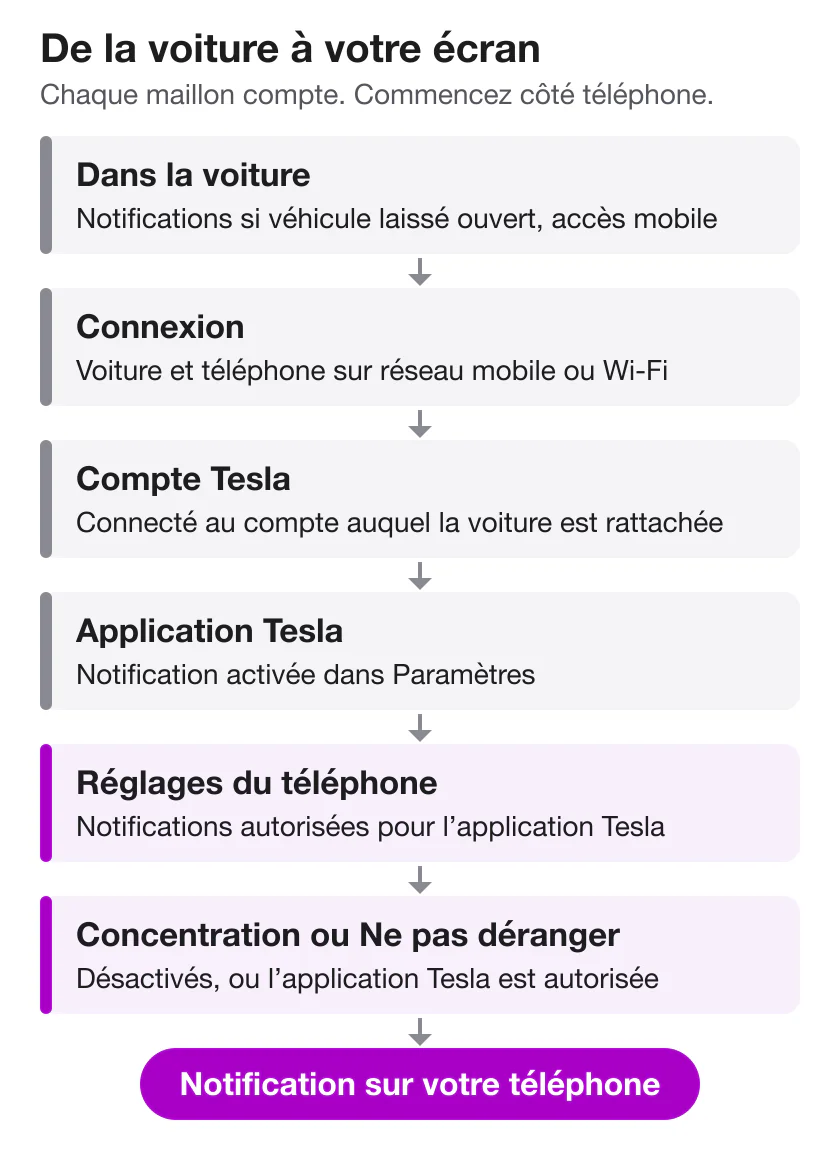
- Si rien n’arrive : vérifiez d’abord le téléphone (l’autorisation des notifications, puis Concentration ou Ne pas déranger), ensuite le compte Tesla, enfin les réglages et la connexion de la voiture.
Ce dont l’application Tesla peut vous prévenir
Cette liste vient des manuels du propriétaire Tesla en français. Tesla précise que sa description de l’application ne représente pas « la liste exhaustive des fonctions disponibles » : la vôtre peut donc en proposer davantage.
| Notification | Quand elle est envoyée, selon Tesla | Où elle s’active |
|---|---|---|
| Alarme de sécurité | L’alarme se déclenche | Application : Paramètres |
| Mode Sentinelle | L’alarme se déclenche, quelqu’un essaie d’ouvrir une porte ou le coffre, ou la voiture détecte des mouvements brusques | Automatique tant que le Mode Sentinelle est actif |
| Mode Sentinelle désactivé | La voiture passe en mode Faible puissance | Automatique |
| Informations de recharge | Tesla ne les détaille pas une à une | Application : Paramètres |
| Mises à jour logicielles | Une nouvelle mise à jour ; une installation automatique est programmée | Application : Paramètres |
| Véhicule laissé ouvert | Une porte, une vitre ou le coffre est resté ouvert, ou la voiture n’a pas été verrouillée à votre départ | Voiture : Contrôles > Verrouillage > Notifications si véhicule laissé ouvert |
| Climatisation arrêtée | Maintien de la climatisation, le Mode Animaux ou le Mode Camping est actif et la climatisation s’arrête pour une raison quelconque | Automatique |
| Température en Mode Animaux | La température de l’habitacle s’écarte nettement de celle que vous avez réglée | Automatique |
| Préconditionnement | L’habitacle atteint la température demandée | Automatique quand vous préconditionnez depuis l’application |
| Couvre-feu | Quelqu’un passe en mode D après le début du couvre-feu | Voiture ou application : Contrôles parentaux > Envoyer des notifications de couvre-feu |
| Mode limitation de vitesse | La vitesse arrive à environ 5 km/h de votre limite | Voiture ou application : Mode limitation de vitesse |
| Liste d’attente d’un Superchargeur | C’est votre tour de recharger | Après avoir rejoint la liste d’attente |
Quelques détails qui comptent :
- Couvre-feu : il court de 23 h à 4 h, et la notification part « à toutes les clés sur téléphone associées au véhicule », pas seulement au téléphone du propriétaire.
- Mode Faible puissance (Low Power Mode) : le Mode Sentinelle n’y est pas disponible, et la notification vous signale donc que la voiture a cessé de surveiller. Low Power Mode et la règle des 20 % explique quand la voiture y passe.
- Cybertruck : d’après le manuel Tesla du Cybertruck, les Notifications si véhicule laissé ouvert peuvent ne pas vous prévenir si le couvre-benne est resté ouvert.
- Anciennes Model S et Model X (Model S 2012–2020, Model X 2015–2020) : les manuels de ces voitures ne mentionnent ni la notification du mode Faible puissance, ni celle du couvre-feu, ni celle de l’arrêt de la climatisation. Quand Maintien de la climatisation, le Mode Animaux ou le Mode Camping est actif, l’application envoie à la place des rappels répétés si la batterie descend sous 20 %. La notification de vitre ouverte se trouve dans Contrôles > Véhicule > Notification de véhicule non verrouillé.
Où se trouvent les réglages
Dans l’application Tesla. Ouvrez l’onglet Profil, dans le coin supérieur, puis Paramètres. C’est là, selon le manuel Tesla, que vous pouvez « consulter et personnaliser les notifications que vous recevez », avec pour exemples la synchronisation du calendrier, l’alarme de sécurité, les informations de recharge et les nouvelles mises à jour logicielles. Tesla ne nomme pas chaque réglage : parcourez donc toute la liste une fois.
Dans la voiture. Ces réglages se font sur l’écran tactile, et deux d’entre eux aussi depuis l’application :
- Contrôles > Verrouillage > Notifications si véhicule laissé ouvert. Choisissez Portières et vitres si vous voulez inclure les vitres ouvertes. Voyez-y un filet de sécurité : le manuel Tesla du Cybertruck rappelle que fermer les vitres reste de votre responsabilité et qu’il ne faut pas compter sur les notifications pour vous prévenir.
- Contrôles parentaux (Contrôles > Sécurité, ou depuis l’application) : activez Envoyer des notifications de couvre-feu.
- Mode limitation de vitesse (Contrôles > Sécurité, ou Sécurité dans l’application).
- Contrôles > Sécurité > Autoriser l’accès mobile. La configuration de l’application décrite par Tesla comprend l’activation de ce réglage : vérifiez qu’il n’a pas été désactivé.
Ce qu’elle ne vous dira pas sur une voiture garée
Le Mode Sentinelle ne vous prévient pas chaque fois qu’il remarque quelque chose. Selon le manuel Tesla, il « envoie uniquement des notifications à l’application mobile lorsque l’alarme est déclenchée, lorsque quelqu’un essaie d’ouvrir une porte ou le coffre, ou si le véhicule détecte des mouvements brusques ». Une personne qui s’attarde près de la voiture peut être filmée sans que votre téléphone émette le moindre son. Tesla vous notifie-t-il les événements du Mode Sentinelle ? détaille la différence entre enregistré et notifié, et ce qui déclenche le Mode Sentinelle décrit les événements eux-mêmes.
Pas de notifications de l’application Tesla ? Vérifiez dans cet ordre
Commencez par les vérifications qui prennent quelques secondes sur le téléphone et terminez par la voiture.
- La notification est activée. Regardez dans les Paramètres de l’application ; pour un véhicule laissé ouvert, vérifiez Contrôles > Verrouillage dans la voiture.
- Votre téléphone autorise les notifications de l’application Tesla. Un seul interrupteur dans les réglages du téléphone les bloque toutes (chemins ci-dessous).
- Ni un mode de concentration ni Ne pas déranger ne les coupe. Désactivez le mode ou ajoutez l’application Tesla aux apps autorisées. Cherchez aussi un programme qui l’active la nuit, au moment où les alertes d’une voiture garée comptent le plus.
- Vous êtes connecté au bon compte Tesla. L’application doit utiliser le compte auquel la voiture est rattachée. Si la Tesla appartient à quelqu’un d’autre, c’est le propriétaire qui vous ajoute comme conducteur depuis sa propre application (Sécurité > Ajouter un conducteur).
- Autoriser l’accès mobile est activé dans Contrôles > Sécurité.
- La voiture et le téléphone ont tous deux une connexion. Tesla : « Votre téléphone et votre véhicule doivent être connectés au réseau mobile ou Wi-Fi pour que l’application mobile communique avec votre véhicule à distance. » Un parking souterrain peut couper la voiture du réseau ; voir se garer sans réseau.
- Mettez l’application à jour. Tesla le demande aux propriétaires : « téléchargez les versions mises à jour de l’application mobile au fur et à mesure de leur lancement ».
Si tout est en ordre et que les notifications n’arrivent toujours pas, contactez l’assistance Tesla. S’il vous manque précisément les notifications du Mode Sentinelle, le guide de dépannage du Mode Sentinelle va plus loin.
iPhone et Android : les différences
iPhone
- Autorisation : Réglages > Apps > Tesla > Notifications, puis activez Autoriser les notifications.
- Concentration : ouvrez le centre de contrôle et regardez le bouton Concentration. Apple précise que les options de concentration autres que Ne pas déranger « peuvent également désactiver la réception d’appels, d’alertes et de notifications ». Pour laisser passer Tesla quand Ne pas déranger est actif, allez dans Réglages > Concentration > Ne pas déranger et ajoutez l’app sous Autoriser les notifications. Regardez aussi sous Ajouter un programme.
- Son : si le son du téléphone est coupé ou si le volume est à zéro, vous n’entendrez pas le son des notifications.
Android (Google précise que les paramètres varient selon le téléphone)
- Autorisation : Paramètres > Notifications > Notifications des applis > Tesla. Vous pouvez tout désactiver pour une application ou seulement certaines catégories : ouvrez donc la fiche de l’application et vérifiez chacune.
- Notifications silencieuses : sur certains téléphones Android, un type de notification réglé sur Silencieux n’émet aucun son et ne fait pas vibrer le téléphone. Passez sur Alertes celles qui comptent pour vous.
- Modes : Paramètres > Modes > Ne pas déranger. Sous Filtres de notification > Applis, choisissez les applications qui peuvent encore vous envoyer des notifications.
- Économiseur de batterie : Google indique qu’il « limite ou désactive les activités en arrière-plan » et que des applications « peuvent subir des ralentissements ». Désactivez-le le temps de vos essais.
Les notifications de l’écran tactile forment une autre liste
La voiture tient sa propre liste. Touchez l’icône en forme de cloche en haut de Contrôles pour « afficher une liste des alertes et notifications relatives au véhicule » ; sur une Model S 2012–2020 ou une Model X 2015–2020, elle se trouve sous Entretien > Notifications. Cette liste regroupe ce que la voiture a elle-même signalé. Tesla ne la présente pas comme un journal de ce qui a été envoyé à votre téléphone : ne comptez donc pas y retrouver une notification de l’application que vous auriez manquée.
Pour les notifications manquées sur le téléphone, utilisez l’historique du téléphone : le centre de notifications sur iPhone, ou l’historique des notifications dans Paramètres > Notifications sur les téléphones Android qui en disposent. Le manuel Tesla ne mentionne aucun historique des notifications dans l’application.
La place de Sentry Pro
Sentry Pro est une application distincte, et ses alertes portent sur le Mode Sentinelle. Avec un abonnement ou une période d’essai, elle vous alerte quand la voiture signale une activité autour d’elle, et pas seulement quand l’alarme retentit ; toucher une alerte ouvre l’application Tesla. Que faire quand vous recevez une alerte du Mode Sentinelle décrit l’étape suivante.
Elle n’envoie pas de notifications de recharge, de portes, de vitres, de climatisation ni de mise à jour logicielle, et elle ne peut ni activer ni réparer celles de l’application Tesla. Elle s’appuie sur l’état du Mode Sentinelle que la voiture signale elle-même : comme l’application Tesla, elle a donc besoin que la voiture soit en ligne.
Dans Sentry Pro, chaque voiture a son propre interrupteur de notifications et son propre son de notification, et sur iPhone vous pouvez activer pour elle les alertes critiques. Comme il s’agit d’une deuxième application, les vérifications côté téléphone décrites plus haut s’y appliquent séparément ; la liste de vérifications pour un nouveau téléphone détaille sa configuration.
Questions fréquentes
Où se trouvent les réglages de notification dans l’application Tesla ?
Le manuel Tesla les place dans l’onglet Profil, dans le coin supérieur de l’application, sous Paramètres : c’est là que vous pouvez « consulter et personnaliser les notifications que vous recevez », par exemple la synchronisation du calendrier, le déclenchement de l’alarme de sécurité, les informations de recharge et les nouvelles mises à jour logicielles. Tout n’y est pas : les Notifications si véhicule laissé ouvert s’activent dans la voiture, dans Contrôles > Verrouillage, et les notifications de couvre-feu font partie des Contrôles parentaux.
Pourquoi est-ce que je ne reçois pas les notifications de l’application Tesla ?
Commencez par le téléphone et terminez par la voiture. Vérifiez que la notification est activée dans les Paramètres de l’application (ou dans la voiture, pour les Notifications si véhicule laissé ouvert), que votre téléphone autorise les notifications de l’application Tesla, et qu’un mode de concentration, Ne pas déranger ou un autre mode ne les coupe pas. Assurez-vous ensuite d’être connecté au compte Tesla auquel la voiture est rattachée, qu’Autoriser l’accès mobile est activé dans la voiture, et que la voiture comme le téléphone ont une connexion. Si tout est en ordre, mettez l’application à jour et contactez l’assistance Tesla.
Tesla vous prévient-il quand la recharge est terminée ?
L’application Tesla propose des notifications de recharge, mais les manuels Tesla en français n’évoquent que « les informations sur la session de recharge », sans les détailler une à une. Ouvrez l’onglet Profil, puis Paramètres, pour voir quelles notifications de recharge l’application propose et activer celles que vous voulez. Par ailleurs, si vous rejoignez la liste d’attente d’un Superchargeur, l’application vous prévient quand c’est votre tour.
Tesla vous prévient-il si vous laissez la voiture déverrouillée ou une vitre ouverte ?
Oui, si vous l’activez dans la voiture. Sur les Model 3, Model Y, Model S, Model X et Cybertruck, touchez Contrôles > Verrouillage > Notifications si véhicule laissé ouvert pour recevoir une notification sur votre téléphone quand une porte, une vitre ou le coffre est resté ouvert, ou quand la voiture n’a pas été verrouillée à votre départ ; choisissez Portières et vitres pour inclure les vitres. Voyez-y un filet de sécurité, pas un substitut à un coup d’œil sur la voiture.
L’application Tesla vous prévient-elle de chaque événement du Mode Sentinelle ?
Non. Selon le manuel Tesla, le Mode Sentinelle « envoie uniquement des notifications à l’application mobile lorsque l’alarme est déclenchée, lorsque quelqu’un essaie d’ouvrir une porte ou le coffre, ou si le véhicule détecte des mouvements brusques ». Une personne qui passe tout près de la voiture peut être filmée sans qu’aucune notification n’arrive sur votre téléphone.
Peut-on revoir les anciennes notifications Tesla ?
Dans la voiture, touchez l’icône en forme de cloche en haut de Contrôles pour afficher une liste des alertes et notifications du véhicule. C’est la liste de la voiture : Tesla ne la présente pas comme un journal de ce qui a été envoyé à votre téléphone, et son manuel ne mentionne aucun historique des notifications dans l’application. Pour les notifications manquées sur le téléphone, regardez dans le centre de notifications de l’iPhone ou, sur les téléphones Android qui en disposent, dans l’historique des notifications des Paramètres.
Sentry Pro remplace-t-il les notifications de l’application Tesla ?
Non. Sentry Pro est une application distincte dont les alertes portent sur le Mode Sentinelle : avec un abonnement ou une période d’essai, elle vous alerte quand la voiture signale une activité autour d’elle ou le déclenchement de l’alarme. Elle n’envoie pas de notifications de recharge, de portes, de vitres, de climatisation ni de mise à jour logicielle, et elle ne peut ni activer ni réparer celles de l’application Tesla. Gardez donc les notifications de l’application Tesla bien configurées dans tous les cas.