Comment sauvegarder les vidéos du Mode Sentinelle Tesla après un incident
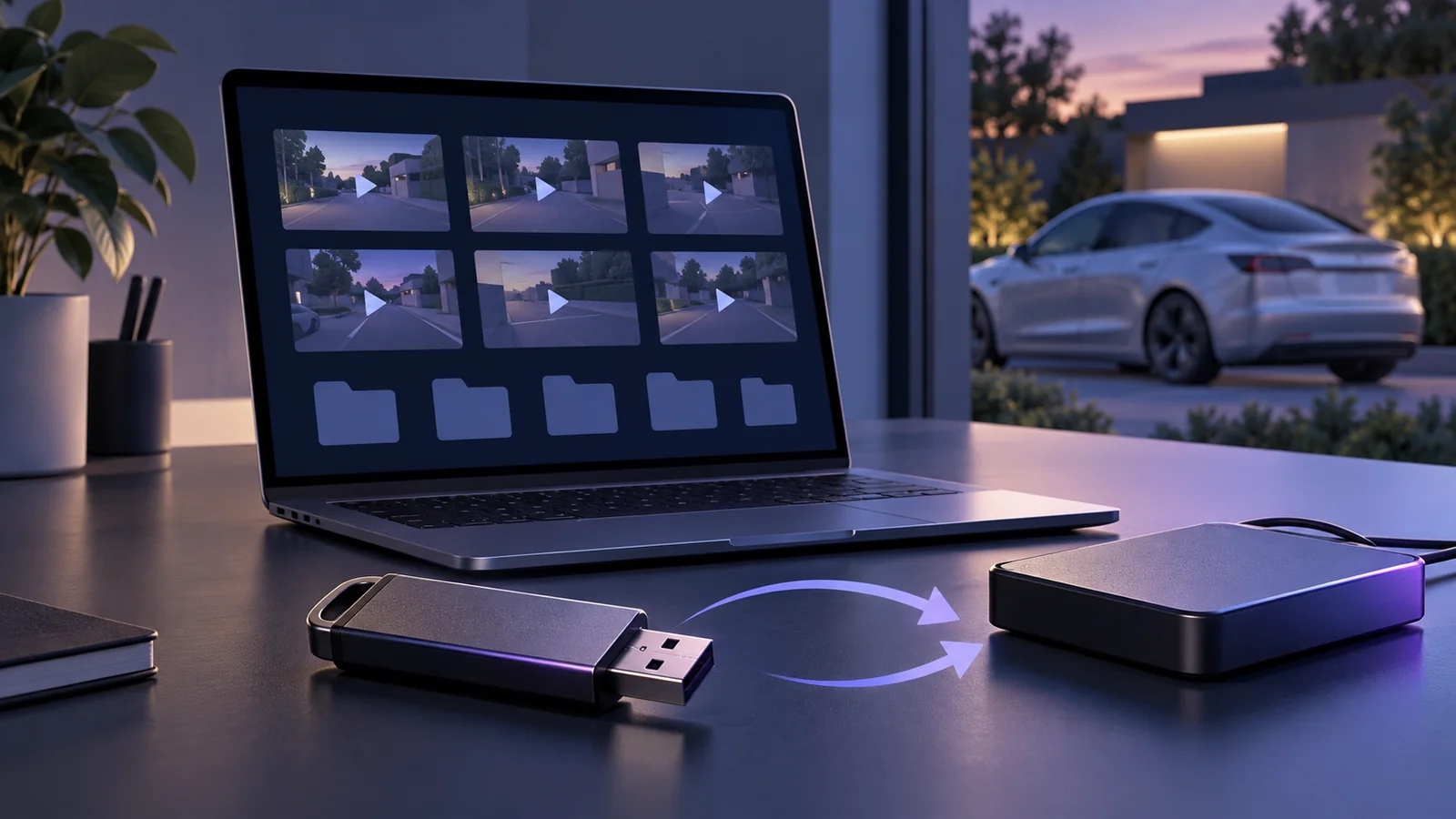
Pour sauvegarder les vidéos du Mode Sentinelle Tesla après un incident en stationnement, retrouvez l’enregistrement concerné, mettez la Caméra embarquée en pause avant de retirer la clé USB, puis copiez les fichiers originaux sur un autre appareil. Lisez ensuite la copie pour la vérifier. Un dossier dont la copie est terminée n’est utile que s’il contient le moment recherché.
Commencez lorsque vous êtes en sécurité et que le véhicule est correctement stationné. Évitez de supprimer des clips, de formater la clé ou de modifier les réglages d’enregistrement pendant que vous cherchez à conserver les vidéos existantes. Tesla confirme que le formatage de la clé USB efface son contenu. Instructions Tesla sur l’enregistrement USB, en anglais.
1. Notez la plage horaire avant de chercher
Notez l’heure à laquelle vous vous êtes garé, celle de votre retour, l’emplacement du véhicule et le moment où vous avez remarqué les dégâts. Si vous avez reçu une alerte, notez aussi l’heure affichée. Gardez ces observations distinctes : une rayure peut avoir été faite plusieurs heures avant sa découverte.
Par exemple, si vous vous êtes garé à 18 h 30 et êtes revenu à 20 h 10, commencez par cette plage horaire. Une alerte à 19 h 15 vous donne un premier point de recherche, mais ne doit pas limiter vos vérifications. Examinez les minutes qui précèdent et suivent, ainsi que les autres événements survenus pendant le stationnement.
Conservez des captures d’écran des notifications pertinentes avec vos notes. Précisez la date et le fuseau horaire, surtout si vous étiez en voyage. Ne renommez pas les fichiers vidéo originaux pour faire correspondre leurs horodatages à ceux du téléphone ; notez plutôt les éventuels écarts.
2. Retrouvez l’enregistrement dans le véhicule
Le manuel actuel de la Model 3 indique d’ouvrir le lecteur de la Caméra embarquée lorsque le véhicule est en position P. Les clips sont classés par lieu et horodatage. Si le passage recherché figure encore parmi les clips récents, la commande d’enregistrement du lecteur permet de conserver les dix minutes précédentes. Suivez les commandes décrites dans le manuel de votre propre véhicule. Instructions Tesla sur la lecture des vidéos, en anglais.
Recherchez des repères visuels en plus de l’heure : le véhicule voisin, la direction d’où une personne est arrivée ou le moment où une portière s’est ouverte. Vérifiez les angles de caméra disponibles avant de conclure qu’un clip ne montre rien d’utile.
Évitez de raccourcir les vidéos à ce stade. Un bref extrait peut omettre une arrivée, un départ ou le champ d’une autre caméra. Conservez une première copie suffisamment complète pour pouvoir revenir sur ces détails plus tard.
3. Mettez l’enregistrement en pause avant de retirer la clé
Tesla demande de mettre la Caméra embarquée en pause avant de retirer la clé USB afin d’éviter de perdre des vidéos. Selon les instructions actuelles de la Model 3, un appui prolongé sur l’icône d’enregistrement la met en pause. Vérifiez cet état avant de retirer la clé et consultez le manuel de votre véhicule si l’interface diffère. Manuel Tesla de la Caméra embarquée, en anglais.
Gardez la clé avec vous jusqu’à ce que vous ayez vérifié la copie. Si un ordinateur propose de la formater parce qu’il ne parvient pas à la lire, annulez. Le reformatage est une opération de configuration à envisager plus tard, après avoir conservé tout ce dont vous avez besoin.
4. Copiez les originaux et les clips qui entourent le moment recherché
Sur un ordinateur, commencez par TeslaCam. Tesla indique que SentryClips contient les événements du Mode Sentinelle, SavedClips les enregistrements sauvegardés et RecentClips les vidéos récentes. Le chiffrement peut placer les enregistrements dans EncryptedClips. Présentation des dossiers par Tesla, en anglais.
Créez sur l’ordinateur un dossier pour l’incident avec un nom explicite, par exemple 2026-10-21-parking-incident. À l’intérieur, prévoyez un dossier Originals et un dossier Notes séparé.
Copiez les dossiers concernés depuis la clé USB plutôt que de les déplacer. Conservez leurs noms, leur arborescence et les fichiers qui les accompagnent. Incluez chaque angle de caméra disponible ainsi que les clips avant et après le moment supposé de l’incident. Si vous ne savez pas quels fichiers sont importants et disposez de suffisamment d’espace, copiez l’intégralité du dossier TeslaCam avant de faire le tri.
Attendez la fin du transfert et lisez les éventuels messages d’erreur. Une barre de progression arrivée au bout ne signifie pas nécessairement que tous les fichiers sélectionnés ont été copiés correctement.
5. Vérifiez la copie, puis conservez-en une autre
Ouvrez les fichiers depuis le nouveau dossier sur l’ordinateur, en vérifiant leur emplacement pour ne pas les lire par erreur depuis la clé USB.
Vérifiez les points suivants :
- Le dossier copié contient les dates et la plage horaire que vous souhaitiez conserver.
- Les fichiers des caméras concernées sont présents, et pas seulement une miniature ou une capture d’écran.
- La lecture atteint l’incident et se poursuit dans les séquences qui l’entourent.
- Vous avez examiné les autres angles disponibles pour trouver des éléments de contexte utiles.
- Les fichiers illisibles et les plages horaires manquantes sont consignés dans vos notes.
Faites une seconde copie sur un autre appareil ou dans un compte de stockage que vous contrôlez. Deux dossiers sur le même ordinateur portable laissent les deux copies dépendantes de cet ordinateur. Vérifiez que la seconde copie s’ouvre elle aussi.
Séparez les originaux des fichiers préparés pour le partage. Raccourcissez, recadrez, annotez ou convertissez un duplicata, et indiquez clairement dans son nom qu’il s’agit d’un extrait. Vous pourrez ainsi revenir à l’enregistrement plus complet si quelqu’un a besoin d’un autre angle ou d’une plage horaire plus longue.
Si les clips sont chiffrés
Tesla précise que les clips chiffrés ne peuvent pas être lus directement sur un ordinateur. Ses instructions actuelles prévoient l’utilisation de dashcam.tesla.com avec un compte Tesla associé au véhicule au moment de l’enregistrement, ou la lecture dans le véhicule qui les a enregistrés. Suivez les instructions relatives aux clips chiffrés, en anglais.
Conservez les originaux chiffrés ainsi que les copies que vous créez pour les visionner ou les partager. Vérifiez séparément que la copie a réussi et que la lecture fonctionne. Ne supprimez pas les fichiers sources simplement parce qu’un lecteur vidéo ordinaire indique qu’il ne peut pas les ouvrir.
Utilisez les alertes et l’historique Activité pour orienter la recherche
Une notification ne prouve pas qu’une vidéo existe. Tesla décrit explicitement des alertes sans enregistrement lorsque le Mode Sentinelle détecte un événement sans clé USB installée. Tesla avertit également que le Mode Sentinelle peut ne pas détecter certains impacts. Manuel Tesla du Mode Sentinelle, en anglais.
Si la section Activité est disponible dans votre version installée de Sentry Pro et contient des entrées pour ce véhicule, utilisez les heures affichées pour vous aider à retrouver les enregistrements. Les entrées Activité contiennent des informations sur les événements ; elles ne constituent pas des sauvegardes vidéo.
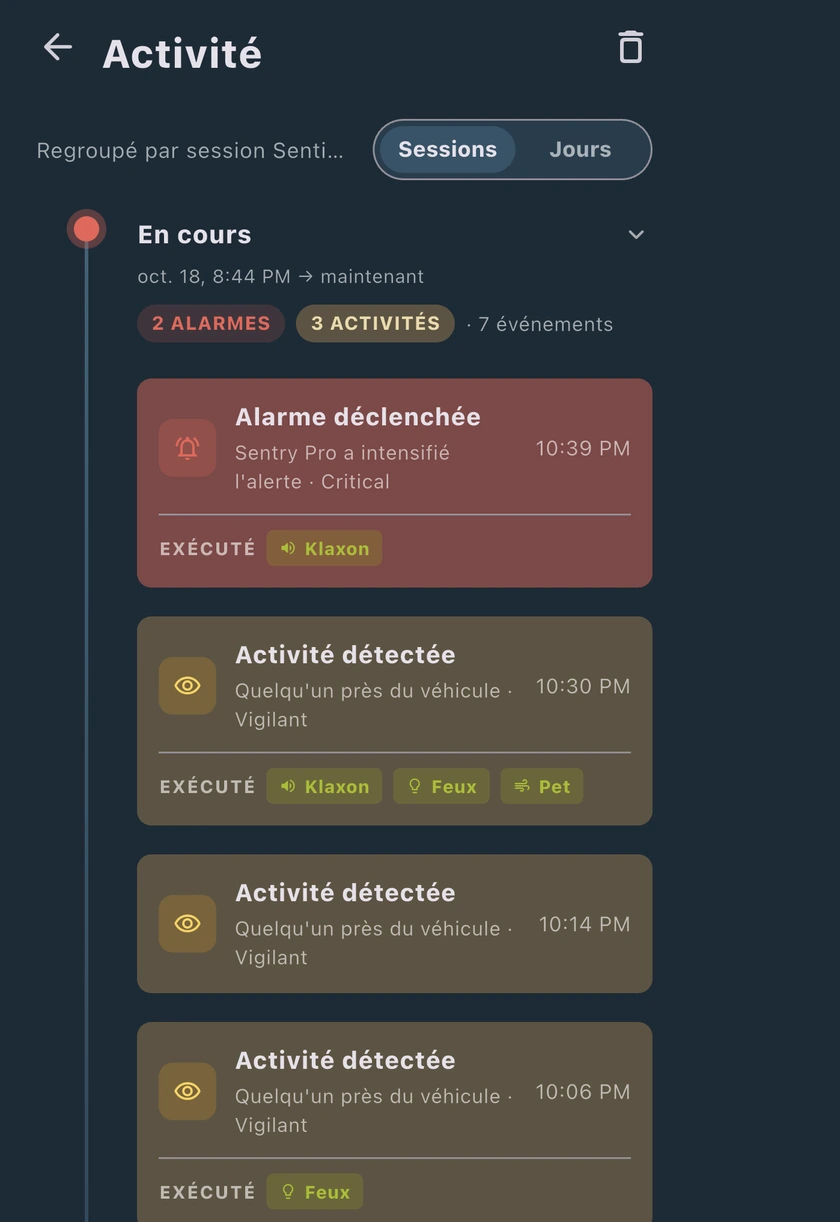
L’absence d’entrées d’activité du Mode Sentinelle ne prouve pas qu’il ne s’est rien passé. Leur enregistrement dépend des données transmises par le véhicule, de l’activation du suivi et de l’éligibilité du compte. Le chargement de l’historique peut également échouer.
Notre guide de l’historique Activité explique le journal des événements, tandis que le guide des notifications détaille la différence entre les enregistrements et les alertes sur le téléphone.
Si vous ne trouvez pas les vidéos, conservez les fichiers dont vous disposez et notez ce qui manque. Cette méthode ne peut pas recréer un enregistrement qui n’a jamais été réalisé. Après avoir conservé les fichiers disponibles, consultez le guide de dépannage du Mode Sentinelle pour examiner la configuration de l’enregistrement, ou la présentation du Mode Sentinelle pour revoir son fonctionnement.