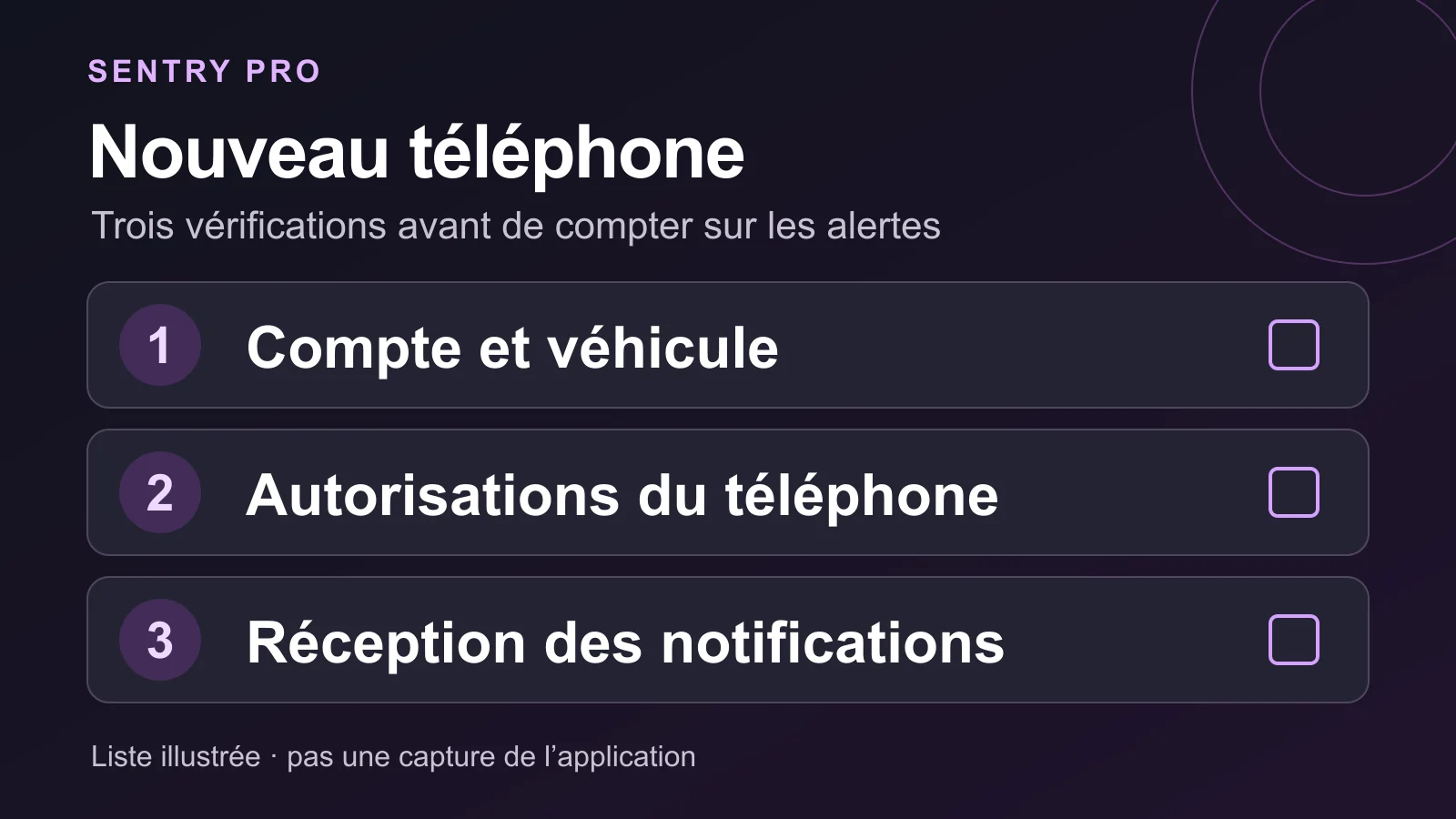
Sentry Pro sur un nouveau téléphone : les vérifications pour vos notifications
Configurer Sentry Pro sur un nouveau téléphone ne se limite pas à retrouver son icône sur l’écran d’accueil. Ouvrez l’application, vérifiez le compte Tesla et le véhicule, contrôlez votre abonnement existant et examinez l’autorisation des notifications sur le nouveau téléphone. Vérifiez ensuite ce que vous y recevez réellement.
Effectuez ces vérifications dans l’ordre. Elles couvrent l’accès au compte, la configuration du véhicule et la manière dont ce téléphone affiche les alertes. Les menus et les libellés peuvent varier selon les versions de l’application et du système d’exploitation installées.
1. Ouvrez Sentry Pro et vérifiez le véhicule
Si l’application vous demande de vous connecter, utilisez le même compte Tesla que vous utilisiez auparavant avec Sentry Pro. Terminez la procédure d’autorisation et sélectionnez le véhicule à surveiller. Si l’application affiche déjà un véhicule, vérifiez qu’il s’agit du bon, surtout si votre compte contient plusieurs voitures.
Attendez le chargement des informations du véhicule. Suivez toute instruction encore affichée concernant les autorisations du compte ou la connexion du véhicule. Une voiture manquante ou une connexion inachevée doit être examinée avant les réglages sonores du téléphone.
Distinguez bien les deux comptes : votre compte Tesla identifie votre configuration Sentry Pro, tandis que le compte Apple ou Google utilisé pour payer identifie votre achat dans la boutique. Vérifiez séparément ces deux connexions.
2. Vérifiez votre accès existant avant de racheter un abonnement
Ouvrez la rubrique du compte et consultez l’état de l’abonnement. Si votre accès existant est reconnu, poursuivez la configuration des notifications. Dans le cas contraire, vérifiez d’abord le compte de la boutique utilisé pour l’achat initial :
- Sur iPhone : Apple indique qu’il faut utiliser le compte Apple ayant servi à l’achat pour le restaurer. Instructions Apple pour restaurer un achat.
- Sur Android : Google conseille de vérifier le compte Google auquel l’abonnement est associé. Il peut être différent de l’adresse e-mail utilisée dans une application. Aide Google pour retrouver un abonnement.
Si votre version installée vous conduit à l’écran de sélection de l’abonnement, utilisez Restaurer les achats ou Restaurer, lorsque cette option est disponible. Son emplacement peut varier selon la présentation de l’écran. Consultez la FAQ Sentry Pro sur la restauration des achats pour les instructions existantes.
Après la restauration, vérifiez à nouveau l’état de l’abonnement. Une tentative de restauration ou un reçu de la boutique ne suffit pas à confirmer que l’application a reconnu votre accès. Si l’état semble toujours incorrect, contactez l’assistance avant de souscrire un nouvel abonnement.
Si vous êtes passé d’un iPhone à Android, ou inversement, vérifiez l’accès reconnu par l’application après connexion. Ne supposez pas que la commande de restauration d’une boutique peut retrouver un achat effectué dans l’autre ; contactez l’assistance au sujet de votre achat existant si votre accès n’apparaît pas.
3. Traitez tout avertissement de notification dans l’application
Si votre version affiche un avertissement concernant les notifications, ouvrez-le et suivez l’action proposée : accorder une autorisation, réessayer ou ouvrir les réglages système. Revenez dans Sentry Pro après avoir modifié les réglages pour que l’application vérifie à nouveau l’état des notifications du téléphone.
L’autorisation et l’enregistrement du téléphone pour les notifications sont deux étapes distinctes. Autoriser les notifications est nécessaire, mais le téléphone doit aussi être enregistré pour les recevoir. La disparition d’un avertissement est un progrès utile ; elle ne confirme pas qu’une alerte a parcouru tout le chemin du véhicule jusqu’à ce téléphone.
4. Examinez les réglages du nouveau téléphone
iPhone
Dans Réglages → Apps → Sentry Pro → Notifications, activez Autoriser les notifications. Examinez les options de son et d’affichage disponibles, notamment les endroits où les alertes doivent apparaître. Ce chemin correspond aux instructions actuelles d’Apple pour les notifications d’une application. Guide Apple sur l’autorisation des notifications.
Vérifiez aussi Réglages → Concentration, y compris les programmes qui activent Ne pas déranger, Repos ou un autre mode de concentration. Vérifiez si ce mode autorise les notifications de Sentry Pro. Guide Apple sur les modes de concentration.
Si votre version installée propose les alertes critiques et que vous choisissez de les utiliser, vérifiez leur autorisation distincte sur cet iPhone. Apple prend en charge les alertes critiques pour les applications éligibles, mais cette autorisation ne prouve pas que chaque notification Sentry Pro arrivera ou utilisera ce réglage critique. Guide Apple sur les notifications.
Android
Ouvrez Paramètres → Notifications → Notifications des applis → Sentry Pro et vérifiez que les notifications sont autorisées. Si le téléphone propose des catégories de notifications, examinez aussi la catégorie concernée : l’application peut être autorisée alors qu’une catégorie est désactivée ou silencieuse. Vérifiez également la visibilité sur l’écran de verrouillage. Les noms et les chemins varient selon le fabricant. Guide Google sur les notifications Android.
Examinez Ne pas déranger et les autres modes actifs. Leurs filtres peuvent déterminer quelles applications vous interrompent, même lorsque leurs notifications sont activées. Guide Google sur les modes et Ne pas déranger.
5. Examinez les réglages d’alerte du véhicule sélectionné
Si votre version affiche les réglages de notification du véhicule, vérifiez que les notifications du Mode Sentinelle sont activées pour la bonne voiture. Vérifiez également l’état affiché du Mode Sentinelle. L’accès lié à l’abonnement, les réglages du véhicule et l’autorisation du téléphone comptent chacun ; modifier l’un ne règle pas les autres.
Considérez l’interrupteur de notification du véhicule et le choix du son dans l’application comme des réglages de ce véhicule, et non comme des commandes limitées à ce téléphone. Examinez-les avant de les modifier, surtout si un autre téléphone utilise le même compte.
Si le choix d’un son déclenche un aperçu sonore, celui-ci vérifie uniquement la lecture audio locale. Il ne teste pas la réception des notifications push.
6. Vérifiez la prochaine notification
Lors d’une utilisation normale, vérifiez la prochaine véritable notification Sentry Pro sur le nouveau téléphone. Notez si elle s’est affichée, si le son attendu a été émis et si elle était visible avec l’écran verrouillé. Si vous gardez aussi l’ancien téléphone à proximité, notez quel appareil l’a reçue.
Ne déclenchez pas volontairement l’alarme du véhicule pour terminer ces vérifications. Si aucune notification n’est encore arrivée, considérez la réception comme non confirmée. Une réception réussie confirme cet envoi précis, pas les envois futurs dans toutes les conditions de réseau, de mode du téléphone ou d’état du véhicule.
Si vous ne savez pas quels événements doivent donner lieu à une alerte, consultez les différences entre les notifications du Mode Sentinelle Tesla avant de conclure qu’un téléphone silencieux est mal configuré.
Si le problème persiste, contactez l’assistance Sentry Pro en précisant le modèle du téléphone, les versions du système et de l’application, si vous avez changé de plateforme, le texte de l’avertissement et un exemple avec date, heure et fuseau horaire. Indiquez si la notification était absente ou simplement silencieuse. Recadrez les captures pour retirer les informations privées du compte et du véhicule.
Évitez de supprimer le compte ou de vous déconnecter comme solution habituelle lors d’un changement de téléphone : ces actions peuvent affecter le compte au-delà de cet appareil.
Avant de compter sur le nouveau téléphone, vérifiez les points suivants :
- Le compte Tesla et le véhicule souhaités sont sélectionnés.
- L’accès lié à votre abonnement existant est reconnu.
- Les avertissements de notification de l’application ont été traités.
- Les autorisations, le son et les réglages d’interruption du téléphone ont été examinés.
- La réception réelle d’une notification est confirmée, ou clairement indiquée comme restant à confirmer.