Tesla : supprimer les vidéos du Mode Sentinelle et vider la clé USB
Pour supprimer des vidéos du Mode Sentinelle sur une Tesla, passez la voiture en mode P (stationnement), touchez l’icône de la caméra embarquée dans le lanceur d’applications pour ouvrir la visionneuse, puis appuyez sur Plus d’options (trois points) en haut de la liste des vidéos et choisissez celles dont vous ne voulez plus. Pour effacer en une seule fois toutes les vidéos de la caméra embarquée et du Mode Sentinelle, rendez-vous dans Contrôles > Sécurité > Effacer clips dashcam. Les manuels de Tesla décrivent la même marche à suivre pour les Model 3, Model Y, Model S, Model X et le Cybertruck.
Avant tout, copiez ce qui pourrait vous servir. Selon Tesla, les enregistrements restent sur la clé USB au lieu de lui être transmis, et Tesla ne décrit aucun moyen d’annuler une suppression.
Une clé pleine ne vous oblige pas à tout effacer. Tel que Tesla le décrit, la voiture écrase seule les images récentes non sauvegardées et supprime les vidéos Sentinelle les plus anciennes, mais rien ne trie à votre place les vidéos sauvegardées ni les autres fichiers, comme la musique. Ce sont eux qu’il faut passer en revue.
Quatre façons d’effacer des vidéos, et ce que chacune fait disparaître
| Méthode | Où | Ce qui est supprimé | Idéal pour |
|---|---|---|---|
| Sélectionner des vidéos dans la visionneuse | Écran tactile, voiture en mode P : icône de la caméra embarquée, puis Plus d’options (trois points) | Uniquement les vidéos sélectionnées | Se débarrasser de quelques vidéos et garder les autres |
| Effacer clips dashcam | Contrôles > Sécurité > Effacer clips dashcam | Tous les enregistrements de la caméra embarquée et du Mode Sentinelle | Repartir de zéro une fois copié ce dont vous avez besoin |
| Formater USB | Contrôles > Sécurité > Formater USB, clé branchée dans un port avant | Tout le contenu de la clé, musique comprise ; la voiture la formate ensuite en exFAT et crée le dossier TeslaCam | Confier la clé ou la voiture à quelqu’un d’autre |
| Sur un ordinateur | Le dossier TeslaCam de la clé | Ce que vous supprimez dans RecentClips, SavedClips, SentryClips ou EncryptedClips | Copier d’abord les vidéos et trier dossier par dossier |
À savoir avant de choisir :
- Ouvrir la visionneuse met la caméra embarquée en pause. D’après Tesla, l’enregistrement s’interrompt à l’ouverture de la visionneuse : pensez à la refermer une fois terminé.
- Formater USB a ses conditions. L’option n’apparaît qu’avec une clé qui compte une partition au plus et qui est branchée dans un port USB avant ; si vous avez partitionné votre clé pour la musique, il faut donc la reformater sur un ordinateur. Pour préparer la clé, voyez quelle clé USB choisir pour le Mode Sentinelle ; pour partager une même clé avec la musique, une seule clé USB pour le Mode Sentinelle et la musique.
- Sur un ordinateur, supprimez à l’intérieur des dossiers. Tesla exige un dossier racine nommé TeslaCam : retirez les dossiers d’événements ou les fichiers des sous-dossiers, et ne touchez pas au dossier TeslaCam. Éjectez la clé avant de la débrancher.
- Les vidéos chiffrées sont rangées dans EncryptedClips et ne se lisent pas sur un ordinateur. Avant de décider quoi supprimer, regardez-les dans la voiture, ou sur dashcam.tesla.com avec un compte Tesla qui était associé à la voiture au moment de l’enregistrement. Toutes les façons de les visionner sont réunies dans Comment voir les vidéos du Mode Sentinelle.
Ce que la voiture supprime toute seule
Les manuels de Tesla décrivent trois comportements :
- Les images récentes ne durent pas. La caméra embarquée et le Mode Sentinelle enregistrent en boucle, et les vidéos sont « continuellement écrasées » tant que vous ne les sauvegardez pas. Combien de temps elles restent dépend de la taille de la clé.
- Les vidéos Sentinelle les plus anciennes sont les premières à partir. « Si l’espace de stockage de la clé USB devient insuffisant, les vidéos du mode Sentinelle les plus anciennes sont supprimées pour permettre d’enregistrer de nouvelles séquences. Une fois supprimées, il vous sera impossible de récupérer les vidéos. »
- Les vidéos sauvegardées sont votre affaire. Pour SavedClips, le dossier où arrivent les enregistrements sauvegardés, Tesla ne mentionne aucun nettoyage automatique, et prévient : « Lorsque la mémoire de la clé USB est saturée, aucune séquence vidéo ne peut être enregistrée. » La solution proposée : « assurez-vous de transférer régulièrement les séquences vidéo enregistrées sur un autre support et de les supprimer de la clé USB ».
Si une clé se remplit sans arrêt, commencez donc par SavedClips : copiez les vidéos que vous voulez garder, supprimez-les de la clé et regardez ce qu’elle contient d’autre, de la musique par exemple. Si elle se remplit toujours trop vite, Tesla recommande une clé USB « présentant la capacité de stockage la plus grande possible ».
Avant de supprimer quoi que ce soit
- Assurez-vous qu’il ne s’est rien passé. Il peut y avoir une rayure que vous n’avez pas encore vue, un coup de portière sur un parking ou un accident évité de justesse en rentrant. Une fois les vidéos effacées, ni vous ni Tesla n’en gardez de copie. Si vous avez déjà constaté des dégâts, commencez par que faire si votre Tesla a été endommagée en stationnement.
- Copiez les originaux. Copiez les dossiers d’événements en entier, vérifiez que les copies s’ouvrent et faites-en une seconde copie. Pour les vidéos chiffrées, gardez les originaux chiffrés en plus des éventuelles copies déchiffrées. La liste à suivre se trouve dans Sauvegarder les vidéos du Mode Sentinelle après un incident.
- Mettez la caméra embarquée en pause avant de retirer la clé. Tesla le recommande pour ne pas perdre d’images ; pour la mettre en pause, appuyez longuement sur l’icône de la caméra embarquée.
- Réservez Effacer clips dashcam pour la fin. L’option supprime toutes les vidéos de la clé, ce n’est donc pas le bon outil tant que vous hésitez encore sur ce qu’il faut garder.
Avant de vendre, prêter ou confier la voiture
Voiture en mode P (stationnement), n’importe qui assis à bord peut ouvrir la visionneuse et lire les vidéos de la clé. Le chiffrement ne les cache pas dans la voiture, car Tesla indique que les vidéos chiffrées peuvent être visionnées sur le véhicule qui les a enregistrées.
- Vente. Les étapes de Tesla pour transférer la propriété débutent par une réinitialisation d’usine « pour des raisons de sécurité », qu’il n’est plus possible de faire une fois la voiture retirée de votre compte. Tesla indique qu’une réinitialisation d’usine efface toutes les données personnelles, mais ne dit nulle part qu’elle touche à la clé USB : occupez-vous donc de la clé séparément. Copiez ce que vous souhaitez garder, puis emportez la clé ou lancez Formater USB, ce qui laisse au nouveau propriétaire une clé vide et prête à enregistrer.
- Prêt ou location. Supprimez les vidéos entre deux conducteurs, afin que les trajets et les événements en stationnement de l’un ne restent pas là pour le suivant. La routine entre deux locations est détaillée dans notre guide pour les hôtes Turo.
- Passage en atelier. Supprimez ce que vous préférez que personne ne voie, ou emportez la clé. Selon Tesla, sans clé, la voiture vous alerte quand même via l’application Tesla quand le Mode Sentinelle détecte un événement de sécurité, mais n’enregistre rien.
Les vidéos ne sont qu’une partie de la remise du véhicule : les applications que vous avez connectées à la voiture ont leur propre accès, qu’il faut aussi retirer. Notre article sur la sécurité des applications tierces pour Tesla explique où le faire.
Le rôle de Sentry Pro
Sentry Pro n’enregistre, ne stocke et ne supprime aucune vidéo, et ne surveille pas la clé USB. Ses alertes viennent de l’état du Mode Sentinelle que transmet votre voiture, pas de la clé : elles ne dépendent donc pas de ce qu’elle contient. Revers de la médaille : Sentry Pro ne peut pas vous prévenir que la clé est pleine ni vous dire si une vidéo a été sauvegardée.
Ce qu’il apporte avant un grand ménage, ce sont les heures des événements. Touchez le résumé « 24 h » sur l’écran d’accueil pour ouvrir Activité, qui liste les événements d’alarme et d’activité reçus par Sentry Pro, chacun avec son heure dans le fuseau horaire de votre téléphone. Notez ceux qui méritent un coup d’œil et cherchez les vidéos Sentinelle enregistrées autour de ces heures avant de supprimer quoi que ce soit.
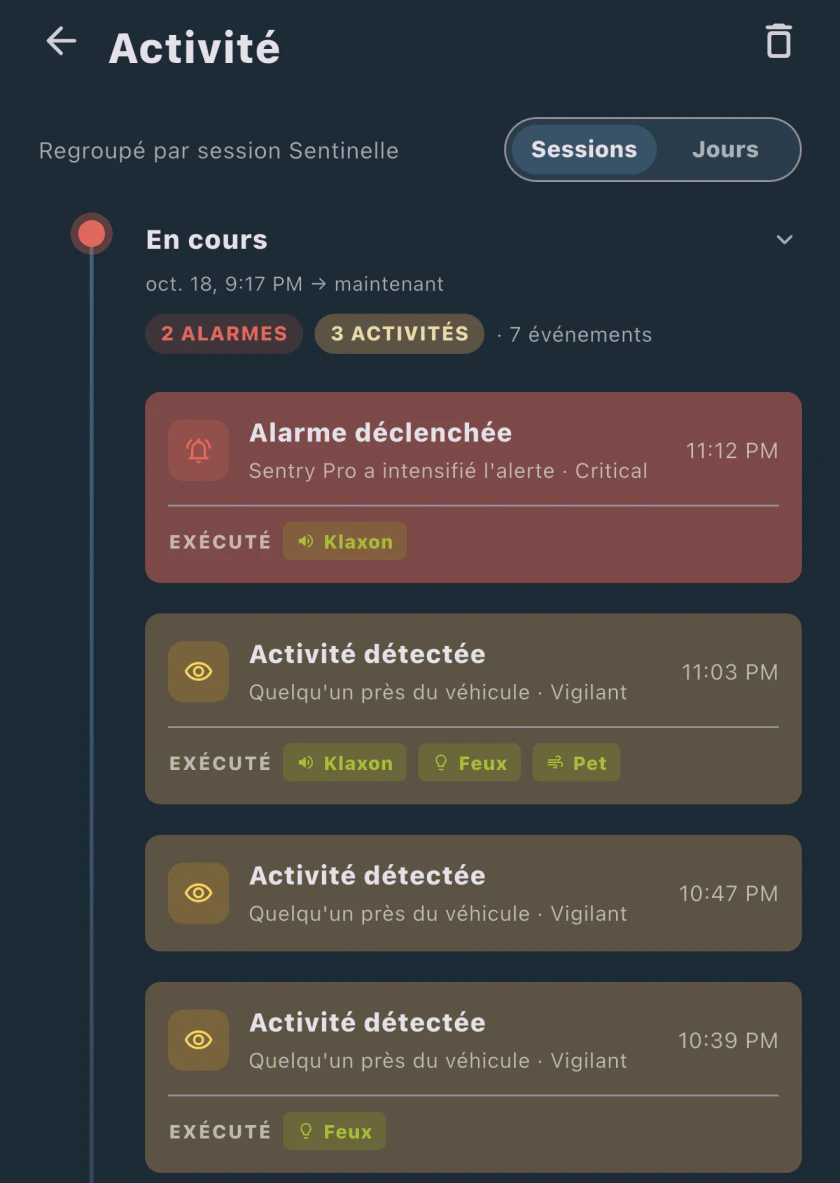
La liste Activité de Sentry Pro est indépendante de vos vidéos : supprimer des vidéos ne la vide pas, et la vider ne touche pas à la clé. Pour y faire le ménage, touchez l’icône de corbeille en haut d’Activité et choisissez « Datant de plus de 30 jours », « Datant de plus de 7 jours » ou « Toute l’activité » pour cette voiture ; l’application prévient que cette action est irréversible. Vous vendez la voiture ou arrêtez Sentry Pro ? Comment déconnecter Sentry Pro explique quoi faire de l’accès Tesla, de la facturation et des données du compte.
Questions fréquentes
Peut-on supprimer une seule vidéo du Mode Sentinelle ?
Oui. Avec la voiture en mode P (stationnement), touchez l’icône de la caméra embarquée dans le lanceur d’applications pour ouvrir la visionneuse, appuyez sur Plus d’options (trois points) en haut de la liste et sélectionnez la vidéo à supprimer, ou plusieurs. La marche à suivre est la même sur Model 3, Model Y, Model S, Model X et Cybertruck. Sur un ordinateur, vous pouvez aussi supprimer un seul dossier d’événement dans TeslaCam > SentryClips ; laissez en place le dossier TeslaCam lui-même.
L’option Effacer clips dashcam efface-t-elle aussi la musique présente sur la clé ?
Tesla ne le dit pas. Elle présente Effacer clips dashcam (Contrôles > Sécurité > Effacer clips dashcam) comme l’option qui efface tous les enregistrements de la caméra embarquée et du Mode Sentinelle, sans mentionner d’autres fichiers. C’est Formater USB qui efface tout le contenu de la clé, musique comprise : copiez donc votre musique ailleurs avant de lancer cette option.
Peut-on récupérer des vidéos supprimées de la caméra embarquée ou du Mode Sentinelle ?
Pas auprès de Tesla. Tesla indique que les enregistrements sont stockés sur la clé USB et ne lui sont pas transmis, et que les vidéos Sentinelle que la voiture supprime pour faire de la place ne peuvent pas être récupérées. Ses manuels ne décrivent pas non plus de moyen d’annuler une suppression. Copiez tout ce qui compte sur un ordinateur avant de supprimer, et gardez-en une seconde copie.
Une réinitialisation d’usine efface-t-elle les vidéos de la clé USB ?
Tesla ne le dit pas. Ses manuels présentent la réinitialisation d’usine (Contrôles > Entretien > Réinitialisation d’usine) comme le moyen d’effacer toutes vos données personnelles, mais ne mentionnent jamais la clé USB ni ses vidéos. Avant de vendre, supprimez vous-même les vidéos ou formatez la clé, et faites la réinitialisation d’usine avant de retirer la voiture de votre compte Tesla : Tesla précise que ce n’est plus possible ensuite.
Peut-on supprimer des vidéos Sentinelle depuis l’application Tesla ?
Les manuels de Tesla ne décrivent aucun moyen de le faire. Ils expliquent comment regarder et partager des vidéos dans la visionneuse de la dashcam de l’application (Sécurité > Visionneuse de la dashcam, qui nécessite la Connexion Premium) et comment les supprimer sur l’écran tactile. Pour être sûr qu’une vidéo a disparu, supprimez-la dans la voiture ou directement sur la clé, depuis un ordinateur.
Que se passe-t-il quand la clé USB de la Tesla est pleine ?
Tesla indique qu’une fois la mémoire de la clé saturée, plus aucune séquence vidéo ne peut être enregistrée. Quand l’espace vient à manquer, la voiture supprime les vidéos Sentinelle les plus anciennes pour faire de la place aux nouvelles, et celles-ci ne peuvent pas être récupérées. Tesla ne décrit aucun nettoyage automatique des vidéos sauvegardées : transférez-les régulièrement sur un autre appareil et supprimez-les de la clé, comme Tesla le recommande, ou passez à une clé plus grande.