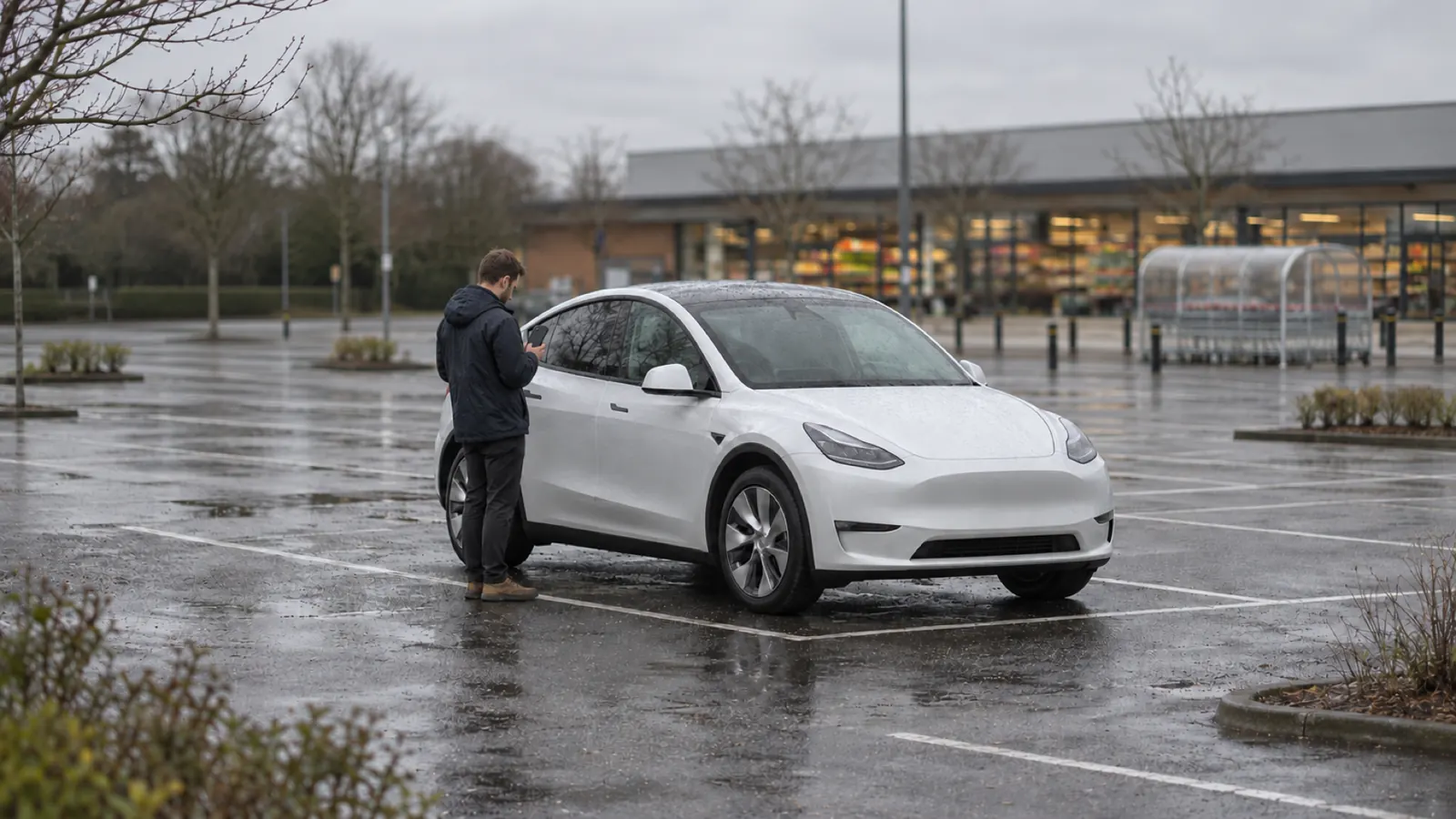
Tesla abîmée en stationnement ? Trouvez d’abord la vidéo
Le Mode Sentinelle a peut-être filmé la personne qui a abîmé votre Tesla garée, même si votre téléphone est resté muet. Il a aussi pu passer à côté : Tesla prévient que tous les impacts ne sont pas détectés. Commencez par chercher, copiez ce que vous trouvez, puis signalez, déclarez et faites réparer.
Réponse courte
- Cherchez même sans alerte. L’application Tesla ne vous prévient que si l’alarme se déclenche, si quelqu’un essaie une porte ou le coffre, ou si la voiture détecte des mouvements brusques. Le Mode Sentinelle enregistre les événements moins graves sans vous le dire.
- Passez en revue toute la durée de votre absence, dans la visionneuse de la voiture, dans l’application Tesla ou dans le dossier TeslaCam > SentryClips de la clé USB.
- Copiez les vidéos de la clé sur un autre support dès aujourd’hui. La voiture supprime les plus anciennes vidéos du Mode Sentinelle quand l’espace vient à manquer, et Tesla dit qu’on ne peut pas les récupérer. Les enregistrements ne sont pas transmis à Tesla, qui ne peut donc pas vous en envoyer de copie.
- Pas de vidéo ? Le Mode Sentinelle était peut-être désactivé, exclu à cet endroit, coupé par le mode Faible puissance ou le mode Camping, ou dans l’impossibilité d’enregistrer. Ou le choc n’a tout simplement pas été détecté.
- Ensuite, signalez, déclarez et réparez. Un choc causé par une autre voiture, du vandalisme et un bris de glace relèvent généralement de types de sinistres différents.
Si quelqu’un est encore près de la voiture ou en train de la forcer, appelez le numéro d’urgence et ne sortez pas l’affronter. Que faire après une alerte du Mode Sentinelle détaille ces premières minutes.
Ce que fait le Mode Sentinelle selon le type de dégât
Tesla ne publie pas ce qui compte comme une menace. Ses manuels du propriétaire actuels indiquent que le mode Sentinelle « se base sur de nombreux facteurs » pour décider de déclencher l’alarme, et que « tous les impacts ne seront pas forcément détectés et l’alarme peut ne pas s’activer dans toutes les situations ». Voici ce qu’ils décrivent, rapporté au dégât que vous avez constaté.
| Ce qui s’est passé | Ce que décrivent les manuels de Tesla | Notification dans l’application Tesla |
|---|---|---|
| Une porte ou le coffre a été ouvert ou essayé | Le Mode Sentinelle vous signale une tentative d’ouverture d’une porte ou du coffre. L’alarme de sécurité retentit aussi si une porte ou le coffre verrouillés sont ouverts sans votre clé à proximité | Oui, avec le Mode Sentinelle activé |
| La voiture a été remorquée ou secouée | « De nombreux mouvements brusques, comme en cas de remorquage ou de secousse » déclenchent la réaction complète : phares, alarme, message sur l’écran tactile, alerte dans l’application et vidéo sauvegardée | Oui |
| Heurtée par une autre voiture ou une portière | Le choc n’est pris en compte que si la voiture l’enregistre, et tous les impacts ne sont pas détectés | Seulement si l’alarme se déclenche ou si le choc compte comme un mouvement brusque |
| Rayée, à la clé ou autrement | Pas mentionné. Les événements que le Mode Sentinelle ne considère pas comme une menace évidente sont enregistrés sans déclencher l’alarme | Non, sauf si l’alarme se déclenche |
| Vitre brisée, objets volés | Le bris de glace ne figure pas parmi les déclencheurs. L’ouverture d’une porte verrouillée peut déclencher l’alarme de sécurité et, avec Soulèvement et intrusion activé (selon l’équipement), la sirène retentit aussi en cas de mouvement dans l’habitacle | Seulement si l’alarme retentit ou si quelqu’un essaie une porte ou le coffre |
Dans tous les cas, une vidéo suppose que le Mode Sentinelle et la caméra embarquée soient activés, et qu’une clé USB soit dans la voiture.
Deux différences selon le modèle. Sur les Model S 2012–2020 et Model X 2015–2020 équipées de la mise à niveau Antivol amélioré, Soulèvement et intrusion fait aussi retentir la sirène si la voiture est déplacée ou soulevée, « par exemple, par une dépanneuse ou au moyen d’un cric ». Et le manuel du Cybertruck présente le Mode Sentinelle comme distinct de l’alarme : il s’appuie sur les caméras et le son pour détecter une activité suspecte à proximité.
Pour toutes les règles de déclenchement, voyez ce qui déclenche le Mode Sentinelle ; pour savoir quels événements arrivent sur votre téléphone, voyez les notifications Tesla des événements du Mode Sentinelle.
Trouver la vidéo rapidement
Partez d’une plage horaire : l’heure à laquelle vous vous êtes garé et celle de votre retour, plus l’heure de toute alerte. Le moment recherché peut se situer n’importe où dans cet intervalle.
- Dans la voiture. En mode P (stationnement), appuyez sur l’icône de la caméra embarquée dans le lanceur d’applications. Tesla classe les vidéos « en fonction du lieu et de l’horodatage ». L’enregistrement se met en pause tant que la visionneuse est ouverte : refermez-la quand vous avez terminé.
- Dans l’application Tesla. La Visionneuse de la dashcam nécessite la Connexion Premium, l’option Visualiser la caméra en direct sur l’appli mobile activée dans la voiture et une version récente de l’application. Tesla ne la documente pas pour les Model S et Model X antérieures à 2021.
- Sur un ordinateur. Mettez la caméra embarquée en pause, retirez la clé et ouvrez TeslaCam > SentryClips, qui contient « des enregistrements de tous les événements de sécurité du mode Sentinelle ». Les enregistrements chiffrés se trouvent dans EncryptedClips : lisez-les dans la voiture qui les a enregistrés, ou déchiffrez-les sur dashcam.tesla.com avec le compte Tesla qui était associé à la voiture.
Ouvrez toutes les vues de caméra de l’événement, pas seulement celle du côté abîmé. Comment voir les vidéos du Mode Sentinelle détaille chaque méthode.
Sauvegardez-la avant qu’elle soit écrasée
Selon Tesla, la caméra embarquée et le Mode Sentinelle enregistrent par séquences, et « les vidéos sont continuellement écrasées, sauf si vous les sauvegardez ailleurs ». Les événements du Mode Sentinelle sont conservés dans SentryClips, mais quand la clé manque d’espace, les plus anciens sont supprimés, et « une fois supprimées, il vous sera impossible de récupérer les vidéos ». Copiez donc l’événement aujourd’hui : mettez la caméra embarquée en pause avant de retirer la clé, copiez sur un ordinateur le dossier entier de l’événement ainsi que ceux qui l’encadrent, vérifiez que les copies se lisent, et gardez une seconde copie ailleurs. Ne formatez pas la clé et n’utilisez pas Effacer clips dashcam, qui efface toutes les vidéos de la caméra embarquée et du Mode Sentinelle. Gardez les originaux intacts et partagez des copies. Sauvegarder les vidéos du Mode Sentinelle après un incident donne la liste complète.
Pas de vidéo ? Vérifiez ces points dans l’ordre
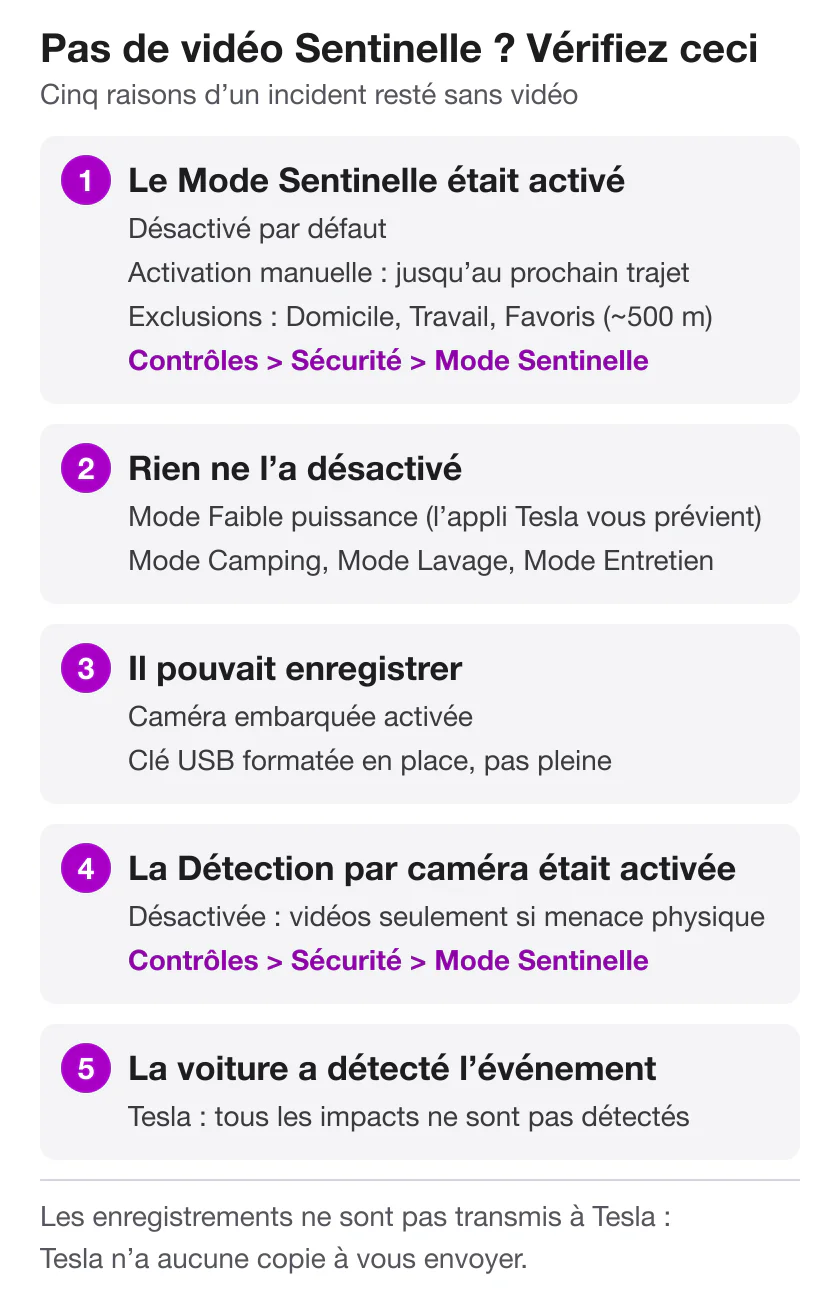
- Le Mode Sentinelle était-il activé ? Il est désactivé par défaut. L’activer depuis l’icône du Mode Sentinelle ou l’application ne vaut que jusqu’à votre prochain trajet. Exclure Domicile, Exclure Travail et Exclure Favoris l’empêchent de s’activer automatiquement dans un rayon d’environ 500 mètres autour de ces lieux. Vérifiez Contrôles > Sécurité > Mode Sentinelle.
- Quelque chose l’a-t-il désactivé ? Sur les Model 3, Model Y et Cybertruck, ainsi que sur les Model S et Model X depuis 2021, le Mode Sentinelle n’est pas disponible en mode Faible puissance, et l’application Tesla envoie une notification quand le mode Faible puissance le désactive : cherchez-la. Le mode Camping désactive le Mode Sentinelle et l’alarme ; le Mode Lavage et le mode Entretien désactivent eux aussi le Mode Sentinelle.
- Pouvait-il enregistrer ? Le Mode Sentinelle a besoin de la caméra embarquée activée et d’une clé USB correctement formatée. Sans clé, la voiture vous alerte quand même, mais « sans enregistrer de vidéo ». Quand la clé est pleine, « aucune séquence vidéo ne peut être enregistrée ».
- La Détection par caméra était-elle désactivée ? Dans ce cas, le véhicule « sauvegardera seulement les vidéos sur la clé USB en cas de détection d’une menace physique ». Le réglage se trouve dans Contrôles > Sécurité > Mode Sentinelle > Détection par caméra.
- La voiture a-t-elle remarqué quelque chose ? Si tout ce qui précède était en ordre, l’événement n’a peut-être pas été détecté ; Tesla prévient que tous les impacts ne le sont pas. Une éraflure légère ou un choc à faible vitesse peut ne laisser aucune trace à trouver. Le manuel précise aussi que, pour respecter les exigences de l’Union européenne en matière de vie privée, les images ne sont sauvegardées que lorsque le véhicule ou la caméra détecte un événement de sécurité, et que les séquences récentes non sauvegardées sont effacées quand vous désactivez le Mode Sentinelle ou remontez dans le véhicule.
Le Mode Sentinelle ne fonctionne pas passe en revue chaque cause et sa solution, y compris les problèmes de clé USB.
Ce que les images peuvent montrer, ou non
- Des vues extérieures uniquement. Chaque séquence sauvegardée contient quatre ou six vues des caméras extérieures selon la voiture ; la caméra habitacle n’en fait pas partie. Le guide des caméras du Mode Sentinelle indique ce qu’enregistre votre modèle.
- Aucune garantie de lire une plaque ou un visage. Cela dépend de la distance, de l’angle, de la lumière, de la pluie et de la propreté de l’objectif, et Tesla ne promet rien à ce sujet. Regardez chaque vue et faites des pauses autour du moment du contact.
- Ce que vous voyez est un élément de preuve, pas un verdict. Si une plaque est lisible, transmettez-la à la police et à votre assureur plutôt que de chercher le conducteur vous-même.
Signalez l’incident
Une fois l’incident terminé, signalez à la police un délit de fuite, un acte de vandalisme ou une effraction. Aux États-Unis, certains services de police, dont ceux de San Francisco et de San Diego, acceptent en ligne ou par téléphone, sur leur ligne non urgente, les signalements d’effractions de véhicules déjà commises. Les règles et les délais varient selon le pays, la région et la ville : consultez le site de la police de votre secteur.
Préparez :
- l’endroit où la voiture était garée et la plage horaire ;
- la marque, le modèle, la couleur et le numéro d’immatriculation ou le VIN ;
- des photos des dégâts, et la liste de ce qui a été volé, avec les numéros de série quand vous les avez ;
- les heures des vidéos, et si vous avez des images ou non.
Demandez sous quelle forme transmettre les vidéos, et remettez une copie, jamais votre seul original. Conservez le numéro de dossier : votre assureur peut le demander. Si des cartes ont été volées, faites immédiatement opposition.
Assurance : quelle voie de déclaration
Les contrats diffèrent : prenez ce qui suit comme un repère, pas comme un conseil sur votre contrat. L’exemple vient des États-Unis, où la page de déclaration de sinistre de Tesla Insurance présente une répartition courante. Ailleurs, les garanties portent d’autres noms et les règles changent d’un pays à l’autre ; vos documents contractuels font foi.
| Dommage | Voie habituelle (Tesla Insurance, États-Unis) |
|---|---|
| Heurtée par une voiture identifiable | L’assureur du conducteur responsable, si vous pouvez déclarer directement auprès de lui. Tesla Insurance précise que cette voie n’implique pas de franchise |
| Heurtée par une voiture inconnue | Votre garantie collision, ou une autre garantie délit de fuite prévue par votre contrat. Selon Tesla Insurance, un sinistre collision est possible après un incident impliquant un autre véhicule, en mouvement ou à l’arrêt |
| Rayée, vandalisée ou fracturée | La garantie dite comprehensive (dommages hors collision) ; Tesla Insurance y range la malveillance ou le vandalisme, ainsi que le vol |
| Vitres seulement | Une déclaration bris de glace seul, si votre assureur la propose ; Tesla Insurance l’accepte pour des vitres endommagées par vandalisme |
| Objets volés à l’intérieur | Souvent l’assurance habitation (propriétaire ou locataire) plutôt que l’assurance auto, selon l’assureur américain USAA |
Quelques points valent quel que soit votre assureur :
- Rapport de police. Tesla Insurance indique que, dans certains cas, un rapport de police peut être exigé pour que la couverture s’applique, et recommande de signaler tout incident à la police dans tous les cas.
- Informations. Attendez-vous à donner la date, le lieu et une brève description de l’incident, avec des photos. Tesla Insurance demande un bon éclairage pour que les dégâts soient bien visibles.
- Vidéos. Dites à l’assureur que vous en avez et envoyez des copies s’il les demande. Le poids qu’il leur accorde relève de sa décision.
Aux États-Unis, les assurés Tesla Insurance peuvent ouvrir un sinistre dans l’application Tesla : menu > Tesla Insurance > Claims > Start New Claim.
Réparations
- Vitres. Sur son site d’assistance en France, Tesla indique que le remplacement d’une vitre se réserve dans l’application Tesla : Service > Demander un entretien > Collision et vitres > Vitres et fenêtres. Tesla précise que les étalonnages sont toujours inclus dans le prix d’un remplacement effectué par Tesla, et que les caméras de la voiture s’appuient sur le verre Tesla pour la qualité d’image.
- Carrosserie. D’après la page Collision Support de Tesla (en anglais), les Tesla Collision Centers prennent rendez-vous dans l’application Tesla. Les ateliers Tesla Preferred et Tesla Approved sont des carrossiers tiers, et tout réparateur indépendant peut commander des pièces chez Tesla. L’offre près de chez vous dépend de votre région.
- Si vous déclarez un sinistre, ouvrez-le avant de prendre rendez-vous, car votre assureur peut d’abord demander des photos ou un devis. Aux États-Unis, Tesla Insurance propose par exemple devis et prise de rendez-vous de réparation dans l’application Tesla.
- Une vitre brisée. Tant qu’elle n’est pas remplacée, la voiture ne peut pas être fermée correctement. Retirez les objets de valeur, garez-vous si possible dans un endroit couvert ou surveillé, et protégez l’ouverture de la pluie jusqu’au remplacement de la vitre.
Préparez la prochaine fois
- Le Mode Sentinelle activé partout où vous laissez la voiture dans la rue, en activation automatique, avec des exclusions seulement là où vous avez confiance. Voyez comment activer ou désactiver le Mode Sentinelle.
- La Détection par caméra activée là où des passants peuvent s’approcher de la voiture.
- Une clé formatée en état de marche et la caméra embarquée activée, en vérifiant de temps en temps que de nouveaux événements apparaissent dans SentryClips. Quelle clé USB pour le Mode Sentinelle couvre la capacité, le format et le port.
- Une batterie au-dessus de votre seuil du mode Faible puissance là où vous comptez sur le Mode Sentinelle, sans oublier que le mode Camping désactive le Mode Sentinelle.
- Soulèvement et intrusion activé si votre voiture en dispose.
- Visualiser la caméra en direct sur l’appli mobile activé, si vous avez la Connexion Premium, pour que la Visionneuse de la dashcam de l’application fonctionne le jour où vous en avez besoin.
- Le Code PIN pour la conduite, pour que la voiture ne puisse pas rouler tant qu’un code PIN à 4 chiffres n’est pas saisi. Notre guide du Code PIN pour la conduite explique comment faire.
Où intervient Sentry Pro
Sentry Pro n’enregistre, ne stocke ni ne télécharge aucune vidéo, et ne peut pas récupérer une séquence que la voiture n’a jamais sauvegardée. Ce qu’il apporte, c’est l’heure. Il vous alerte quand l’état du Mode Sentinelle signalé par votre voiture indique une activité autour d’elle (« Activité détectée autour de… ») ou une alarme déclenchée (« Alarme déclenchée pour… ») : vous êtes ainsi prévenu de l’activité, pas seulement des alarmes.
Sa liste d’activité conserve ces heures, regroupées par sessions Sentinelle avec l’heure d’activation et de désactivation du Mode Sentinelle. Après un incident, elle montre si la voiture a signalé le Mode Sentinelle activé pendant votre absence, et quelles heures vérifier dans SentryClips.
Il ne peut transmettre que ce que la voiture signale. Si la voiture n’a pas enregistré un choc, Sentry Pro ne l’aura pas non plus, et aucune alerte ne peut vous parvenir tant que la voiture n’a pas de connexion. Les alertes et les entrées d’activité nécessitent un abonnement ou un essai Sentry Pro, ainsi que l’option Notifications du Mode Sentinelle activée pour cette voiture.
Questions fréquentes
Tesla vous prévient-elle si quelqu’un heurte votre voiture garée ?
Seulement si le choc déclenche l’alarme ou si la voiture le perçoit comme un mouvement brusque. Selon les manuels du propriétaire de Tesla, le mode Sentinelle n’envoie de notification à l’application Tesla que lorsque l’alarme est déclenchée, que quelqu’un essaie d’ouvrir une porte ou le coffre, ou que le véhicule détecte des mouvements brusques. Les événements qu’il ne considère pas comme une menace évidente sont enregistrés sans notification, et Tesla ajoute que tous les impacts ne seront pas forcément détectés. Vérifiez donc les vidéos de toute la durée de votre absence, même si votre téléphone n’a rien signalé.
Pourquoi le Mode Sentinelle n’a-t-il rien enregistré quand ma voiture a été heurtée ?
Vérifiez dans l’ordre : le Mode Sentinelle était activé (il est désactivé par défaut, une activation manuelle ne vaut que jusqu’au prochain trajet, et Exclure Domicile, Exclure Travail et Exclure Favoris l’empêchent de s’activer près de ces lieux) ; rien ne l’a désactivé, comme le mode Faible puissance, le mode Camping, le Mode Lavage ou le mode Entretien ; la caméra embarquée était activée, avec une clé USB formatée, en état de marche et pas pleine ; et la Détection par caméra était activée, car sans elle la voiture ne sauvegarde de vidéos qu’en cas de menace physique. Si tout était en ordre, le choc n’a peut-être tout simplement pas été détecté : Tesla prévient que tous les impacts ne le sont pas.
Le Mode Sentinelle détecte-t-il une vitre brisée ?
Tesla ne le dit pas. Aucun de ses manuels du propriétaire actuels ne cite le bris de glace parmi ce que détectent le Mode Sentinelle ou l’alarme. Ils décrivent une menace ou de nombreux mouvements brusques, l’ouverture d’une porte ou du coffre verrouillés sans votre clé et, avec Soulèvement et intrusion activé (selon l’équipement), un mouvement dans l’habitacle. Vérifiez quand même SentryClips : l’ouverture d’une porte, ou une personne autour de la voiture, a pu être enregistrée.
Tesla peut-elle m’envoyer les vidéos du Mode Sentinelle ?
Non. Selon les manuels de Tesla, les enregistrements sont sauvegardés sur la clé USB de votre voiture et ne sont pas transmis à Tesla : c’est donc sur la clé, et nulle part ailleurs, qu’il faut les chercher. Une fois qu’une vidéo du Mode Sentinelle a été supprimée par la voiture pour libérer de la place, Tesla indique qu’il est impossible de la récupérer. Avec la Connexion Premium, la Visionneuse de la dashcam de l’application Tesla permet de lire et de partager les vidéos directement depuis la clé de la voiture.
Les vidéos du Mode Sentinelle montrent-elles la plaque de l’autre voiture ?
Parfois, mais rien ne le garantit. Qu’une plaque ou un visage soit lisible dépend de la distance, de l’angle, de la lumière, de la pluie et de la propreté de l’objectif, et Tesla ne promet rien à ce sujet. Regardez chaque vue de caméra de l’événement et faites des pauses autour du moment du contact. Si vous lisez une plaque, transmettez-la à la police et à votre assureur plutôt que de chercher le conducteur vous-même.
Faut-il porter plainte pour être indemnisé après un délit de fuite ou une effraction ?
Cela dépend de votre assureur, de votre contrat et du pays où vous vivez. Aux États-Unis, Tesla Insurance indique par exemple que, dans certains cas, un rapport de police peut être exigé pour que la couverture s’applique, et recommande de signaler tout incident à la police dans tous les cas. Certains services de police américains, comme ceux de San Francisco et de San Diego, acceptent en ligne ou par téléphone, sur leur ligne non urgente, les signalements d’effractions déjà commises. Conservez le numéro de dossier pour votre déclaration.
Sentry Pro enregistre-t-il ou sauvegarde-t-il les vidéos ?
Non. Sentry Pro n’enregistre, ne stocke, ne télécharge et ne récupère aucune vidéo, et ne peut pas vous dire si une séquence a été sauvegardée. Il vous alerte quand l’état du Mode Sentinelle signalé par votre voiture indique une activité ou une alarme déclenchée, et garde l’heure de chaque événement dans sa liste d’activité, ce qui vous aide à retrouver la bonne vidéo sur la clé USB. Les alertes nécessitent un abonnement ou un essai Sentry Pro.