Tesla d’occasion : vérifiez les clés, les enregistrements et les alertes
Après l’achat d’une Tesla d’occasion, adaptez sa sécurité à votre usage : terminez le transfert de propriété, vérifiez qui peut accéder au véhicule, assurez-vous qu’il enregistre les vidéos et configurez les alertes sur votre téléphone. Faites ces vérifications avec votre propre compte et vos clés avant de vous fier aux réglages existants.
Le jour de la remise du véhicule, prévoyez votre téléphone, les cartes-clés fournies et les documents d’achat. Gardez du temps pour résoudre les problèmes de compte ou de clés pendant que le vendeur ou le concessionnaire est disponible.
| Vérification | Ce qu’il faut confirmer |
|---|---|
| Compte Tesla | Le transfert de propriété est terminé dans votre compte. |
| Clés et conducteurs | Vous disposez d’une clé fonctionnelle et avez vérifié les accès. |
| Enregistrement | Une vidéo récente de votre propre trajet est enregistrée et lisible. |
| Réglages de stationnement | Le Mode Sentinelle et les exclusions de lieux correspondent à vos habitudes. |
| Alertes sur le téléphone | Le compte, le véhicule et les réglages de notifications sont les bons. |
1. Terminez le transfert dans votre propre compte Tesla
Être ajouté comme conducteur ne signifie pas être propriétaire du véhicule dans le système Tesla. Si le vendeur vous a invité à utiliser la voiture depuis son compte, terminez également le transfert de propriété.
Pour un achat auprès d’un tiers, la procédure dans l’application Tesla commence par le menu en haut à droite, puis My Products → Add Product. Suivez les instructions pour transmettre le VIN, les justificatifs de propriété et vos coordonnées. Un véhicule acheté directement auprès de Tesla est ajouté automatiquement. Consultez les instructions Tesla sur le transfert de propriété pour la procédure adaptée à votre achat.
Utilisez votre propre identifiant Tesla à chaque étape. Gardez les documents d’achat à portée de main et répondez aux demandes d’informations complémentaires. Si le transfert reste en attente, réglez la situation avec Tesla et le vendeur plutôt que de chercher une solution dans une application tierce.
2. Vérifiez séparément les conducteurs et les clés
Une fois le transfert terminé, ouvrez le véhicule dans l’application Tesla et consultez Security & Drivers → Manage Drivers. Supprimez les accès qui n’ont plus lieu d’être. Les instructions Tesla sur la gestion des conducteurs décrivent les étapes de suppression et de confirmation.
Vérifiez ensuite les clés enregistrées dans la voiture. Sur Model Y, Controls → Locks affiche les téléphones-clés, les cartes et les télécommandes. Identifiez les cartes qui vous ont été remises, configurez votre propre téléphone-clé et vérifiez que vous pouvez verrouiller et déverrouiller le véhicule avant de supprimer les anciennes clés.
Gardez une carte fonctionnelle sur vous en secours. Model Y demande une clé authentifiée pour confirmer une suppression et conserve au moins une carte ou télécommande authentifiée. Suivez les instructions relatives aux clés de votre véhicule pour ajouter ou retirer un accès ; le manuel Model Y lié présente les étapes sur l’écran tactile.
Ne vous fiez pas à un nom générique comme « Téléphone » ou « Carte-clé ». Identifiez d’abord la clé physique ou le téléphone auquel il correspond. C’est une vérification utile à faire ensemble, avant le départ du vendeur.
3. Vérifiez que le véhicule enregistre réellement des vidéos
Une voiture d’occasion peut déjà contenir une clé USB. Vérifiez-la avant de compter dessus : utilisez un port USB permettant le transfert de données, examinez les éventuels avertissements d’enregistrement et assurez-vous que la clé convient au véhicule. Certains ports de la console centrale servent uniquement à la recharge ; utilisez le port de données de la boîte à gants lorsque le véhicule en est équipé.
Les exigences actuelles de Tesla pour Model Y comprennent une capacité d’au moins 64 Go, une vitesse d’écriture soutenue de 4 Mo/s, la compatibilité USB 2.0 et un format pris en charge. Si vous devez formater la clé, sauvegardez d’abord les vidéos ou fichiers à conserver. Le formatage efface le contenu de la clé. Tesla indique l’option Controls → Safety → Format USB Drive dans le véhicule. Consultez les exigences USB et les instructions de formatage.
Faites ensuite une vérification simple au cours d’un usage normal :
- Activez la Caméra embarquée et vérifiez que son icône indique un enregistrement en cours.
- Après un trajet habituel, sauvegardez une vidéo récente avec les commandes de la Caméra embarquée.
- Le véhicule en position P, ouvrez le lecteur de la Caméra embarquée et lancez la vidéo.
- Vérifiez l’heure et le contenu pour vous assurer qu’il s’agit bien de votre propre enregistrement récent.
Ces commandes sont décrites dans les instructions Tesla sur la Caméra embarquée. Une vidéo lisible permet de vérifier la configuration d’enregistrement ; passez ensuite aux réglages du Mode Sentinelle à l’arrêt. Si vous devez plus tard conserver des images d’un incident, suivez notre liste de vérification pour sauvegarder les vidéos du Mode Sentinelle.
4. Choisissez où le Mode Sentinelle doit rester actif
Activez la Caméra embarquée et le Mode Sentinelle, puis vérifiez l’état de ce dernier lorsque la voiture est stationnée et verrouillée. Examinez Exclude Home, Exclude Work et Exclude Favorites, ainsi que les adresses enregistrées auxquelles ces exclusions s’appliquent. Adaptez-les à vos habitudes de stationnement sans supposer que les réglages précédents vous conviennent.
Le manuel Tesla Model Y explique qu’une modification manuelle du Mode Sentinelle peut remplacer ces exclusions jusqu’au trajet suivant. Vérifiez à nouveau après avoir rejoint votre lieu de stationnement habituel. Il précise aussi que le Mode Sentinelle s’arrête en Low Power Mode et consomme davantage d’énergie lorsqu’il est actif. Consultez les réglages du Mode Sentinelle documentés par Tesla.
Décidez des réglages souhaités devant chez vous, sur le parking du travail et dans la rue la nuit. Pour un arrêt prolongé, tenez compte de la charge dont vous aurez besoin au retour. Notre guide du Mode Sentinelle détaille les principaux réglages, et le guide de consommation de batterie vous aide à choisir selon votre stationnement.
5. Connectez Sentry Pro à votre compte et à votre téléphone
Si vous utilisez Sentry Pro, autorisez l’application avec votre compte Tesla et sélectionnez le véhicule que vous venez d’acheter. Vérifiez la voiture sélectionnée avant de modifier les alertes, surtout si vous possédez une autre Tesla.
Suivez les étapes de connexion affichées pour ce véhicule. Si Sentry Pro vous demande d’ajouter sa clé virtuelle, terminez la procédure dans l’application Tesla, puis revenez à Sentry Pro. Si l’application vous invite plutôt à activer Autoriser la diffusion des données des applications tierces dans la voiture, suivez cette indication. Continuez jusqu’à ce que la connexion du véhicule soit configurée ; une erreur de connexion non résolue doit être traitée avant de chercher un problème de notifications sur le téléphone.
Vérifiez les autorisations
Ouvrez la rubrique du compte, puis Autorisations. Vérifiez l’accès obligatoire Informations du véhicule, puis les accès facultatifs nécessaires aux fonctions que vous souhaitez utiliser. Commandes du véhicule permet les fonctions reposant sur l’envoi de commandes, comme l’activation du Mode Sentinelle depuis Sentry Pro. Utilisez Gérer les autorisations pour modifier l’autorisation Tesla.
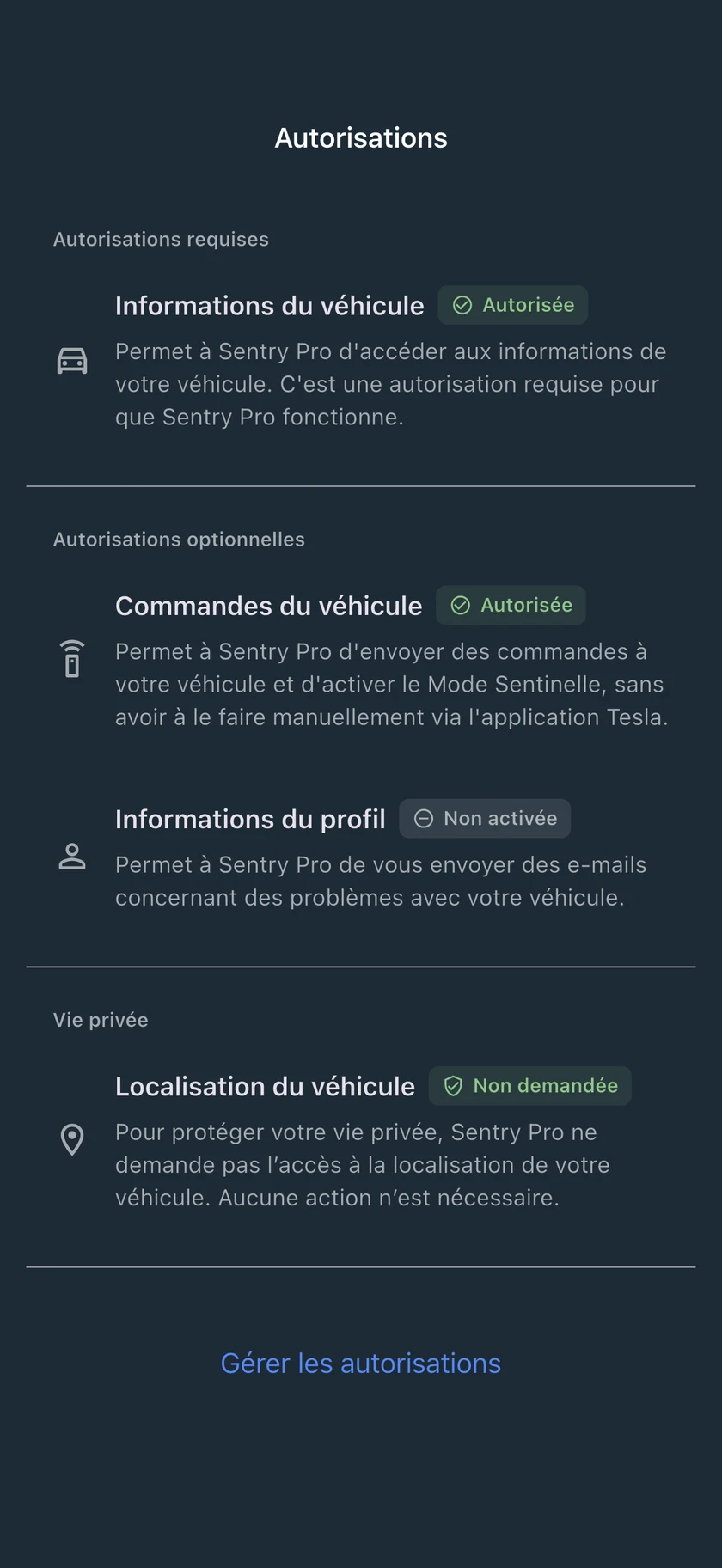
Vérifiez aussi l’état de votre abonnement dans la rubrique du compte. Confirmez les accès dont dispose votre compte au lieu de vous fier à la description du vendeur. Si vous utilisez déjà Sentry Pro et que votre accès existant n’apparaît plus, contactez l’assistance avant de payer à nouveau.
Vérifiez les alertes sur le téléphone que vous emporterez
Vérifiez Notifications du Mode Sentinelle pour le véhicule sélectionné et traitez tout avertissement de notifications affiché dans Sentry Pro. Autorisez les notifications dans les réglages du téléphone et vérifiez le comportement des sons et des interruptions. Pour les étapes sur iPhone et Android, consultez notre liste de vérification des notifications sur téléphone.
Lors d’un usage normal, vérifiez la prochaine notification Sentry Pro reçue sur ce téléphone : le véhicule indiqué, son affichage sur l’écran verrouillé et le son entendu. Si elle n’arrive pas, notez l’heure et les éventuels avertissements de l’application pour fournir un exemple précis à l’assistance.
Vérifiez les enregistrements indépendamment des alertes sur le téléphone. Tesla décrit des alertes de sécurité dans sa propre application sans enregistrement USB, ainsi que des enregistrements qui ne déclenchent aucune notification d’alarme. Évaluez la configuration USB à partir d’une vidéo sauvegardée que vous pouvez lire. Consultez les explications Tesla sur les enregistrements et notifications du Mode Sentinelle.
Si une vérification échoue
| Ce que vous constatez | Étape suivante |
|---|---|
| Le transfert de propriété est en attente dans l’application Tesla | Vérifiez la demande Tesla, les documents manquants ou l’action attendue du vendeur. Réglez d’abord le transfert. |
| La voiture apparaît dans Tesla, mais pas dans Sentry Pro | Confirmez le compte Tesla autorisé et vérifiez Autorisations. Contactez l’assistance si la voiture reste absente. |
| La Caméra embarquée signale un problème de clé USB ou aucune vidéo n’est lisible | Vérifiez la clé USB, le port de données et l’état de l’enregistrement. Sauvegardez les fichiers utiles avant de formater. |
| Le Mode Sentinelle ne reste pas actif sur votre lieu de stationnement | Vérifiez les exclusions de lieux et l’état d’alimentation du véhicule, puis contrôlez à nouveau après le prochain trajet. |
| Sentry Pro est connecté, mais le téléphone reste silencieux | Vérifiez l’abonnement, les notifications du véhicule et les autorisations du téléphone ; notez les avertissements et l’heure d’un exemple précis. |
Pour un problème avec Sentry Pro, contactez l’assistance en indiquant le modèle du téléphone, la version de l’application, l’avertissement exact et l’heure à laquelle il est apparu. Précisez si la voiture est absente, si une étape de connexion échoue ou si une notification manque : chaque cas concerne une partie différente de la configuration.