Voir les vidéos du Mode Sentinelle Tesla : voiture, appli ou PC
Vous pouvez regarder les clips du Mode Sentinelle Tesla à trois endroits : sur l’écran tactile de la voiture lorsqu’elle est en mode P (stationnement), dans la visionneuse de la dashcam de l’application Tesla si vous avez la Connexion Premium, ou directement depuis la clé USB de la voiture sur un ordinateur ou un téléphone. Commencez par noter quand c’est arrivé : l’heure de l’alerte, ou l’heure à laquelle vous vous êtes garé et celle de votre retour. Avec cette heure, vous trouverez le bon clip beaucoup plus vite.
Quelle méthode choisir
| Méthode | Ce qu’il faut | Idéal pour |
|---|---|---|
| Écran de la voiture | Voiture en mode P, clé USB dans la voiture | Vous êtes près de la voiture |
| Visionneuse de l’appli Tesla | Connexion Premium, un réglage dans la voiture, une appli Tesla récente, voiture connectée | Vérifier à distance |
| Ordinateur ou téléphone | La clé USB, plus un adaptateur pour un téléphone | Un plus grand écran, ou garder des copies |
Tesla documente la visionneuse de l’application pour les Model 3, Model Y, Cybertruck et les Model S et Model X à partir de 2021. Sur un Model S ou Model X de 2012 à 2020, prévoyez l’écran tactile ou un ordinateur : les instructions de Tesla sur la caméra embarquée de ces voitures ne mentionnent que ces deux options, et la visionneuse de l’application nécessite la Caméra en direct (View Live Camera), dont Tesla indique qu’elle n’est pas disponible sur ces voitures.
Regarder les clips sur l’écran tactile
Voiture en mode P, appuyez sur l’icône de la caméra embarquée dans le lanceur d’applications pour ouvrir la visionneuse. Les clips sont classés par lieu et par horodatage, et vous pouvez les mettre en pause, revenir en arrière ou avancer rapidement. Si un clip est chiffré, sélectionnez-le et appuyez sur l’icône de cadenas dans le coin inférieur droit pour le déchiffrer.
Avant de faire défiler la liste :
- L’enregistrement se met en pause tant que la visionneuse est ouverte. Tesla indique que la caméra embarquée se met en pause lorsque vous ouvrez la visionneuse : fermez-la dès que vous avez trouvé ce que vous cherchiez.
- Les événements du Mode Sentinelle sont sauvegardés automatiquement dans leur propre dossier sur la clé. Pour conserver un passage des images récentes ordinaires, lisez le clip de la section Récents et appuyez sur Enregistrer dans le coin inférieur gauche ; Tesla conserve les 10 dernières minutes depuis n’importe quel point des images récentes.
- N’utilisez pas Effacer clips dashcam. L’option Contrôles > Sécurité > Effacer clips dashcam efface tous les enregistrements de la caméra embarquée et du Mode Sentinelle présents sur la clé.
Sur un ancien Model S ou Model X doté de l’ordinateur d’origine de l’écran tactile, des propriétaires indiquent que les clips ne se lisent pas dans la voiture ; notre guide des anciens Model S et Model X explique ce que ces voitures peuvent faire.
Regarder les clips dans l’application Tesla
La visionneuse de la dashcam de l’application Tesla vous permet de regarder, partager et télécharger des clips loin de la voiture. Le manuel de Tesla la place sous Sécurité > Visionneuse de la dashcam ; la disposition de l’application change d’une version à l’autre : si elle n’y est pas, cherchez la dashcam ailleurs dans l’application.
Les manuels actuels de Tesla indiquent ces conditions :
- Connexion Premium. Dans le comparatif de connectivité de Tesla, la « Visionneuse de caméra embarquée sur l’application mobile » ne figure que dans la Connexion Premium.
- Visualiser la caméra en direct sur l’appli mobile, activé dans la voiture. Ce réglage se trouve sous Contrôles > Sécurité > Mode Sentinelle.
- Une application Tesla récente : version 4.39.5 ou ultérieure sur iPhone, ou 4.43.5 ou ultérieure sur Android.
- La voiture et votre téléphone connectés. Les enregistrements restent sur la clé USB et ne sont pas transmis à Tesla : l’application doit donc joindre la voiture via le réseau cellulaire ou le Wi-Fi. Laissez la clé dans la voiture.
Regarder les clips sur un ordinateur
- Mettez la caméra embarquée en pause, puis retirez la clé. Pour éviter de perdre des images, la plupart des manuels Tesla demandent de mettre la caméra embarquée en pause avant de retirer la clé USB : appuyez longuement sur l’icône de la caméra embarquée. La clé se trouve généralement dans la boîte à gants.
- Ouvrez le dossier TeslaCam. Les événements du Mode Sentinelle se trouvent dans SentryClips. Vous verrez aussi RecentClips (les images récentes en continu, que la voiture écrase), SavedClips (les clips que vous avez sauvegardés) et, si le chiffrement est activé, EncryptedClips.
- Choisissez l’événement. Dans SentryClips, vous trouverez généralement un dossier par événement, nommé d’après sa date et son heure. Il contient de courts fichiers vidéo pour chaque caméra (quatre ou six selon la voiture), avec l’heure et la caméra dans chaque nom de fichier, par exemple front, back ou left_repeater.
- Lancez la lecture. Les clips sont des fichiers MP4 que la plupart des lecteurs vidéo d’un Mac ou d’un PC Windows savent ouvrir. Ouvrez la caméra orientée vers le côté qui vous intéresse.
Copiez le dossier complet de l’événement sur votre ordinateur et travaillez sur la copie ; ne formatez pas la clé et n’en réorganisez pas le contenu. Si les images comptent pour une déclaration de sinistre ou une plainte, suivez notre guide pour sauvegarder les vidéos du Mode Sentinelle après un incident.
Tesla accepte les clés formatées en exFAT, FAT, ext3 ou ext4, et une clé formatée dans la voiture utilise exFAT. Les Mac et les PC Windows ouvrent directement les clés exFAT et FAT ; une clé ext3 ou ext4 nécessite un logiciel supplémentaire.
Clips chiffrés. Les fichiers d’EncryptedClips ne se lisent pas directement sur un ordinateur. Tesla propose deux façons de les regarder : remettre la clé dans la voiture qui les a enregistrés et les y déchiffrer avec l’icône de cadenas, ou ouvrir dashcam.tesla.com dans un navigateur Web, vous connecter avec un compte Tesla qui était associé à la voiture au moment de l’enregistrement des clips, puis suivre les étapes. Tesla indique que votre navigateur déchiffre les fichiers sur votre propre appareil et que les clips ne sont pas transmis à Tesla.
Regarder les clips sur un téléphone, depuis la clé
Tesla ne décrit pas cette méthode, mais un téléphone peut lire la clé comme n’importe quel autre stockage USB, s’il prend en charge son format :
- iPhone : branchez la clé avec un adaptateur USB-C, ou avec l’adaptateur pour appareil photo Lightning vers USB d’Apple sur les modèles plus anciens. Ouvrez Fichiers, touchez Explorer et choisissez la clé sous Emplacements. Apple prend en charge les clés exFAT, FAT32 et FAT à une seule partition ; ext3 et ext4 ne figurent pas sur sa liste.
- Android 7.0 ou version ultérieure : branchez la clé, avec un adaptateur si nécessaire, ouvrez Files by Google, touchez la notification USB et autorisez l’accès. La clé apparaît sous Périphériques de stockage. Les formats pris en charge varient selon le téléphone.
Copiez le dossier de l’événement sur le téléphone plutôt que de le déplacer, et refusez toute proposition de formater la clé. Les clips chiffrés ne seront pas lisibles de cette façon.
Retrouver rapidement le bon événement
- Faites correspondre l’heure aux horodatages. Partez de l’heure de l’alerte, ou de la plage entre le moment où vous vous êtes garé et votre retour. Dans la voiture, faites défiler la liste jusqu’à cette heure. Sur la clé, ouvrez le dossier de SentryClips dont le nom s’en rapproche le plus.
- Commencez vers la fin. Les manuels américains de Tesla indiquent que le Mode Sentinelle sauvegarde les 10 dernières minutes d’images, et des propriétaires rapportent que le moment qui l’a déclenché se situe généralement vers la fin de chaque événement. Commencez par les dernières minutes et remontez le temps.
- Vérifiez les événements juste avant et juste après. Quelqu’un a pu se trouver à proximité avant que la voiture ne réagisse.
- Pas d’alerte ne veut pas dire pas de clip. L’application Tesla ne vous prévient que quand l’alarme se déclenche, quand quelqu’un essaie d’ouvrir une porte ou le coffre, ou quand la voiture détecte un mouvement brusque et soudain. Le Mode Sentinelle enregistre d’autres événements sans déclencher l’alarme : parcourez donc SentryClips sur toute la durée de votre absence (les événements que Tesla vous notifie).
Si vous utilisez Sentry Pro, touchez le résumé « 24 h » sur son écran d’accueil pour ouvrir Activité. Cet écran liste les événements d’activité et d’alarme que Sentry Pro a reçus, chacun avec son heure, regroupés par session Sentinelle ou par jour.
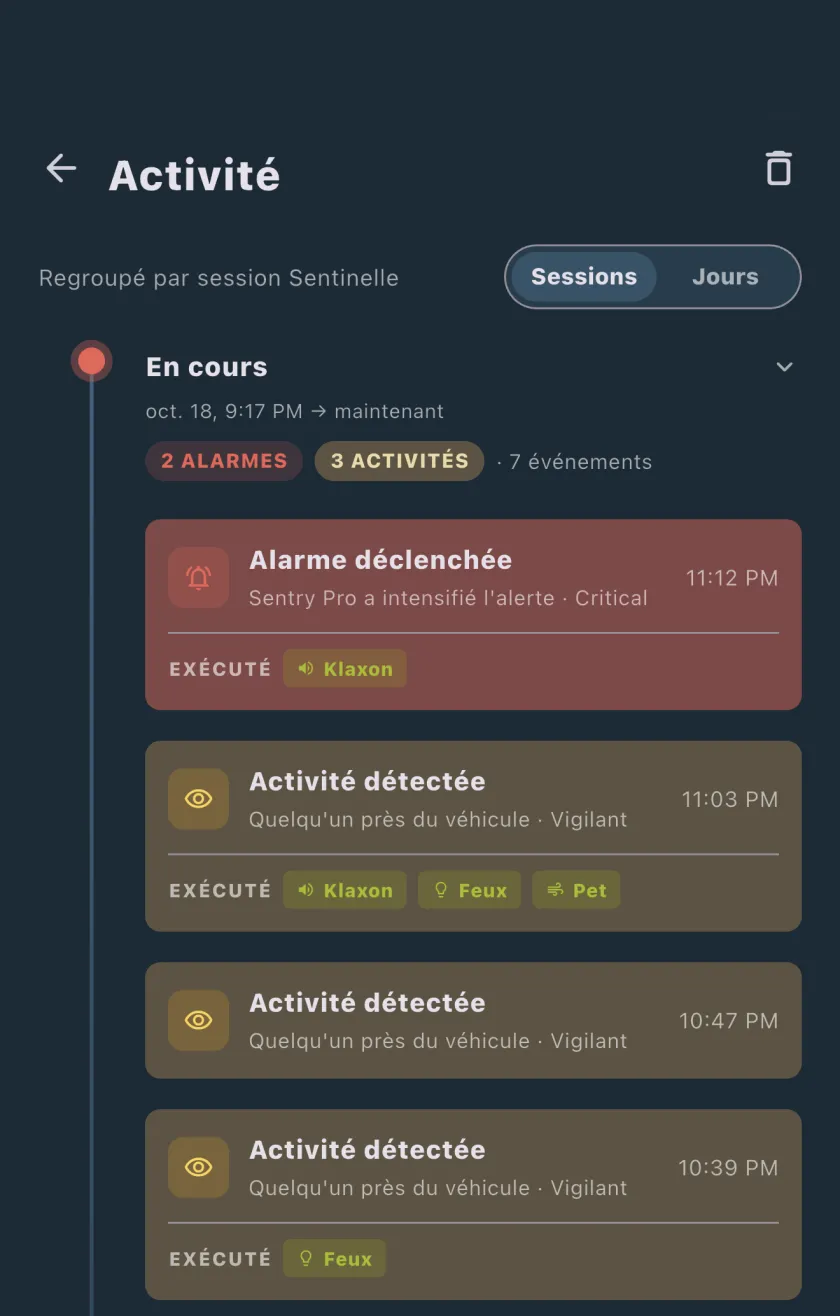
Sentry Pro affiche ces heures dans le fuseau horaire de votre téléphone. Si vous êtes en voyage et que la voiture se trouve dans un autre fuseau horaire, les horodatages des clips peuvent ne pas correspondre : convertissez d’abord l’heure, puis vérifiez quelques minutes avant et après.
Si vous ne trouvez pas le clip
- Pas de clé USB, ou caméra embarquée désactivée. Sans clé, le Mode Sentinelle continue de vous alerter via l’application Tesla mais n’enregistre rien, et la voiture n’enregistre pas quand la caméra embarquée est désactivée.
- La clé était pleine. Quand l’espace vient à manquer, la voiture supprime les clips Sentinelle les plus anciens pour faire de la place, et Tesla indique qu’ils ne peuvent pas être récupérés.
- Il ne figurait que dans les images récentes. Selon les manuels américains de Tesla, les images récentes sont conservées à peine une heure sur les petites clés et jusqu’à 24 heures sur les clés de 1 To ou plus avant d’être écrasées. Enregistrez rapidement depuis Récents tout ce qui compte.
- Il est chiffré. Cherchez dans EncryptedClips et déchiffrez-le comme indiqué plus haut.
- La visionneuse de l’application est absente ou ne lit pas les clips. Vérifiez la Connexion Premium, le réglage Visualiser la caméra en direct sur l’appli mobile, la version de votre application Tesla et la connexion de la voiture, ou regardez plutôt dans la voiture ou depuis la clé.
Si les clips manquent pour tous les événements, notre guide de dépannage du Mode Sentinelle passe en revue la clé et les réglages d’enregistrement.
Le rôle de Sentry Pro
Sentry Pro n’enregistre, ne stocke et n’affiche aucune vidéo ; les images restent sur la clé USB de votre voiture. Ce qu’il apporte, c’est le moment : il vous alerte quand l’état du Mode Sentinelle de la voiture signale une activité autour d’elle ou une alarme déclenchée, et conserve l’heure de chaque événement dans Activité (voir notre FAQ sur l’historique des événements du Mode Sentinelle).
Toucher une alerte Sentry Pro ouvre l’application Tesla, pas un clip précis. De là, ouvrez la visionneuse de la dashcam si vous avez la Connexion Premium, ou regardez plus tard dans la voiture ou depuis la clé. Pour les premières minutes après une alerte, consultez que faire après une alerte du Mode Sentinelle.
Questions fréquentes
Puis-je regarder les clips du Mode Sentinelle sur mon téléphone sans Connexion Premium ?
Pas dans l’application Tesla : Tesla classe sa visionneuse de la dashcam parmi les fonctions de la Connexion Premium. Vous pouvez tout de même regarder les clips sur un téléphone en y branchant la clé USB de la voiture à l’aide d’un adaptateur, puis en l’ouvrant dans l’app Fichiers sur iPhone ou dans Files by Google sur Android, à condition que la clé utilise un format que le téléphone sait lire, comme exFAT ou FAT. Les clips chiffrés ne seront pas lisibles de cette façon : déchiffrez-les dans la voiture qui les a enregistrés ou sur dashcam.tesla.com depuis un ordinateur.
Pourquoi la caméra embarquée se met-elle en pause quand je regarde des clips dans la voiture ?
Tesla indique que l’enregistrement de la caméra embarquée se met en pause lorsque vous ouvrez la visionneuse sur l’écran tactile : la caméra embarquée n’enregistre donc pas pendant que vous regardez. Fermez la visionneuse dès que vous avez trouvé ce que vous cherchiez.
Puis-je regarder les clips de la caméra embarquée Tesla sur un Mac ou un PC Windows ?
Oui. Mettez la caméra embarquée en pause, retirez la clé USB et ouvrez le dossier TeslaCam sur l’ordinateur. Les événements du Mode Sentinelle se trouvent dans le dossier SentryClips sous forme de fichiers MP4, une série par caméra, que la plupart des lecteurs vidéo savent ouvrir. Une clé formatée en ext3 ou ext4 nécessite un logiciel supplémentaire sur un Mac ou un PC Windows, et les clips du dossier EncryptedClips ne seront lisibles qu’une fois déchiffrés dans la voiture ou sur dashcam.tesla.com.
Sentry Pro affiche-t-il la vidéo ?
Non. Sentry Pro n’enregistre, ne stocke et ne lit aucune vidéo. Il vous alerte quand l’état du Mode Sentinelle de votre voiture signale une activité ou une alarme déclenchée, et son écran Activité conserve l’heure de chaque événement. Toucher une alerte ouvre l’application Tesla. Les clips restent sur la clé USB de la voiture : vous les regardez dans la voiture, dans la visionneuse de la dashcam de l’application Tesla ou sur un ordinateur.