Le app di terze parti per Tesla sono sicure? Cosa concedi
Se si collega tramite l’accesso ufficiale di Tesla, un’app di terze parti per Tesla può usare solo le categorie di permessi che approvi sul tuo account Tesla. Sulla maggior parte delle Tesla, poi, non può eseguire comandi come lo sblocco finché non hai aggiunto la sua chiave virtuale nell’auto. Entrambe le cose si possono controllare e rimuovere in qualsiasi momento. Alcuni rischi li puoi riconoscere da solo: approvare più di quanto serva all’app e usare app che ti chiedono la password Tesla o un token anziché mandarti alla pagina di accesso di Tesla stessa. Nessuna schermata dei permessi ti dice quanto bene uno sviluppatore tratti i tuoi dati, per cui l’ultima verifica resta una: ti fidi di lui?
Cosa approvi, in concreto
La prima volta che un’app chiede l’accesso, Tesla mostra una richiesta di selezione con le categorie richieste. La pagina di assistenza di Tesla le descrive così:
| Categoria | Cosa include, secondo Tesla | App a cui può plausibilmente servire |
|---|---|---|
| «Profile Information» (informazioni del profilo) | Informazioni di contatto, foto del profilo e informazioni sui referral. La documentazione per sviluppatori di Tesla aggiunge l’indirizzo di casa | Qualsiasi app che ti invia email o mostra i dettagli del tuo account |
| «Vehicle Information» (informazioni sul veicolo) | Dati in tempo reale, cronologia dell’assistenza, dati per la pianificazione dell’assistenza, comunicazioni dell’assistenza, upgrade disponibili, Supercharger nelle vicinanze e dettagli sulla proprietà | Quasi tutte le app che leggono dati dalla tua auto, come avvisi, registri o dashboard |
| «Vehicle Location» (posizione del veicolo) | Posizione precisa, e posizione approssimativa per i servizi di localizzazione approssimativa | Registro dei viaggi, mappe e automazioni attivate dalla posizione |
| «Vehicle Commands» (comandi del veicolo) | Aggiunta/rimozione di un conducente, accesso alla telecamera live, sblocco, risveglio, avvio a distanza e pianificazione degli aggiornamenti software | App che modificano qualcosa sull’auto, come il climatizzatore o la Modalità Sentinella |
| «Vehicle Charging Management» (gestione della ricarica del veicolo) | Cronologia di ricarica, importo addebitato e luogo di ricarica; pianificazione, avvio e arresto della ricarica | App per la ricarica e i costi dell’energia |
| «Energy Product Information» e «Energy Product Settings» (informazioni e impostazioni dei prodotti energetici) | Dati come la cronologia dei flussi di energia e lo stato dell’impianto; impostazioni come Storm Watch e la riserva di carica off-grid | Solo app per i prodotti energetici Tesla per la casa |
La categoria che merita più riflessione è «Vehicle Commands». Tesla la presenta come un’unica categoria: se la approvi per una sola comodità, hai dato l’ok anche agli altri comandi che Tesla vi elenca, compresi sblocco e avvio a distanza. Ci sono poi due dettagli minori che passano spesso inosservati. «Vehicle Charging Management» include i luoghi di ricarica, perciò un’app può sapere dove ricarichi anche senza «Vehicle Location». E in «Profile Information» può esserci il tuo indirizzo di casa.
Tesla obbliga le app a chiedere solo le categorie di dati necessarie al funzionamento dell’app e vieta loro di vendere i tuoi dati personali. Si tratta di ciò che Tesla si aspetta dagli sviluppatori, non di una verifica su come una determinata app conserva o protegge quello che condividi. I dati che condividi, secondo Tesla, sono soggetti ai termini e all’informativa sulla privacy dell’app stessa, non all’Informativa sulla privacy di Tesla.
Si possono deselezionare le categorie che preferiresti non condividere? Non sempre. Tesla chiama la prima richiesta una richiesta di selezione, ma la sua documentazione per sviluppatori consente anche a un’app di obbligarti ad approvare tutte le categorie che chiede prima di lasciarti proseguire. Se un’app vuole più di quanto le serva per il suo compito e non ti fa deselezionare il resto, fermati a quel punto e decidi se andare avanti.
Seconda barriera: la chiave virtuale nell’auto
Sulla maggior parte delle Tesla, il solo permesso dell’account non basta perché un’app possa sbloccare l’auto o inviare comandi simili. Alcune funzioni, secondo la documentazione per sviluppatori di Tesla, richiedono un ulteriore livello di sicurezza, cioè la chiave virtuale dell’app aggiunta all’auto. Quando la chiave è presente, l’app può ricevere i dati del veicolo in tempo reale e far accettare all’auto i suoi comandi, per esempio lo sblocco o l’apertura del bagagliaio.
- Sei tu ad aggiungere la chiave. L’app ti dà un link o un codice QR che apre l’app Tesla, e da lì segui le istruzioni. I link riportati nella documentazione di Tesla iniziano con tesla.com/_ak/, seguito dal dominio web dello sviluppatore. Per le auto acquistate al di fuori del suo programma per aziende, Tesla afferma di non poter aggiungere chiavi da remoto: deve occuparsene qualcuno che ha accesso all’auto.
- La chiave non dà all’app poteri in più. Secondo Tesla, anche con una chiave virtuale su un veicolo, l’app di terze parti potrà accedere solo alle funzionalità concesse durante l’autorizzazione.
- Si rimuove dall’auto. Il tuo manuale elenca in Comandi > Blocchi tutte le chiavi che possono accedere all’auto, e la documentazione per sviluppatori di Tesla indica proprio questa schermata per rimuovere la chiave di un’app. Stando a quella documentazione, la rimozione toglie immediatamente all’app la possibilità di inviare comandi e di ricevere in streaming i dati del veicolo in tempo reale.
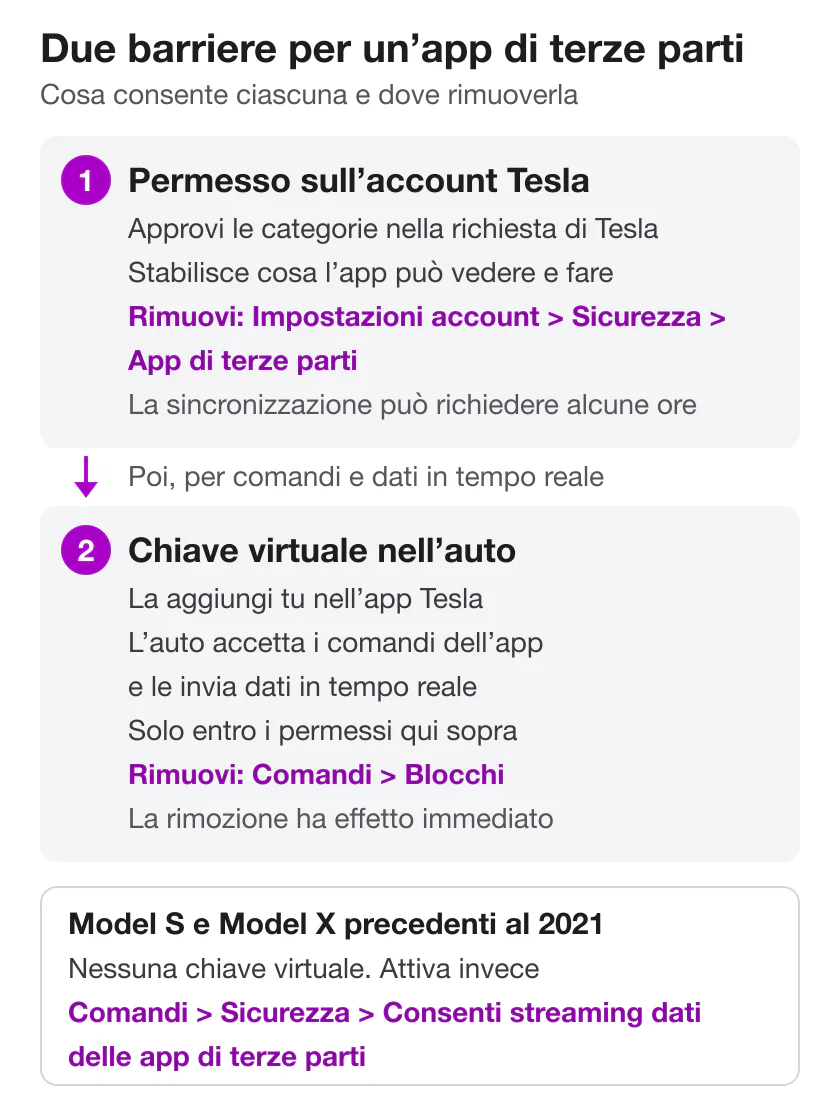
Le Model S e Model X precedenti al 2021 non usano chiavi virtuali. Al posto delle chiavi, i loro manuali d’uso descrivono un’impostazione nell’auto stessa: Comandi > Sicurezza > Consenti streaming dati delle app di terze parti. Se è attiva, «le applicazioni di terze parti autenticate» possono inviare comandi al veicolo o recuperarne i dati. Su queste auto, quindi, a fare da barriera nell’auto è questa impostazione. Quali auto la abbiano lo spieghiamo nella nostra guida alla Modalità Sentinella sulle Model S e Model X più vecchie.
Campanelli d’allarme prima di collegare un’app
- Ti chiede la password Tesla, o il codice di verifica, in una schermata tutta sua. Se un’app si basa sull’API di Tesla, finisci sulla pagina di accesso di Tesla, e Tesla limita il suo accesso a ciò che approvi. Tesla avverte che le app che non usano l’API «potrebbero non contenere il software che dichiarano» e sconsiglia di collegare il tuo account ad app non verificate.
- Ti fa incollare un token. Con alcuni strumenti devi creare un token da un’altra parte e poi incollarlo. Chi ha in mano un token di aggiornamento può continuare a rinnovare l’accesso senza che tu debba accedere di nuovo: custodiscilo come la tua password.
- La pagina di accesso non appartiene a Tesla. Sia che si apra nel browser sia dentro l’app, deve essere la pagina di Tesla stessa e non un modulo di accesso creato dall’app. In tutti e due i casi, verifica poi che l’app compaia in App di terze parti nel tuo account Tesla con i soli permessi che ti aspettavi. Se in quell’elenco non c’è, non hai modo di controllarla né di rimuoverla dal tuo account.
- Chiede più di quanto le serva per il suo lavoro. Perché un’app di avvisi dovrebbe avere «Vehicle Charging Management», o una dashboard di sola lettura «Vehicle Commands»? Un motivo evidente non c’è. Chiedi allo sviluppatore a cosa gli serve, prima di approvare.
- Non si capisce chi c’è dietro. Tesla suggerisce di dare un’occhiata al sito web dell’app prima di concedere l’accesso. Lì dovresti trovare il nome dello sviluppatore, un’informativa sulla privacy e un contatto per l’assistenza.
- Manca una via d’uscita. Verifica che l’app spieghi come scollegarla e come far cancellare i tuoi dati.
Cosa è già collegato
- Il tuo account Tesla. Dal web, vai in Impostazioni account > Sicurezza > App di terze parti. Dall’app Tesla, apri il menu in alto a destra > il tuo nome > Sicurezza e privacy > Sicurezza, accedi e scegli App di terze parti. Se tocchi «Manage» su un’app, ne vedi l’accesso. I passaggi aggiornati sono nella pagina di assistenza di Tesla.
- Uso dei comandi. Il changelog per sviluppatori di Tesla indica che, proprio nella stessa sezione App di terze parti dell’app Tesla, i proprietari possono tenere traccia dell’uso dei comandi da parte delle app di terze parti sui loro veicoli. Vedi comandi che da un’app non ti aspettavi? Conviene segnalarlo al suo sviluppatore.
- L’elenco delle chiavi dell’auto. In Comandi > Blocchi trovi elencate tutte le chiavi che possono accedere all’auto. Guarda se ce n’è qualcuna che non riconosci.
- L’icona della posizione. Su Model 3, Model Y, Cybertruck e Model S e Model X dal 2021 in poi, nella barra di stato compare un’icona ogni volta che la posizione GPS dell’auto viene consultata, da te o da un conducente aggiunto nell’app Tesla oppure da un’app di terze parti che usi. Su Model 3, Model Y, Model S e Model X, toccandola si vedono i dettagli. Se vuoi disattivarla, i manuali ti rimandano a Consenti Accesso mobile, in Sicurezza. Questa stessa impostazione, però, è quella che permette all’app Tesla di raggiungere la tua auto: se vuoi fermare solo un’app, togli il permesso a quell’app.
- Consumo della batteria a veicolo parcheggiato. Nei manuali, «Richieste dell’app mobile Tesla o di terze parti» figura tra le cose che consumano energia quando l’auto è parcheggiata. Secondo la documentazione per sviluppatori di Tesla, inoltre, lo streaming dei dati verso un’app evita risvegli del veicolo e consumi di batteria inutili rispetto a chiedere i dati all’auto più e più volte. Le perdite a veicolo parcheggiato salgono di colpo dopo che hai collegato un’app? Controlla per prima quell’app. Le altre cause le trovi nella nostra guida al consumo fantasma.
Come tagliare fuori un’app
- Rimuovila dal tuo account Tesla. Cerca l’app in App di terze parti, tocca «Manage» e segui le istruzioni. La sincronizzazione della modifica, secondo Tesla, può richiedere alcune ore. Nella sua documentazione per sviluppatori si precisa anche che, revocando l’accesso di un’app, la sua configurazione dello streaming dei dati viene rimossa in automatico.
- Elimina dall’auto la chiave dell’app, dalla schermata Comandi > Blocchi. Va fatto anche dopo il passaggio 1: secondo Tesla, così comandi e dati in tempo reale si interrompono subito. Se hai una Model S o Model X precedente al 2021, disattiva Consenti streaming dati delle app di terze parti, a meno che non serva a un’altra app.
- Hai mai inserito la password in una schermata propria di un’app, o consegnato un token a un’app? Reimpostala. Stando alla documentazione per sviluppatori di Tesla, dopo la reimpostazione della password i token di aggiornamento salvati dalle app smettono di funzionare. A quel punto configura l’autenticazione a più fattori: Impostazioni account > Sicurezza, poi Imposta accanto ad Autenticazione a più fattori.
- Vuoi far cancellare i tuoi dati? Elimina il tuo account presso lo sviluppatore. La procedura dovrebbe essere spiegata nella sua informativa sulla privacy.
Eliminare l’app dal telefono non produce nessuno di questi effetti. Il permesso resta sul tuo account Tesla e la chiave resta memorizzata nell’auto, e nessuno dei due sparisce finché non li rimuovi. Ti sei appena preso una Tesla usata? Passa in rassegna il suo elenco di chiavi seguendo la nostra checklist per il passaggio di una Tesla usata. E se cerchi una protezione che funzioni senza alcuna app, la funzione PIN per guidare impedisce di guidare l’auto finché sul touchscreen non viene inserito un PIN a 4 cifre.
Esempio pratico: cosa chiede Sentry Pro e perché
Ecco la stessa checklist applicata alla nostra app.
- Accesso. Sentry Pro mostra la pagina di accesso di Tesla stessa all’interno dell’app. Non ha nessuna schermata propria che chieda la tua password Tesla.
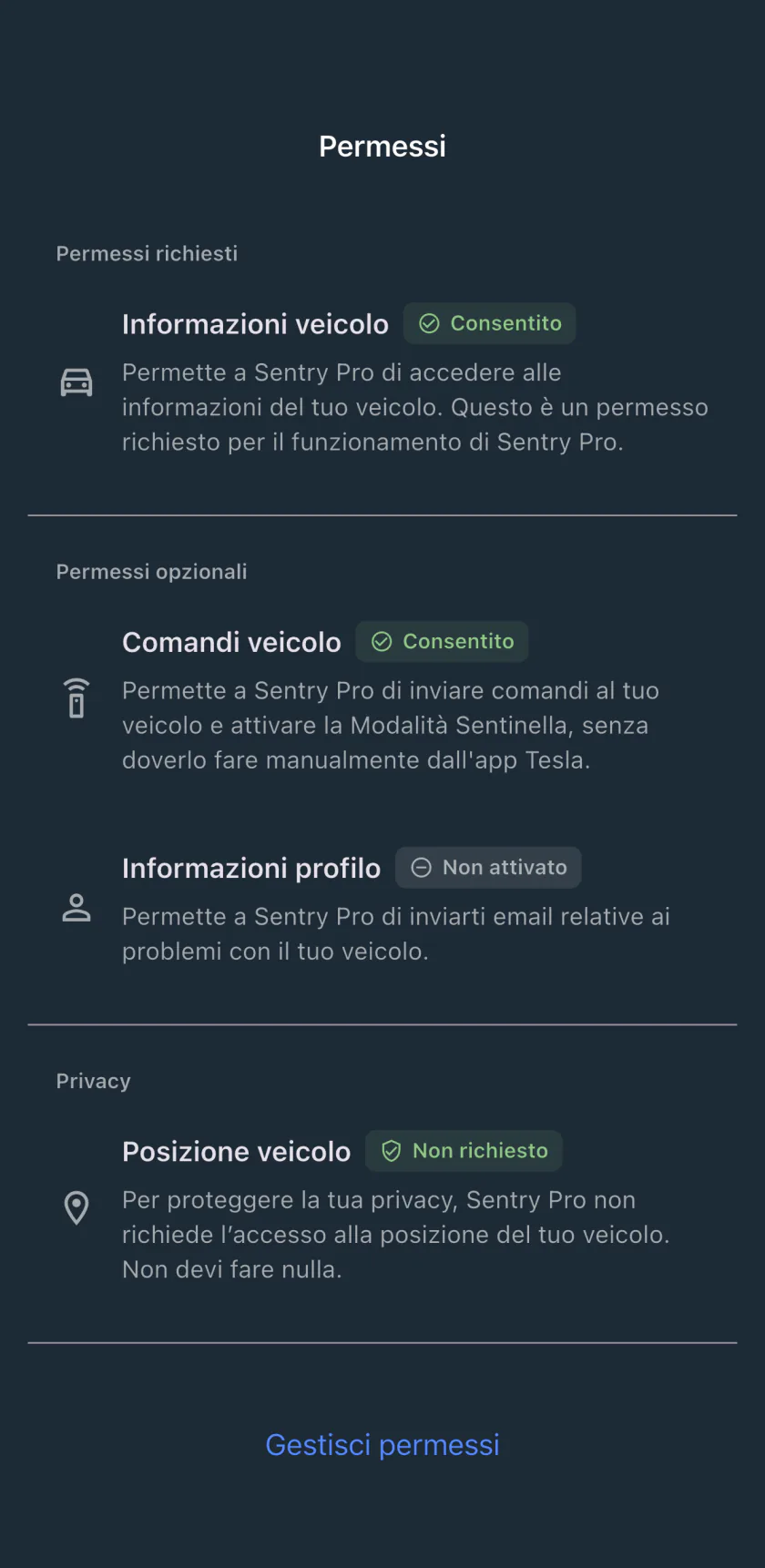
- Obbligatorio: Informazioni veicolo. È così che legge lo stato della tua auto, Modalità Sentinella compresa.
- Opzionale: Comandi veicolo. Lo usa per attivare la Modalità Sentinella dall’app, per accenderla e spegnerla secondo una pianificazione e per le Azioni Sentinella, come far lampeggiare le luci o suonare il clacson. La pianificazione e le Azioni Sentinella ti chiedono di concederlo se manca. Sentry Pro non ha funzioni di sblocco, avvio a distanza o bagagliaio, ma, come per qualsiasi app, approvare «Vehicle Commands» copre l’intera categoria elencata da Tesla, non solo i comandi che usa Sentry Pro.
- Opzionale: Informazioni profilo. Gli fornisce l’indirizzo email del tuo account Tesla, che usa per inviarti email.
- Chiesti anche: i permessi standard di accesso e di aggiornamento di Tesla, per restare collegato senza che tu debba accedere di nuovo.
- Non chiesti: «Vehicle Location», «Vehicle Charging Management» e le categorie energetiche.
Sentry Pro ha bisogno della sua chiave virtuale sull’auto anche per altro, non solo per i comandi: i suoi avvisi arrivano dai dati in tempo reale della Modalità Sentinella trasmessi dalla tua auto, che Tesla invia solo alle app la cui chiave è sull’auto. Questo flusso comprende lo stato della Modalità Sentinella, lo stato di blocco e informazioni di base come il nome dell’auto e la versione del software, senza alcun campo di posizione. Su una Model S o Model X precedente al 2021, serve invece l’impostazione Consenti streaming dati delle app di terze parti attiva, con il firmware 2025.20 o successivo.
Se rimuovi Sentry Pro dal tuo account Tesla, Sentry Pro ti avvisa la prossima volta che prova a rinnovare il suo accesso e Tesla rifiuta. Uscire da Sentry Pro o eliminare il tuo account Sentry Pro cancella l’accesso a Tesla che conserva dalla sua parte, ma Sentry Pro resta elencato nel tuo account Tesla finché non lo rimuovi lì, e la sua chiave resta nell’auto finché non la elimini in Comandi > Blocchi. Come scollegare Sentry Pro spiega questi passaggi, insieme a fatturazione e cancellazione dei dati.
Domande frequenti
È sicuro dare la password Tesla a un’app di terze parti?
Non dovrebbe servire. Le app basate sull’API ufficiale di Tesla ti mandano alla pagina di accesso di Tesla stessa, e poi Tesla concede all’app un accesso limitato alle categorie che approvi. Un’app che ti chiede di digitare la password Tesla o il codice di verifica in un modulo creato dall’app stessa non sta usando quell’accesso. Se l’hai già fatto, o hai consegnato un token a un’app, reimposta la password del tuo account Tesla e configura l’autenticazione a più fattori. Secondo la documentazione per sviluppatori di Tesla, reimpostare la password rende inutilizzabili i token di aggiornamento salvati dalle app.
Un’app di terze parti può sbloccare o avviare la mia Tesla?
Tramite l’API di Tesla, solo se approvi il permesso «Vehicle Commands», che secondo Tesla include lo sblocco e l’avvio a distanza, e se, sulla maggior parte delle Tesla, aggiungi anche la chiave virtuale dell’app all’auto. Le Model S e Model X precedenti al 2021 usano l’impostazione Consenti streaming dati delle app di terze parti al posto di una chiave. Per fermare subito i comandi di un’app, elimina la sua chiave nella schermata Comandi > Blocchi dell’auto. La funzione PIN per guidare aggiunge un controllo che non dipende da nessuna app: quando è attivo, i manuali Tesla indicano che occorre inserire un PIN valido sul touchscreen prima di poter guidare l’auto.
Un’app di terze parti per Tesla può vedere dove si trova la mia auto?
Tramite l’API di Tesla, sì, se concedi il permesso «Vehicle Location», che secondo Tesla copre la posizione precisa e quella approssimativa. Anche altre due categorie riguardano dei luoghi: «Vehicle Charging Management» include i luoghi di ricarica e «Vehicle Information» include i Supercharger nelle vicinanze. Su Model 3, Model Y, Cybertruck e Model S e Model X dal 2021 in poi, sulla barra di stato del touchscreen compare un’icona quando la posizione GPS dell’auto viene consultata da te o da un conducente aggiunto nell’app Tesla, oppure da un’app di terze parti che usi.
Aggiungere una chiave virtuale dà a un’app il pieno controllo della mia auto?
No. Secondo la documentazione per sviluppatori di Tesla, anche con la sua chiave sull’auto, un’app può usare solo ciò che hai approvato quando l’hai collegata. Quello che la chiave aggiunge è la possibilità di ricevere dati in tempo reale e di far accettare i suoi comandi all’auto. Quindi, se hai approvato «Vehicle Commands», è la chiave a far funzionare comandi come lo sblocco. Puoi rimuovere la chiave in qualsiasi momento da Comandi > Blocchi, cosa che, secondo Tesla, interrompe subito i suoi comandi e i dati in tempo reale.
Come tolgo a un’app di terze parti l’accesso alla mia Tesla?
Rimuovi l’app dal tuo account Tesla: sul web, Impostazioni account > Sicurezza > App di terze parti; nell’app Tesla, il menu in alto a destra > il tuo nome > Sicurezza e privacy > Sicurezza, poi App di terze parti. Tocca «Manage» e segui le istruzioni. Secondo Tesla, la sincronizzazione della modifica può richiedere alcune ore. Poi elimina la chiave dell’app nella schermata Comandi > Blocchi dell’auto. Eliminare l’app dal telefono non rimuove né il permesso né la chiave.
Tessie (o un’altra app per Tesla) è sicura?
Non possiamo garantire per l’app di un’altra azienda, e nessuna schermata dei permessi mostra come uno sviluppatore conserva o protegge i tuoi dati. Puoi controllare ciò che dipende da te: l’app dovrebbe farti accedere dalla pagina di Tesla stessa, comparire in App di terze parti nel tuo account Tesla solo con i permessi che ti aspettavi, chiedere solo categorie coerenti con quello che fa, indicare il suo sviluppatore e pubblicare un’informativa sulla privacy, e spiegare come scollegarla. Poi decidi se ti fidi di quello sviluppatore per ciò che condividi.
Un’app di terze parti scaricherà la batteria della mia Tesla?
Può aumentare i consumi a veicolo parcheggiato. I manuali d’uso Tesla elencano le richieste dell’app mobile Tesla o di terze parti tra le cose che consumano energia quando l’auto è parcheggiata, e la documentazione per sviluppatori di Tesla afferma che lo streaming dei dati verso un’app evita risvegli e consumi di batteria inutili rispetto a chiedere ripetutamente i dati all’auto. Se le perdite a veicolo parcheggiato aumentano di colpo dopo che hai collegato un’app, controlla prima quell’app.