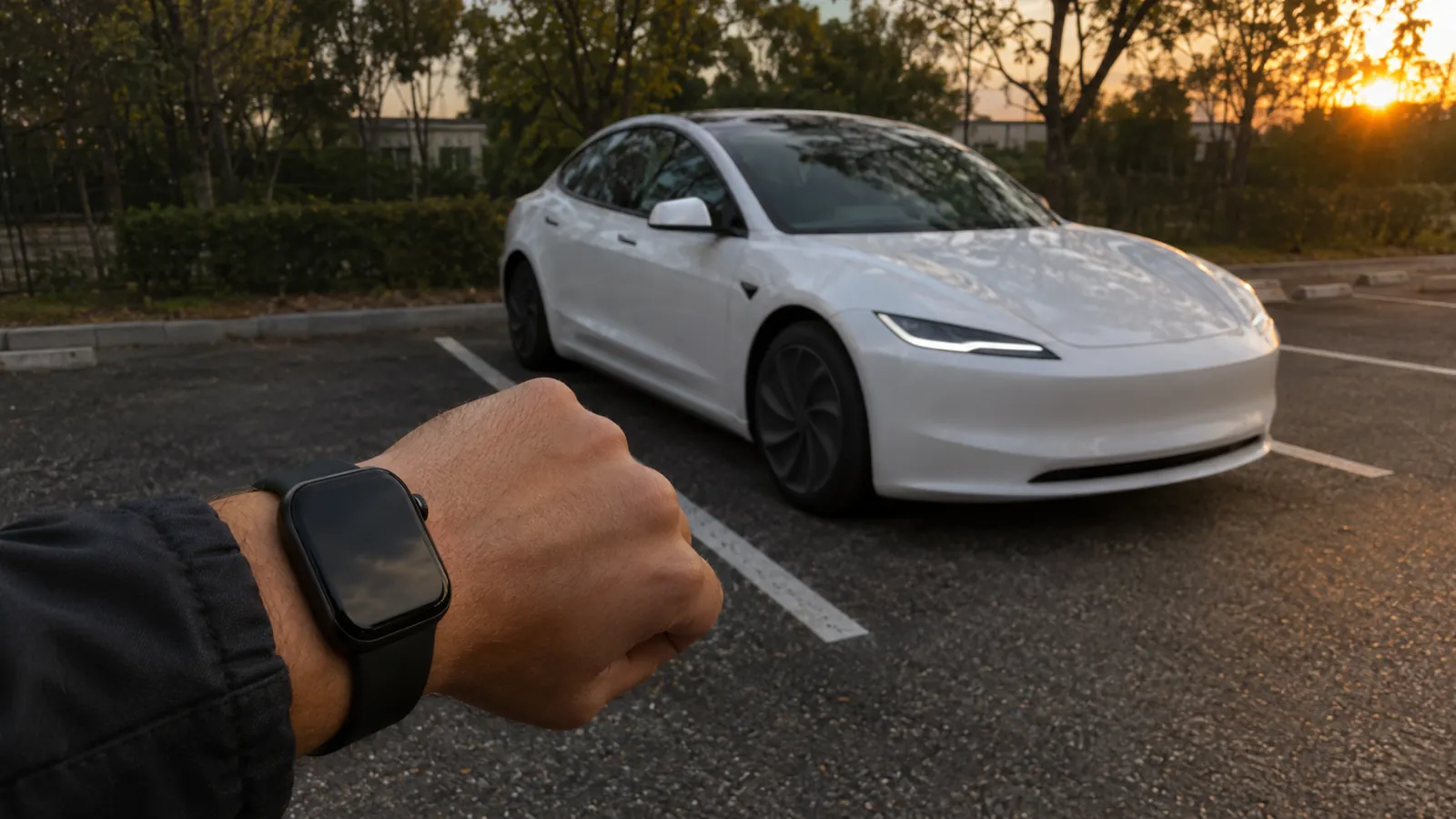
App Tesla per Apple Watch: comandi, chiave e avvisi Sentinella
Sì, esiste un’app Tesla ufficiale per Apple Watch. Ti serve un Apple Watch Series 6, un Apple Watch SE (2ª generazione) o un Apple Watch Ultra o modello successivo con watchOS 11 o versioni successive, più l’app Tesla 4.39.5 o successiva e il software del veicolo 2024.44.25 o successivo. La installi dall’app Watch sull’iPhone. Dal polso puoi bloccare e sbloccare l’auto, aprire il vano bagagli anteriore e quello posteriore e usare l’orologio stesso come chiave. La Modalità Sentinella non compare tra le funzioni che Tesla elenca per l’app dell’orologio, quindi attivala dall’auto, dall’app Tesla sul telefono o con la voce.
Il nodo è la chiave sull’orologio. Il Blocco portiere dopo allontanamento funziona anche con questa, ma se l’auto rileva la tua chiave per diversi minuti dopo che sei sceso e hai chiuso le portiere, la funzione si disattiva e l’auto rimane sbloccata finché non la blocchi tu. E la Modalità Sentinella sorveglia solo un’auto bloccata e in stazionamento (P). Gli avvisi dell’app Tesla o di Sentry Pro possono arrivarti al polso, ma solo mentre l’iPhone è bloccato o in standby e l’orologio è sbloccato.
Cosa può fare l’app Tesla per Apple Watch
Tesla descrive l’app per l’orologio in due punti, i manuali d’uso e una pagina di supporto, e i due elenchi non corrispondono:
| Funzione | Manuale d’uso Tesla | Pagina di supporto Tesla |
|---|---|---|
| Blocco e sblocco | Sì | Tramite la chiave sull’orologio |
| Vano bagagli anteriore | Apertura | Apertura |
| Vano bagagli posteriore | Apertura e chiusura (solo apertura nei manuali di Cybertruck e Model S 2012–2020) | Non indicato |
| Orologio come chiave | Sì, si usa come una chiave sul telefono | Sì, blocca e sblocca senza premere pulsanti |
| Livello di carica della batteria | Non indicato | Visualizzazione |
| Sportello di ricarica | Non indicato | Apertura |
| Climatizzazione | Non indicato | Accensione |
| Modalità Sentinella | Non indicato | Non indicato |
La Modalità Sentinella, Visualizza webcam live e le clip della dashcam non sono in nessuno dei due elenchi. Per queste ti servono l’app Tesla sul telefono o il touchscreen. Tutti i modi per attivarla o disattivarla sono in come attivare o disattivare la Modalità Sentinella Tesla.
Per aprire l’app, premi la Digital Crown, ruotala finché non trovi l’app Tesla e toccala; di default compare la tua auto. Se l’app non c’è, Tesla consiglia di installare il software più recente su iPhone e orologio.
Alcune app di terze parti per Tesla hanno una loro app per l’orologio. Ciascuna deve accedere al tuo account Tesla, quindi prima di collegarne una controlla cosa concedi a un’app di terze parti per Tesla.
Usare l’Apple Watch come chiave
Sali in auto o mettiti lì accanto, apri l’app Tesla sull’orologio, tocca Imposta chiave sull’orologio e segui le istruzioni nell’app e sul touchscreen dell’auto. Se la configurazione non va a buon fine e l’auto è già collegata a diverse chiavi sul telefono, la pagina di supporto di Tesla suggerisce di disattivare il Bluetooth del telefono, così le connessioni attive sono meno.
Secondo i manuali di Tesla per Model 3, Model Y, Model S, Model X e Cybertruck, una volta configurato l’orologio funziona con il Blocco portiere dopo allontanamento (Comandi > Blocchi > Blocco portiere dopo allontanamento). Tieni comunque anche la chiave a scheda nel portafoglio: Tesla consiglia di averla con sé come riserva. Se una chiave a scheda, un telecomando o una chiave smette di funzionare, dai un’occhiata alla nostra guida a chiave a scheda e telecomando.
Perché la chiave sull’orologio è importante per la Modalità Sentinella
Su Model 3, Model Y, Model S e Model X, i manuali di Tesla dicono che il Blocco portiere dopo allontanamento non blocca l’auto se:
- in auto viene rilevata una chiave sul telefono o un telecomando abbinato;
- una portiera o un vano bagagli non è chiuso del tutto;
- il Bluetooth della chiave sul telefono è disattivato;
- il conducente non scende dalla propria portiera;
- hai selezionato Escludi abitazione e l’auto è parcheggiata lì.
Finché indossi l’orologio, la chiave sull’orologio è con te, e questo conta per un’altra regola: se l’auto rileva una chiave autenticata per diversi minuti dopo che sei sceso e hai chiuso tutte le portiere, il Blocco portiere dopo allontanamento si disattiva e le portiere non si bloccano quando ti allontani. Con l’orologio al polso, può bastare restare vicino all’auto per diversi minuti dopo aver chiuso le portiere. Tesla dice che a quel punto devi bloccare l’auto manualmente fino al termine del prossimo viaggio. Il manuale del Cybertruck prevede regole simili e, in quel caso, indica di bloccarlo con la chiave a scheda.
Un’auto non bloccata perde più delle sole serrature. Secondo Tesla, le telecamere della Modalità Sentinella restano pronte a registrare quando l’auto è bloccata e in stazionamento (P), e l’allarme di sicurezza, se l’hai attivato, si inserisce un minuto dopo che sei sceso, una volta bloccate le portiere e quando non viene più rilevata alcuna chiave riconosciuta. Se l’auto non si è bloccata, non hai né l’una né l’altra protezione. Tesla chiarisce anche che assicurarsi che l’auto sia bloccata resta, in definitiva, una tua responsabilità, anche con il Blocco portiere dopo allontanamento attivo.
Qualche controllo richiede solo pochi secondi:
- Guarda o ascolta il blocco. Quando le portiere si bloccano, le luci esterne lampeggiano una volta e gli specchietti si ripiegano se Ripiegare specchietti è attivo. Per sentirlo oltre che vederlo, attiva Comandi > Blocchi > Suono di conferma blocco.
- Attiva Notifiche per veicolo rimasto aperto (Comandi > Blocchi). L’app Tesla ti avvisa così se una portiera, un vano bagagli o un finestrino rimane aperto o se l’auto resta sbloccata inaspettatamente.
- Se hai dubbi, bloccala tu. Usa l’app sull’orologio, l’app sul telefono o la chiave a scheda, e continua così fino al prossimo viaggio se il Blocco portiere dopo allontanamento si è disattivato da solo.
Ricevere gli avvisi della Sentinella al polso
Secondo Tesla, la Modalità Sentinella manda notifiche all’app Tesla solo quando scatta l’allarme, quando qualcuno prova ad aprire una portiera o un vano bagagli, o quando l’auto rileva movimenti bruschi e improvvisi. L’app ti avvisa anche se la Modalità Sentinella si spegne perché l’auto è passata in Modalità bassa alimentazione. Quali notifiche ricevere lo scegli nelle impostazioni dell’app; Notifiche dell’app Tesla passa in rassegna l’elenco e cosa controllare quando non arrivano.
Sono notifiche dell’iPhone, e dove compaiono lo decide Apple:
- iPhone sbloccato: sull’iPhone, non sull’orologio.
- iPhone bloccato o in standby: sull’orologio, a meno che l’orologio non sia bloccato.
- Orologio bloccato o Non disturbare attivo: di nuovo sull’iPhone.
Apple mostra ogni notifica su un solo dispositivo, mai su entrambi. Con l’iPhone bloccato in tasca e l’orologio sbloccato al polso, quindi, gli avvisi arrivano all’orologio. Se invece finiscono sull’iPhone, sono le impostazioni audio del telefono a decidere se te ne accorgi.
Per essere sicuro che un’app possa avvisarti, apri l’app Watch sull’iPhone, tocca il pannello Apple Watch, poi Notifiche. Tocca l’app per controllarne le impostazioni oppure, se si trova nella sezione «Duplica avvisi di iPhone da», verifica che il suo interruttore sia attivo. Fallo per l’app Tesla e per qualunque altra app su cui conti per gli avvisi dell’auto. Quando ne arriva uno, cosa fare dopo un avviso della Modalità Sentinella ti accompagna nei primi minuti.
Il ruolo di Sentry Pro
Sentry Pro non ha un’app per Apple Watch (né per Wear OS). I suoi avvisi sono notifiche sul telefono, quindi su iPhone sono le stesse regole di Apple, e le stesse impostazioni dell’app Watch, a decidere se compaiono sull’orologio.
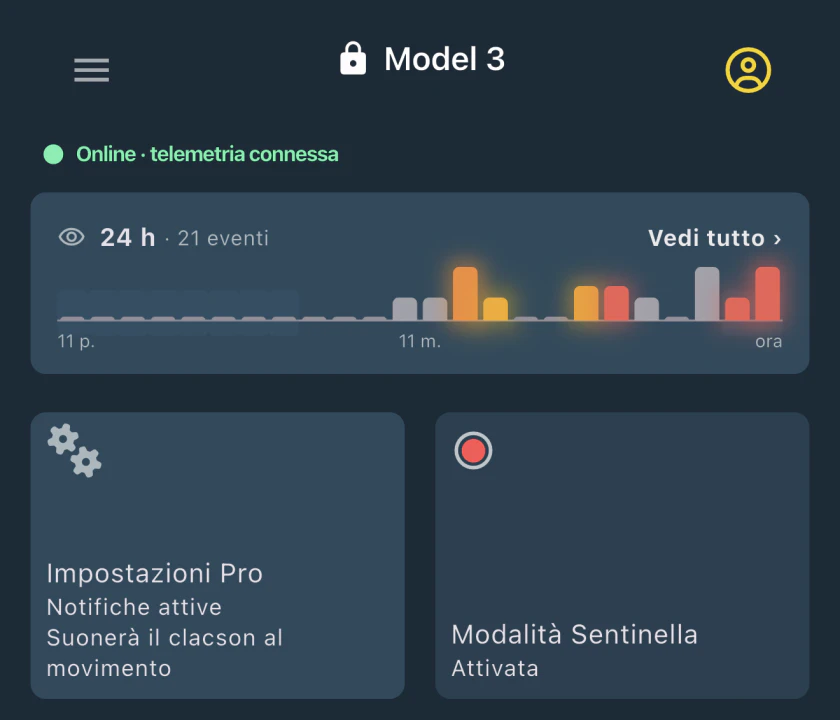
Sentry Pro ti avvisa quando la tua auto segnala che la Modalità Sentinella ha rilevato un’attività o che è scattato l’allarme. Ogni avviso dice quale dei due eventi si è verificato e, se hai dato un nome all’auto, di quale auto si tratta. Gli avvisi fanno parte dell’abbonamento a Sentry Pro. Per un confronto con le notifiche di Tesla, vedi Tesla ti avvisa degli eventi della Modalità Sentinella?
Su iPhone, Sentry Pro può anche inviare avvisi critici, utili quando gli avvisi arrivano sul telefono anziché sull’orologio. Secondo Apple, una notifica critica ignora l’interruttore del silenzioso per riprodurre un suono e compare anche con Non disturbare attivo. L’opzione è disattivata per impostazione predefinita. Per attivarla, tocca Impostazioni Pro nella schermata principale, attiva «Escalation avvisi critici» e scegli Auto (prima una notifica normale, poi un avviso critico se entro 90 secondi segue un altro avviso) o Sempre (ogni avviso della Sentinella come avviso critico). Sentry Pro chiede l’autorizzazione per gli avvisi critici quando la attivi; se li hai disattivati per Sentry Pro, riattivali nell’app Impostazioni di iOS (lì si chiamano «Avvisi importanti»).
Anche la schermata principale di Sentry Pro aiuta a controllare il blocco. Il lucchetto accanto al nome dell’auto indica se l’auto risultava bloccata all’ultima segnalazione, e il riquadro Modalità Sentinella indica se la Modalità Sentinella è attiva. Controlla entrambi: una Modalità Sentinella attiva non significa che l’auto si sia bloccata.
Domande frequenti
Posso attivare la Modalità Sentinella dall’Apple Watch?
Tesla non documenta alcun modo per farlo. Né i manuali d’uso di Tesla né la sua pagina di supporto dedicata all’Apple Watch elencano la Modalità Sentinella tra le funzioni dell’app per l’orologio. Attivala dal touchscreen (Comandi > Modalità sentinella), dall’app Tesla sul telefono o con un comando vocale in auto.
L’app Tesla per Apple Watch ha bisogno dell’iPhone vicino?
Tesla non lo dice. Chiede di abbinare l’orologio all’iPhone e di tenerli entrambi aggiornati, ma non descrive l’uso dell’app o della chiave sull’orologio con il telefono fuori portata. Porta con te la chiave a scheda come riserva, come consiglia Tesla, nel caso l’orologio o il telefono ti lascino a piedi.
Perché la mia Tesla non si è bloccata quando mi sono allontanato con l’Apple Watch?
I manuali di Tesla elencano diversi motivi per cui il Blocco portiere dopo allontanamento non blocca l’auto: all’interno viene rilevata una chiave sul telefono o un telecomando, una portiera o un vano bagagli non è chiuso del tutto, il Bluetooth della chiave sul telefono è disattivato, sei sceso senza usare la portiera del conducente, oppure hai selezionato Escludi abitazione e hai parcheggiato lì. La funzione si disattiva anche da sola se l’auto rileva una chiave autenticata, come il tuo orologio, per diversi minuti dopo la chiusura delle portiere; a quel punto devi bloccare l’auto manualmente fino al termine del prossimo viaggio. Finché l’auto non è bloccata, la Modalità Sentinella non la sorveglia.
Gli avvisi della Modalità Sentinella compaiono sull’Apple Watch?
Sì, possono comparire. Gli avvisi dell’app Tesla e di Sentry Pro arrivano come notifiche dell’iPhone, e Apple li mostra sull’orologio quando l’iPhone è bloccato o in standby e l’orologio è sbloccato. Se l’iPhone è sbloccato, oppure se l’orologio è bloccato o ha Non disturbare attivo, compaiono invece sull’iPhone. Per controllare un’app, apri l’app Watch sull’iPhone e vai nel pannello Apple Watch > Notifiche.
Esiste un’app Tesla per Wear OS?
Tesla non ne documenta nessuna. I suoi manuali d’uso e la sua pagina di supporto sugli orologi descrivono un’app solo per Apple Watch. Neanche Sentry Pro ha un’app per Wear OS: su Android, i suoi avvisi arrivano come notifiche sul telefono.