Come eliminare i video della Sentinella Tesla e liberare l’unità USB
Per eliminare le clip della Modalità Sentinella su una Tesla, metti l’auto in stazionamento (P), tocca l’icona della dashcam nell’utilità di avvio app così si apre il visualizzatore, poi tocca Altre opzioni (tre puntini) in cima all’elenco delle clip e seleziona quelle che non vuoi più. Se preferisci cancellare tutte insieme le clip della dashcam e della Modalità Sentinella, vai su Comandi > Sicurezza > Elimina video della dashcam. Per Model 3, Model Y, Model S, Model X e Cybertruck, i manuali di Tesla riportano gli stessi passaggi.
Prima di tutto, copia quello che potrebbe servirti. Stando a Tesla, le registrazioni restano sull’unità USB invece di essere inviate a Tesla, e Tesla non descrive alcun modo per annullare un’eliminazione.
Avere l’unità piena non vuol dire dover cancellare tutto. Per come lo descrive Tesla, l’auto sovrascrive per conto suo le registrazioni recenti non salvate ed elimina le clip della Sentinella meno recenti, ma niente fa ordine tra le clip salvate o gli altri file, come la musica. Sono quelli i file da passare in rassegna.
Quattro modi per cancellare le registrazioni, e cosa toglie ciascuno
| Metodo | Dove | Cosa elimina | Ideale per |
|---|---|---|---|
| Selezionare le clip nel visualizzatore | Touchscreen, auto in stazionamento (P): icona della dashcam, poi Altre opzioni (tre puntini) | Solo le clip selezionate | Togliere qualche clip e tenere il resto |
| Elimina video della dashcam | Comandi > Sicurezza > Elimina video della dashcam | Tutte le registrazioni di dashcam e Modalità Sentinella | Ripartire da zero dopo aver copiato ciò che serve |
| Formattare unità USB | Comandi > Sicurezza > Formattare unità USB, con l’unità in una porta anteriore | Tutto il contenuto dell’unità, musica compresa; poi l’auto la formatta in exFAT e crea la cartella TeslaCam | Cedere l’unità o l’auto a qualcun altro |
| Su un computer | La cartella TeslaCam dell’unità | Ciò che elimini da RecentClips, SavedClips, SentryClips o EncryptedClips | Copiare prima le clip e scegliere cartella per cartella |
Da sapere prima di scegliere:
- Aprire il visualizzatore mette in pausa la dashcam. Secondo Tesla la registrazione si interrompe quando avvii il visualizzatore, quindi chiudilo appena hai finito.
- Formattare unità USB ha le sue condizioni. La trovi solo con un’unità che abbia al massimo una partizione e sia inserita in una porta USB anteriore; se hai diviso l’unità in partizioni per la musica, dovrai quindi riformattarla su un computer. Come preparare l’unità lo spiega quale unità USB serve alla Modalità Sentinella, come condividerla con la musica un’unica unità USB per Modalità Sentinella e musica.
- Su un computer, elimina all’interno delle cartelle. La configurazione di Tesla richiede una cartella di primo livello chiamata TeslaCam, perciò togli cartelle di eventi o file dalle sottocartelle e non spostare TeslaCam. Espelli l’unità prima di scollegarla.
- Le clip crittografate stanno in EncryptedClips e su un computer non partono. Prima di decidere cosa eliminare, guardale in auto oppure su dashcam.tesla.com con un account Tesla che era collegato all’auto al momento della registrazione. Tutti i modi per vederle sono raccolti in Come vedere i video della Modalità Sentinella.
Cosa elimina l’auto per conto suo
Nei manuali di Tesla si trovano tre comportamenti:
- Le registrazioni recenti non durano. Dashcam e Modalità Sentinella registrano «ciclicamente» e il manuale avverte: «Se non vengono salvati, i video vengono sovrascritti di continuo». Quanto restano dipende dalla capacità dell’unità.
- Le clip della Sentinella meno recenti se ne vanno per prime. «Se lo spazio di archiviazione sull’unità USB è in esaurimento, i Video sentinella meno recenti vengono eliminati per fare spazio per i nuovi. Dopo l’eliminazione, non è possibile recuperarli.»
- Alle clip salvate pensi tu. Per SavedClips, la cartella in cui finiscono le registrazioni salvate, Tesla non indica alcuna pulizia automatica, e avverte: «Quando la memoria dell’unità USB è piena, le registrazioni video non vengono più salvate». Il suo rimedio è «spostare regolarmente i video salvati su un altro dispositivo ed eliminarli dall’unità USB».
Se un’unità si riempie di continuo, quindi, comincia da SavedClips: copia le clip che vuoi tenere, eliminale dall’unità e guarda cos’altro c’è sopra, per esempio la musica. Se si riempie comunque troppo in fretta, Tesla consiglia un’unità USB «dotata del maggior spazio di archiviazione possibile».
Prima di eliminare qualsiasi cosa
- Controlla che non sia successo niente. Magari c’è un graffio che non hai ancora visto, il colpo di una portiera in un parcheggio o un incidente sfiorato tornando a casa. Una volta eliminate le clip, né tu né Tesla ne avete una copia. Se hai già trovato un danno, comincia da cosa fare se la tua Tesla viene danneggiata in sosta.
- Copia gli originali. Copia le cartelle di eventi per intero, verifica che le copie si aprano e fanne una seconda copia. Per le clip crittografate, tieni gli originali crittografati oltre alle eventuali copie decrittografate. La checklist è in Salvare i filmati della Modalità Sentinella dopo un incidente.
- Metti in pausa la dashcam prima di togliere l’unità. Tesla lo consiglia per non perdere registrazioni; per la pausa, tieni premuta l’icona della dashcam.
- Lascia Elimina video della dashcam per ultimo. Toglie tutte le clip dall’unità, quindi non è lo strumento giusto finché stai ancora decidendo cosa tenere.
Prima di vendere, prestare o consegnare l’auto
Con l’auto in stazionamento (P), chiunque sia seduto dentro può aprire il visualizzatore e riprodurre le clip sull’unità. Lì la crittografia non le nasconde, perché Tesla spiega che le clip crittografate possono essere visualizzate sul veicolo che le ha registrate.
- Vendita. I passaggi di Tesla per trasferire la proprietà partono da un ripristino di fabbrica «per motivi di sicurezza», che non puoi più fare una volta rimossa l’auto dal tuo account. Tesla spiega che il ripristino di fabbrica cancella tutti i dati personali, ma non dice mai che riguardi l’unità USB, quindi occupati dell’unità a parte. Copia ciò che vuoi conservare, poi porta via l’unità oppure usa Formattare unità USB, così il nuovo proprietario trova un’unità vuota e pronta a registrare.
- Prestito o noleggio. Elimina le clip tra un conducente e l’altro, così i tragitti e gli eventi in sosta di uno non restano lì per il successivo. Come funziona la routine tra un noleggio e l’altro lo trovi nella nostra guida per gli host Turo.
- Interventi in officina. Elimina ciò che preferisci che nessuno veda, oppure porta via l’unità. Secondo Tesla, senza unità l’auto continua ad avvisarti tramite l’app Tesla quando la Modalità Sentinella rileva un evento legato alla sicurezza, ma non registra nulla.
Le clip sono solo una parte del passaggio di consegne: le app che hai collegato all’auto hanno un accesso tutto loro, che va revocato anche quello. Quanto sono sicure le app di terze parti per Tesla spiega dove farlo.
Il ruolo di Sentry Pro
Sentry Pro non registra, non archivia e non elimina filmati, e non controlla l’unità USB. I suoi avvisi si basano sullo stato della Modalità Sentinella comunicato dalla tua auto, non sull’unità, quindi non dipendono da cosa contiene. Il rovescio della medaglia è che non può avvisarti che l’unità è piena né dirti se una clip è stata salvata.
Prima di fare pulizia, quello che offre sono gli orari. Tocca il riepilogo «24 h» nella schermata principale per aprire Attività, che elenca gli eventi di allarme e di attività ricevuti da Sentry Pro, ciascuno con il suo orario nel fuso orario del tuo telefono. Annota quelli che vale la pena controllare e cerca le clip della Sentinella registrate intorno a quegli orari prima di eliminare qualsiasi cosa.
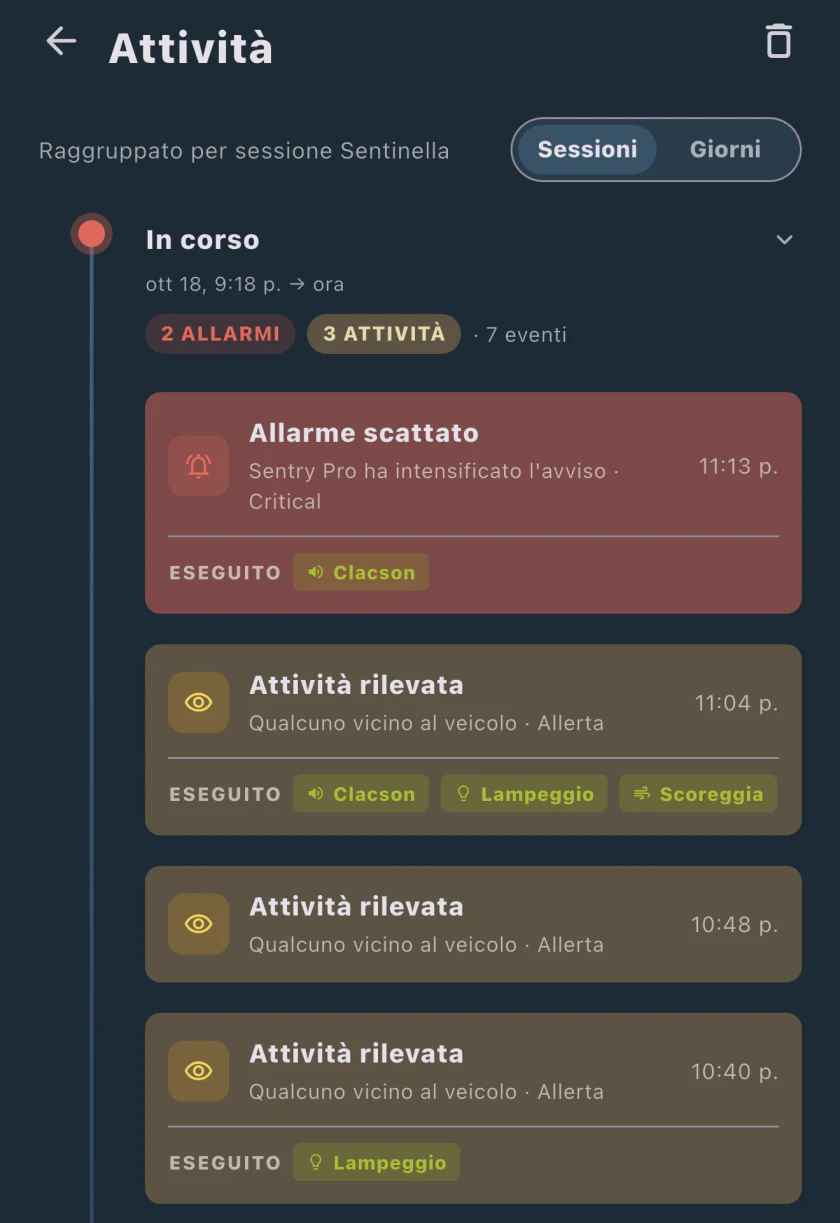
L’elenco Attività di Sentry Pro è separato dalle tue clip: eliminare le clip non lo svuota, e svuotarlo non tocca l’unità. Per ripulirlo, tocca l’icona del cestino in cima ad Attività e scegli «Più vecchi di 30 giorni», «Più vecchi di 7 giorni» o «Tutta l’attività» per quell’auto; l’app avverte che l’operazione non può essere annullata. Vendi l’auto o smetti di usare Sentry Pro? Come scollegare Sentry Pro spiega come gestire l’accesso a Tesla, la fatturazione e i dati dell’account.
Domande frequenti
Posso eliminare una sola clip della Modalità Sentinella?
Sì. Con l’auto in stazionamento (P), tocca l’icona della dashcam nell’utilità di avvio app per aprire il visualizzatore, tocca Altre opzioni (tre puntini) in cima all’elenco e seleziona la clip da eliminare, o più di una. I passaggi sono gli stessi su Model 3, Model Y, Model S, Model X e Cybertruck. Da un computer puoi anche eliminare una singola cartella di evento da TeslaCam > SentryClips; lascia al suo posto la cartella TeslaCam.
L’opzione Elimina video della dashcam cancella anche la musica sulla stessa unità?
Tesla non lo dice. Descrive Elimina video della dashcam (Comandi > Sicurezza > Elimina video della dashcam) come l’opzione che elimina tutte le registrazioni di dashcam e Modalità Sentinella, senza citare altri file. È Formattare unità USB a cancellare tutto il contenuto dell’unità, musica compresa: copia quindi altrove la tua musica prima di usare questa opzione.
Si possono recuperare le clip eliminate della dashcam o della Sentinella?
Non tramite Tesla. Tesla spiega che le registrazioni vengono salvate sull’unità USB e non le vengono inviate, e che le clip della Sentinella eliminate dall’auto per fare spazio non si possono recuperare. I suoi manuali non descrivono nemmeno un modo per annullare un’eliminazione. Copia tutto ciò che conta su un computer prima di eliminare e tienine una seconda copia.
Il ripristino di fabbrica cancella le registrazioni della dashcam sull’unità USB?
Tesla non lo dice. I suoi manuali descrivono il ripristino di fabbrica (Comandi > Assistenza > Ripristino fabbrica) come il modo per cancellare tutti i dati personali, ma non citano mai l’unità USB né le sue clip. Prima di vendere, elimina tu le clip o formatta l’unità, ed esegui il ripristino di fabbrica prima di rimuovere l’auto dal tuo account Tesla: Tesla precisa che dopo non è più possibile.
Posso eliminare le clip della Sentinella dall’app Tesla?
I manuali di Tesla non descrivono un modo per farlo. Spiegano come guardare e condividere le clip nel Visualizzatore dashcam dell’app (Sicurezza > Visualizzatore dashcam, che richiede Premium Connectivity) e come eliminarle dal touchscreen. Per essere sicuro che una clip sia sparita, eliminala in auto o direttamente dall’unità con un computer.
Cosa succede quando l’unità USB della Tesla è piena?
Tesla spiega che, quando la memoria dell’unità è piena, le registrazioni video non vengono più salvate. Quando lo spazio scarseggia, l’auto elimina le clip della Sentinella meno recenti per fare spazio alle nuove, e quelle non si possono recuperare. Tesla non descrive alcuna pulizia automatica delle clip salvate: sposta regolarmente i video salvati su un altro dispositivo ed eliminali dall’unità, come consiglia Tesla, oppure usa un’unità più capiente.