Dashcam Tesla: come configurarla e salvare un filmato mentre guidi
La dashcam di Tesla usa le telecamere dell’auto stessa: con un’unità USB formattata collegata e la dashcam non impostata su Off, riprende la strada intorno a te ogni volta che guidi. Dopo uno spavento o un incidente conta quello che conserva, perché la maggior parte di quelle immagini viene sovrascritta se non si salva un filmato.
In breve: registra ogni tragitto, ma conserva solo ciò che viene salvato
- Registra mentre guidi e sovrascrive di continuo le immagini più vecchie sull’unità USB.
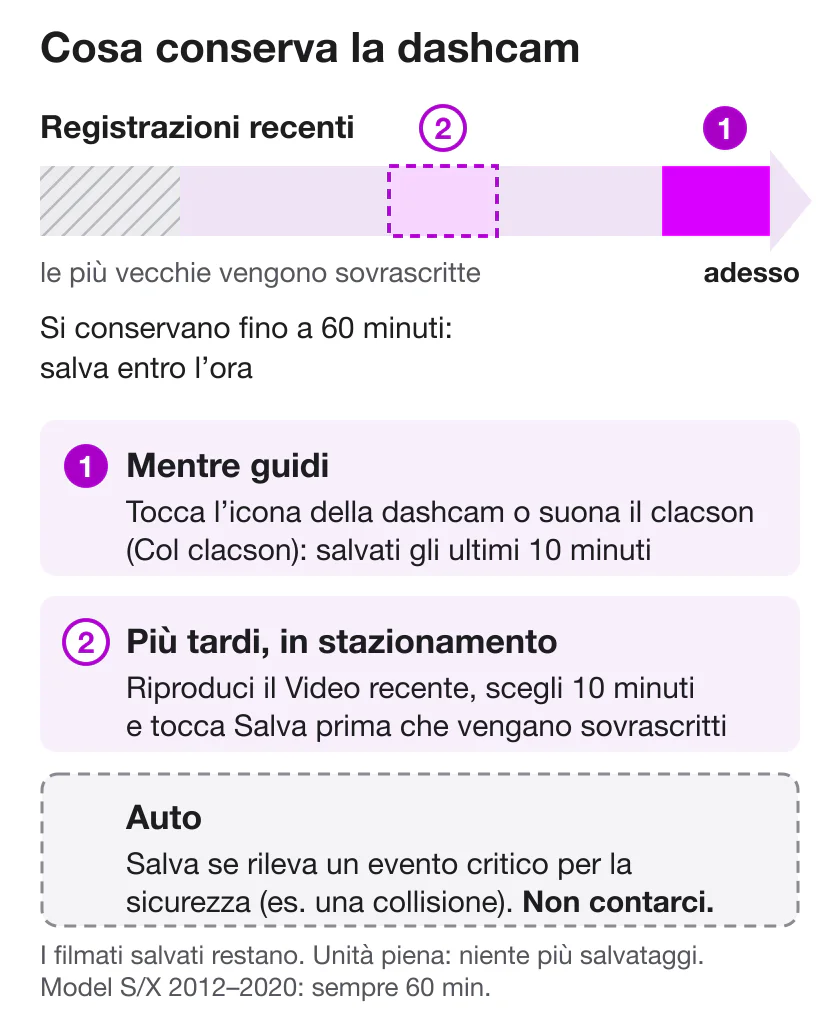
- Salvi dieci minuti alla volta. Tocca l’icona della dashcam, o suona il clacson con Col clacson attivo, e gli ultimi dieci minuti vengono conservati. Di nuovo in stazionamento, puoi anche salvare dieci minuti qualsiasi dalle registrazioni recenti.
- Auto è una rete di sicurezza, non un piano. Salva quando l’auto rileva un evento critico per la sicurezza, come una collisione, ma il manuale di Tesla avverte: «Non affidarsi esclusivamente alla dashcam per la registrazione automatica» di tutti questi eventi.
Configurala una volta
Inserisci un’unità nella porta del vano portaoggetti. Tesla preferisce la porta USB del vano portaoggetti, se l’auto ce l’ha, e sulle Model 3, Model Y, Model S e Model X costruite approssimativamente dal 2020 un’unità preformattata si trova già nel vano portaoggetti. Se ti serve un’unità nuova o devi formattarne una, la guida all’unità USB copre capacità, velocità e formattazione.
Scegli una modalità di salvataggio in Comandi > Sicurezza > Dashcam:
- Auto salva quando l’auto rileva un evento critico per la sicurezza, come una collisione o l’attivazione di un airbag. Tesla aggiunge che il rilevamento può variare e «dipende dall’alimentazione del veicolo, dallo stato di sospensione» e da quello dell’Assisted Driving.
- Manuale significa che «è necessario toccare l’icona della dashcam» per salvare gli ultimi dieci minuti.
- Col clacson salva gli ultimi dieci minuti quando suoni il clacson, e si può attivare «con l’opzione Auto o Manuale simultaneamente».
Aggiungi Col clacson alla modalità che scegli. Il clacson diventa un tasto di salvataggio che puoi usare senza guardare lo schermo; il prezzo è un filmato salvato ogni volta che suoni.
Decidi sulla crittografia in Comandi > Sicurezza > Crittografia registrazioni dashcam. Tesla scrive: «La crittografia è consigliata ma opzionale.» I filmati crittografati si possono vedere solo sull’auto che li ha registrati o con un account Tesla collegato all’auto in quel momento, quindi su un computer dovrai decrittografarli prima di poterli riprodurre.
Lasciala attiva. Impostata su Auto, Manuale o Col clacson, la dashcam «si attiva automaticamente» ogni volta che guidi; cosa salva dipende dalla modalità scelta.
Cosa ti dice l’icona della dashcam
L’icona della dashcam si trova nell’utilità di avvio app, e puoi aggiungerla alla barra inferiore per averla a portata di mano; fallo prima che ti serva. Tesla elenca cinque stati:
| L’icona mostra | Cosa significa per te |
|---|---|
| REGISTRAZIONE | Sta registrando. Tocca per salvare; tieni premuto per mettere in pausa. |
| DISPONIBILE | Disponibile ma non registra. Toccala per avviare la registrazione. |
| IN PAUSA | In pausa. Tocca per riprendere. Metti in pausa prima di estrarre l’unità, o rischi di perdere immagini. |
| OCCUPATA | Sta caricando, salvando o sovrascrivendo: «non vengono acquisiti né registrati video». |
| SALVATO | Il tuo filmato è salvato. |
DISPONIBILE, IN PAUSA e OCCUPATA significano tutti che in quel momento la strada non viene ripresa. Il manuale del Cybertruck descrive la pausa in un altro modo: la dashcam è attiva ma al momento non registra né salva nulla, cosa che può succedere mentre il visualizzatore è aperto.
Salva un filmato mentre guidi
- Tocca l’icona della dashcam mentre mostra REGISTRAZIONE, nella barra inferiore o nell’utilità di avvio app. I manuali di Tesla per i modelli attuali precisano che si può fare «durante la guida».
- Suona il clacson, se Col clacson è attivo.
In entrambi i casi l’auto salva «una registrazione video degli ultimi dieci minuti», contati a ritroso dal momento in cui salvi, e l’icona passa a SALVATO. Salva poco dopo l’evento; se sono passati più di dieci minuti, usa la sezione successiva una volta parcheggiato.
Tocca lo schermo o suona il clacson solo quando è sicuro, e ricorda che per Tesla «è responsabilità esclusiva dell’utente conoscere e rispettare le normative locali» sull’uso delle telecamere.
Perso il momento? Salvalo dopo dalle registrazioni recenti
Non devi cogliere il momento in diretta. In stazionamento, tocca l’icona della dashcam per aprire il visualizzatore, seleziona e riproduci il Video recente, trova il momento e tocca Salva nell’angolo in basso a sinistra. Secondo il manuale di Tesla puoi memorizzare in modo permanente «gli ultimi 10 minuti di registrazione da un qualunque punto della più recente registrazione» della dashcam.
Il problema è il tempo. «Se non vengono salvati, i video vengono sovrascritti di continuo», e la cartella RecentClips «contiene un massimo di 60 minuti di contenuto registrato»: considera quindi un’ora come limite.
Aprire il visualizzatore ha un effetto collaterale: «La registrazione della dashcam viene messa in pausa all’avvio del visualizzatore.» Controlla che l’icona sia tornata su REGISTRAZIONE prima di ripartire.
Porta il filmato fuori dall’auto
- Touchscreen: in stazionamento, il visualizzatore elenca i filmati per località, data e ora. Utile per controllare cosa hai salvato; i file restano sull’unità.
- App Tesla: Sicurezza > Visualizzatore dashcam, con la voce Visualizza webcam live tramite app mobile abilitata sul touchscreen. Servono Premium Connectivity e una versione recente dell’app, quindi aggiornala se il Visualizzatore dashcam non compare. I filmati scaricati conservano i dati mostrati dal visualizzatore, come velocità, angolazione dello sterzo e stato dei sistemi Assisted Driving; Tesla dice che queste informazioni «servono come riferimento e potrebbero non riportare tutti i dettagli di eventi specifici».
- Computer: metti in pausa la dashcam, estrai l’unità e apri la cartella TeslaCam. I tuoi salvataggi sono in SavedClips, le registrazioni continue in RecentClips e gli eventi della Modalità Sentinella in SentryClips. Con la crittografia attiva, i filmati finiscono invece in EncryptedClips: decrittografali su dashcam.tesla.com, dopo aver effettuato l’accesso a un account Tesla collegato all’auto quando sono stati registrati. Secondo Tesla, il browser decrittografa i file «a livello locale sul dispositivo».
Come vedere i video della Modalità Sentinella passa in rassegna ogni strada, e salvare i filmati dopo un incidente spiega come copiare i file originali e conservarne una seconda copia.
Cosa la dashcam non fa
- Registrare quando è spenta. L’auto «non registra filmati quando la dashcam è spenta».
- Garantire un salvataggio automatico. Se Auto salvi o no dipende da fattori come la forza rilevata e l’attivazione o meno degli airbag, oltre che da alimentazione, sospensione e stato dell’Assisted Driving dell’auto. L’icona e Col clacson sono i salvataggi che controlli tu.
- Sorvegliare l’auto una volta parcheggiata. Quello è il compito della Modalità Sentinella (più sotto).
- Inviare le sue registrazioni a Tesla. «Le registrazioni non vengono inviate a Tesla», dice il manuale. A parte questo, l’informativa sulla privacy di Tesla dice che l’auto può inviare a Tesla brevi filmati fino a 30 secondi, associati al suo VIN, dopo un evento grave come una collisione o l’attivazione degli airbag; la guida alla telecamera interna spiega cosa arriva a Tesla.
- Fare spazio a nuovi salvataggi. Quando l’unità è piena, «le registrazioni video non vengono più salvate», quindi sposta regolarmente i filmati salvati. Se è l’unità stessa a dare problemi di continuo, vedi i problemi con l’unità USB.
- Salvare tutte le telecamere. Un filmato contiene quattro o sei viste, a seconda dell’auto; quali telecamere registra Tesla lo spiega nel dettaglio.
Dashcam e Modalità Sentinella
Condividono le telecamere e l’unità USB, e una dipende dall’altra: «per il funzionamento della Modalità sentinella, è necessario che la dashcam sia attivata». Impostare la dashcam su Off per non registrare più la guida lascia senza registrazione anche l’auto parcheggiata. La Modalità Sentinella salva i suoi eventi in SentryClips e, quando lo spazio scarseggia, «i Video sentinella meno recenti vengono eliminati per fare spazio per i nuovi». Attivare o disattivare la Modalità Sentinella copre la parte dell’auto parcheggiata e, se stai valutando una dashcam separata, vedi Modalità Sentinella vs dashcam.
Model S e Model X più vecchie (2012–2020)
I manuali di Tesla per la Model S 2012–2020 e la Model X 2015–2020 descrivono le stesse tre modalità, gli stessi stati dell’icona e lo stesso avvertimento su Auto. Cosa cambia:
- Registrazioni recenti: «un massimo di 60 minuti», come sui modelli attuali: salva entro l’ora.
- I filmati hanno quattro viste (anteriore, posteriore, sinistra e destra), con la vista posteriore solo sulle auto prodotte approssimativamente dopo febbraio 2018.
- Niente crittografia: non ci sono l’impostazione Crittografia registrazioni dashcam né la cartella EncryptedClips.
- App Tesla: i manuali dicono che i filmati si possono vedere nell’app, ma non danno i passaggi né i requisiti del Visualizzatore dashcam.
La Modalità Sentinella sulle Model S e Model X più vecchie copre le altre differenze.
Dove si inserisce Sentry Pro
Sentry Pro non ha alcun ruolo nella dashcam. Non riceve mai video e non legge lo stato della dashcam, quindi non può salvare, trovare o riprodurre un filmato di guida. I suoi avvisi nascono dallo stato della Modalità Sentinella che l’auto comunica tramite Tesla Fleet Telemetry, e la Modalità Sentinella è una funzione per l’auto parcheggiata: secondo Tesla, sorveglia l’auto quando è bloccata e in stazionamento.
È utile una volta parcheggiato. Con la Modalità Sentinella attiva, Sentry Pro invia un avviso Attività rilevata quando l’auto segnala attività intorno a sé e Allarme scattato quando scatta l’allarme, e il suo elenco Attività mostra, con l’orario, quando la Modalità Sentinella è stata attivata e disattivata. Quegli orari restringono le cartelle SentryClips da aprire. Toccare un avviso apre l’app Tesla. Gli avvisi e le voci dell’elenco Attività richiedono un abbonamento o una prova di Sentry Pro.
Domande frequenti
La dashcam Tesla registra sempre?
Registra ogni volta che guidi, purché in auto ci sia un’unità USB formattata e la dashcam non sia impostata su Off; Tesla dice che con Auto, Manuale e Col clacson si attiva a ogni tragitto. Non registra mentre l’icona mostra DISPONIBILE, IN PAUSA o OCCUPATA. Registrare però non vuol dire conservare: le immagini vengono sovrascritte, a meno che non venga salvato un filmato. Registrare l’auto parcheggiata è compito della Modalità Sentinella, che funziona solo con la dashcam attivata.
Per quanto tempo Tesla conserva i video della dashcam?
Le immagini non salvate vengono sovrascritte a ciclo continuo. Secondo il manuale di Tesla, la cartella RecentClips «contiene un massimo di 60 minuti di contenuto registrato», e i manuali di Model S e Model X 2012-2020 riportano lo stesso dato: salva quindi entro l’ora quello che ti serve. I filmati salvati restano sull’unità, ma quando è piena non si può salvare nient’altro.
Come salvo i video della dashcam Tesla dopo un incidente?
Se stai ancora guidando ed è sicuro farlo, tocca l’icona della dashcam oppure, con Col clacson attivo, suona il clacson: in entrambi i casi vengono salvati gli ultimi dieci minuti. Se è passato più tempo, fermati, inserisci la marcia di stazionamento, tocca l’icona della dashcam per aprire il visualizzatore, riproduci il Video recente, trova il momento e tocca Salva. Così conservi dieci minuti presi da un punto qualsiasi delle registrazioni recenti, purché non siano già stati sovrascritti. Auto potrebbe aver già salvato un filmato se l’auto ha rilevato la collisione, ma Tesla dice di non contarci. Poi copia i file originali dall’unità USB e conservane una seconda copia.
La dashcam Tesla registra quando l’auto è parcheggiata?
No. Secondo Tesla, la dashcam «effettua delle registrazioni video dell’area attorno al veicolo durante la guida». Sorvegliare un’auto parcheggiata è compito della Modalità Sentinella, che secondo Tesla tiene le telecamere pronte a registrare attività sospette quando l’auto è bloccata e in stazionamento, e salva i suoi eventi nella cartella SentryClips della stessa unità USB. Le due cose sono collegate: «per il funzionamento della Modalità sentinella, è necessario che la dashcam sia attivata».
Posso guardare e scaricare i filmati della dashcam Tesla sul telefono?
Sì, con Premium Connectivity. Nell’app Tesla vai su Sicurezza > Visualizzatore dashcam; il manuale di Tesla dice che sul touchscreen dell’auto deve essere abilitata la voce Visualizza webcam live tramite app mobile e indica le versioni minime dell’app, quindi aggiornala se il Visualizzatore dashcam non compare. I filmati scaricati dall’app conservano dati come la velocità dell’auto e l’angolo del volante. Senza Premium Connectivity, usa il touchscreen dell’auto in stazionamento o copia i filmati dall’unità USB su un computer.
La dashcam Tesla registra l’audio?
Tesla non lo dice. Le sue pagine sulla dashcam e sulla registrazione su USB descrivono il video delle telecamere e non dicono se i filmati includono l’audio. La frase esplicita del manuale, «Non viene acquisito audio», riguarda la visione in diretta delle telecamere dall’app Tesla, che è un’altra funzione.
Sentry Pro funziona con la dashcam Tesla?
No. Sentry Pro non riceve mai video e non legge lo stato della dashcam, quindi non può salvare, trovare o riprodurre un filmato della dashcam. È utile una volta parcheggiato: con la Modalità Sentinella attiva, ti avvisa quando l’auto segnala attività intorno a sé o un allarme scattato, e il suo elenco Attività mostra quando la Modalità Sentinella è stata attivata e disattivata, restringendo le cartelle SentryClips da controllare. Toccare un avviso apre l’app Tesla. Gli avvisi richiedono un abbonamento o una prova di Sentry Pro.