Notifiche dell’app Tesla: quali invia e cosa fare se mancano
L’app Tesla può avvisarti di molto più che dell’allarme, ma gli interruttori sono divisi tra l’app e l’auto, e l’ultima parola su ciò che compare davvero spetta al telefono.
In breve
- Cosa invia: l’allarme di sicurezza e gli allarmi della Modalità Sentinella, gli aggiornamenti sulla ricarica e sul software, un’auto rimasta aperta o sbloccata, il climatizzatore che si spegne mentre sei via e alcuni limiti di guida, come il coprifuoco e la Modalità Limite di velocità.
- Dove si attiva: alcune nell’app (Profilo > Impostazioni), altre in auto (Notifiche per veicolo rimasto aperto, Controllo genitori), altre ancora sono automatiche.
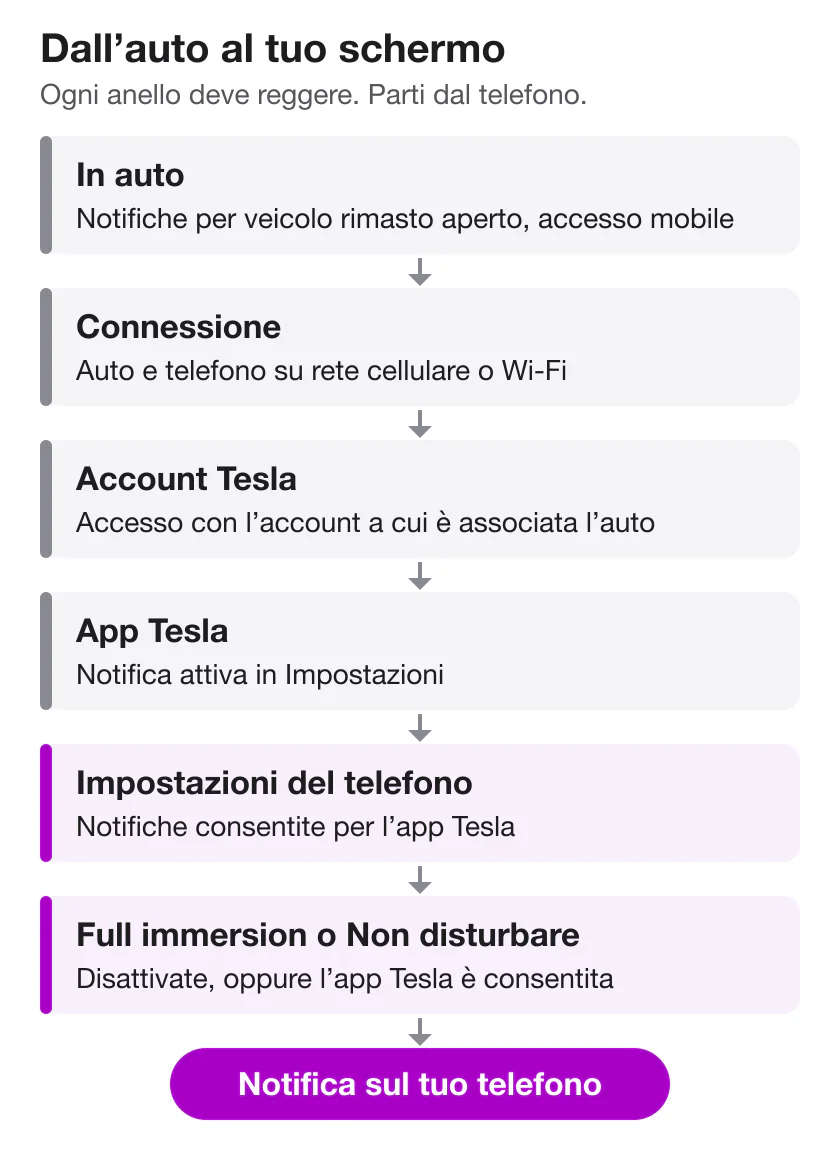
- Se non arriva nulla: controlla prima il telefono (l’autorizzazione alle notifiche, poi Full immersion o Non disturbare), poi l’account Tesla, infine le impostazioni e la connessione dell’auto.
Di cosa può avvisarti l’app Tesla
Questo elenco viene dai manuali d’uso Tesla in italiano. Tesla precisa che le informazioni sull’app «potrebbero non rappresentare un elenco esaustivo», quindi la tua potrebbe offrire di più.
| Notifica | Quando viene inviata, secondo Tesla | Dove si attiva |
|---|---|---|
| Allarme di sicurezza | Scatta l’allarme | App: Impostazioni |
| Modalità Sentinella | Si attiva l’allarme, qualcuno cerca di aprire una portiera o il vano bagagli, oppure l’auto rileva movimenti a scatto | Automatica finché la Modalità Sentinella è attiva |
| Modalità Sentinella disattivata | L’auto entra in Modalità bassa alimentazione | Automatica |
| Aggiornamenti sulla ricarica | Tesla non li elenca uno per uno | App: Impostazioni |
| Aggiornamenti software | Un nuovo aggiornamento; un’installazione automatica programmata | App: Impostazioni |
| Veicolo rimasto aperto | Una portiera, un vano bagagli o un finestrino resta aperto, oppure l’auto resta sbloccata inaspettatamente | Auto: Comandi > Blocchi > Notifiche per veicolo rimasto aperto |
| Climatizzatore spento | Tenere acceso il climatizzatore, la Modalità Animale domestico o la Modalità camp è attiva e il climatizzatore si disattiva | Automatica |
| Temperatura in Modalità Animale domestico | La temperatura dell’abitacolo si discosta significativamente da quella impostata | Automatica |
| Precondizionamento | L’abitacolo raggiunge la temperatura richiesta | Automatica quando precondizioni dall’app |
| Coprifuoco | Qualcuno inserisce la marcia avanti dopo l’inizio del coprifuoco | Auto o app: Controllo genitori > Invia notifiche di coprifuoco |
| Modalità Limite di velocità | La velocità arriva a circa 5 km/h dal tuo limite | Auto o app: Modalità Limite di velocità |
| Lista d’attesa Supercharger | È il tuo turno di ricaricare | Dopo esserti messo in lista d’attesa |
Alcuni dettagli che contano:
- Coprifuoco: va dalle 23 alle 4, e la notifica viene inviata «a tutte le chiavi sul telefono abbinate al veicolo», non solo al telefono del proprietario.
- Modalità bassa alimentazione (Low Power Mode): lì la Modalità Sentinella non è disponibile, quindi la notifica ti dice che l’auto ha smesso di sorvegliare. Low Power Mode e la regola del 20% spiega quando l’auto ci entra.
- Cybertruck: secondo il manuale Tesla del Cybertruck, le Notifiche per veicolo rimasto aperto potrebbero non avvisarti se la copertura del cassone è rimasta aperta.
- Model S e Model X meno recenti (Model S 2012–2020, Model X 2015–2020): i manuali di queste auto non riportano le notifiche per la Modalità bassa alimentazione, per il coprifuoco e per il climatizzatore spento. Con Tenere acceso il climatizzatore, la Modalità Animale domestico o la Modalità camp attive, l’app invia invece promemoria ripetuti se la batteria scende sotto il 20%. La notifica per il finestrino aperto è in Comandi > Veicolo > Notifiche per veicolo rimasto aperto.
Dove sono le impostazioni
Nell’app Tesla. Apri la scheda Profilo, nell’angolo superiore, poi Impostazioni. Secondo il manuale Tesla è qui che puoi «visualizzare e personalizzare le notifiche», e come esempi cita la sincronizzazione dell’agenda, l’allarme di sicurezza, gli aggiornamenti relativi alla ricarica e i nuovi aggiornamenti software. Tesla non nomina ogni interruttore, quindi scorri tutto l’elenco una volta.
In auto. Queste si impostano sul touchscreen, e due anche dall’app:
- Comandi > Blocchi > Notifiche per veicolo rimasto aperto. Scegli Portiere e finestrini se vuoi includere i finestrini aperti. Consideralo una rete di sicurezza: il manuale Tesla del Cybertruck ricorda che chiudere i finestrini resta una tua responsabilità e che non devi affidarti alle notifiche per saperlo.
- Controllo genitori (Comandi > Sicurezza, oppure dall’app): attiva Invia notifiche di coprifuoco.
- Modalità Limite di velocità (Comandi > Sicurezza, oppure Sicurezza nell’app).
- Comandi > Sicurezza > Consenti accesso mobile. I passaggi con cui Tesla fa configurare l’app comprendono l’attivazione di questa opzione, quindi verifica che non sia stata disattivata.
Cosa non ti dirà di un’auto parcheggiata
La Modalità Sentinella non ti avvisa ogni volta che nota qualcosa. Il manuale Tesla dice che «invia notifiche all’app mobile solo quando si attiva l’allarme, quando qualcuno cerca di aprire una portiera o il vano bagagli, oppure se il veicolo rileva dei movimenti a scatto». Una persona che si trattiene accanto all’auto può essere ripresa senza che il tuo telefono emetta un suono. Tesla ti avvisa degli eventi della Modalità Sentinella? spiega la differenza tra registrato e notificato, e cosa fa scattare la Modalità Sentinella descrive gli eventi stessi.
Non arrivano le notifiche dell’app Tesla? Controlla in quest’ordine
Parti dai controlli che richiedono pochi secondi sul telefono e finisci con l’auto.
- La notifica è attiva. Guarda nelle Impostazioni dell’app; per il veicolo rimasto aperto, controlla Comandi > Blocchi in auto.
- Il telefono consente le notifiche dell’app Tesla. Un solo interruttore nelle impostazioni del telefono le blocca tutte (i percorsi sono più sotto).
- Non le sta silenziando Full immersion o Non disturbare. Disattiva la modalità oppure aggiungi l’app Tesla alle app consentite. Controlla che non ci sia un orario programmato che la attiva di notte, proprio quando gli avvisi di un’auto parcheggiata contano di più.
- Hai effettuato l’accesso con l’account Tesla giusto. All’app serve l’account a cui è associata l’auto. Se la Tesla è di qualcun altro, è il proprietario ad aggiungerti come conducente dalla propria app (Sicurezza > Aggiungi conducente).
- Consenti accesso mobile è attivo in Comandi > Sicurezza.
- L’auto e il telefono hanno entrambi una connessione. Tesla: «Il telefono e il veicolo devono essere attivamente connessi alla rete cellulare o al Wi-Fi per consentire all’app mobile di comunicare da remoto con il veicolo.» Un garage sotterraneo può isolare l’auto; vedi parcheggiare senza segnale.
- Aggiorna l’app. Tesla chiede ai proprietari di «scaricare le versioni aggiornate dell’app mobile non appena disponibili».
Se è tutto in ordine e le notifiche continuano a non arrivare, contatta l’assistenza Tesla. Se a mancare sono proprio le notifiche della Modalità Sentinella, la guida alla risoluzione dei problemi della Modalità Sentinella va più a fondo.
Differenze tra iPhone e Android
iPhone
- Autorizzazione: Impostazioni > App > Tesla > Notifiche, poi attiva Consenti notifiche.
- Full immersion: apri il Centro di Controllo e guarda il pulsante Full immersion. Apple precisa che, oltre a Non disturbare, «le altre opzioni della modalità Full immersion possono anche impedire la ricezione di chiamate, avvisi e notifiche». Per far passare Tesla anche con Non disturbare attivo, vai in Impostazioni > Full immersion > Non disturbare e aggiungi l’app in Consenti notifiche. Guarda anche in Programma un orario.
- Suono: se il telefono è in silenzioso o il volume è completamente abbassato, i suoni delle notifiche non vengono riprodotti.
Android (Google avverte che le impostazioni variano in base al telefono)
- Autorizzazione: Impostazioni > Notifiche > Notifiche app > Tesla. Puoi disattivare tutto per un’app oppure solo categorie specifiche, quindi apri la scheda dell’app e controllale una per una.
- Notifiche silenziose: su alcuni telefoni Android, un tipo di notifica impostato su Modalità silenziosa non emette suoni né vibrazioni. Imposta su Avvisi quelle che ti interessano.
- Modalità: Impostazioni > Modalità > Non disturbare. In Filtri di notifica > App, scegli quali app possono comunque inviarti notifiche.
- Risparmio energetico: Google spiega che, quando è attivo, «viene limitata o disattivata l’attività in background» e le app «potrebbero subire ritardi». Disattivalo mentre fai le prove.
Le notifiche sul touchscreen sono un altro elenco
L’auto tiene un elenco tutto suo. Tocca l’icona della campanella nella parte alta di Comandi per visualizzare «un elenco di avvisi del veicolo»; su una Model S 2012–2020 o una Model X 2015–2020 si trova in Assistenza > Notifiche. Quell’elenco raccoglie ciò che ha segnalato l’auto stessa. Tesla non lo descrive come un registro di ciò che è stato inviato al tuo telefono, quindi non contare di ritrovarci una notifica dell’app che ti è sfuggita.
Per le notifiche che ti sono sfuggite sul telefono, usa la cronologia del telefono: Centro Notifiche su iPhone, oppure la cronologia delle notifiche in Impostazioni > Notifiche sui telefoni Android che ce l’hanno. Il manuale Tesla non parla di una cronologia delle notifiche all’interno dell’app.
Dove si colloca Sentry Pro
Sentry Pro è un’app separata, e i suoi avvisi riguardano la Modalità Sentinella. Con un abbonamento o una prova, ti avvisa quando l’auto segnala attività intorno a sé, non solo quando suona l’allarme, e toccando un avviso si apre l’app Tesla. Cosa fare quando ricevi un avviso della Modalità Sentinella descrive il passo successivo.
Non invia notifiche su ricarica, portiere, finestrini, climatizzatore o software, e non può attivare né riparare quelle dell’app Tesla. Lavora sullo stato della Modalità Sentinella segnalato dall’auto stessa, quindi, come l’app Tesla, ha bisogno che l’auto sia online.
In Sentry Pro ogni auto ha il proprio interruttore delle notifiche e il proprio suono di notifica, e su iPhone puoi attivare per quell’auto gli avvisi critici. Trattandosi di una seconda app, i controlli lato telefono visti sopra valgono separatamente anche per Sentry Pro; la lista di controllo per un nuovo telefono ne ripercorre la configurazione.
Domande frequenti
Dove sono le impostazioni delle notifiche nell’app Tesla?
Il manuale Tesla le colloca nella scheda Profilo, nell’angolo superiore dell’app, sotto Impostazioni: lì puoi «visualizzare e personalizzare le notifiche», per esempio la sincronizzazione dell’agenda, l’allarme di sicurezza quando scatta, gli aggiornamenti relativi alla ricarica e i nuovi aggiornamenti software. Non c’è tutto: le Notifiche per veicolo rimasto aperto si attivano in auto, in Comandi > Blocchi, e le notifiche di coprifuoco fanno parte del Controllo genitori.
Perché non ricevo le notifiche dell’app Tesla?
Parti dal telefono e finisci con l’auto. Controlla che la notifica sia attiva nelle Impostazioni dell’app (o in auto, per le Notifiche per veicolo rimasto aperto), che il telefono consenta le notifiche dell’app Tesla e che non le stia silenziando Full immersion, Non disturbare o un’altra modalità. Poi verifica di aver effettuato l’accesso con l’account Tesla a cui è associata l’auto, che Consenti accesso mobile sia attivo in auto e che sia l’auto sia il telefono abbiano una connessione. Se è tutto a posto, aggiorna l’app e contatta l’assistenza Tesla.
Tesla ti avvisa quando la ricarica è completa?
L’app Tesla ha notifiche sulla ricarica, ma i manuali Tesla in italiano parlano soltanto di «aggiornamenti relativi alla ricarica», senza elencarli. Apri la scheda Profilo e poi Impostazioni per vedere quali notifiche di ricarica offre l’app e attivare quelle che ti servono. A parte, se ti metti in lista d’attesa a un Supercharger, l’app ti avvisa quando arriva il tuo turno.
Tesla ti avvisa se lasci l’auto sbloccata o un finestrino aperto?
Sì, se lo attivi in auto. Su Model 3, Model Y, Model S, Model X e Cybertruck, tocca Comandi > Blocchi > Notifiche per veicolo rimasto aperto per ricevere una notifica sul telefono quando una portiera, un vano bagagli o un finestrino resta aperto o l’auto resta sbloccata inaspettatamente; scegli Portiere e finestrini per includere i finestrini. Consideralo una rete di sicurezza, non un sostituto di un’occhiata all’auto.
L’app Tesla ti avvisa di ogni evento della Modalità Sentinella?
No. Il manuale Tesla dice che la Modalità Sentinella «invia notifiche all’app mobile solo quando si attiva l’allarme, quando qualcuno cerca di aprire una portiera o il vano bagagli, oppure se il veicolo rileva dei movimenti a scatto». Chi passa vicinissimo all’auto può essere ripreso senza che sul tuo telefono arrivi alcuna notifica.
Posso rivedere le notifiche Tesla passate?
In auto, tocca l’icona della campanella nella parte alta di Comandi per vedere un elenco di avvisi del veicolo. È l’elenco dell’auto: Tesla non lo descrive come un registro di ciò che è stato inviato al tuo telefono, e il manuale non parla di una cronologia delle notifiche nell’app. Per le notifiche che ti sono sfuggite sul telefono, guarda in Centro Notifiche su iPhone oppure, sui telefoni Android che ce l’hanno, nella cronologia delle notifiche in Impostazioni.
Sentry Pro sostituisce le notifiche dell’app Tesla?
No. Sentry Pro è un’app separata i cui avvisi riguardano la Modalità Sentinella: con un abbonamento o una prova, ti avvisa quando l’auto segnala attività intorno a sé o un allarme scattato. Non invia notifiche su ricarica, portiere, finestrini, climatizzatore o software, e non può attivare né riparare quelle dell’app Tesla. In ogni caso, tieni configurate le notifiche dell’app Tesla.