
Modalità Sentinella sfasata di un’ora? Cosa controllare prima di cambiare orari
Se dopo un cambio d’ora la pianificazione di Sentry Pro sembra in anticipo o in ritardo di un’ora, verifica prima di tutto quando l’auto ha effettivamente attivato o disattivato la Modalità Sentinella. L’ora riportata in una notifica non dimostra, da sola, che la pianificazione sia scattata all’ora sbagliata.
Prima di spostare entrambi gli orari di un’ora, controlla la pianificazione salvata, il fuso orario che intendi usare e lo stato dell’auto al successivo cambio programmato. Ti sarà utile anche se hai viaggiato in un altro fuso orario lasciando la tua Tesla a casa.
Parti dal sintomo
| Cosa hai notato | Cosa controllare dopo |
|---|---|
| Una notifica mostra un orario inatteso, ma l’auto cambia stato quando previsto. | Controlla data, ora e fuso orario del telefono. Lascia invariata la pianificazione che funziona. |
| L’auto cambia stato un’ora prima o dopo rispetto a quanto volevi. | Rivedi gli orari di accensione e spegnimento salvati e dove ti trovavi quando li hai modificati l’ultima volta. |
| L’auto non cambia mai stato. | Controlla se la pianificazione è attiva e se l’app mostra un errore di autorizzazione, di abbonamento o di salvataggio. |
Un’azione che non avviene richiede un’indagine diversa da un’azione sempre sfasata. Cambiare l’ora non risolve un salvataggio non riuscito né un veicolo che non può accettare il comando.
Controlla la pianificazione del veicolo giusto
In Sentry Pro, seleziona il veicolo da controllare, poi apri Pianificazione. Prima di modificare qualcosa, leggi queste tre impostazioni:
- Attiva pianificazione — è attiva?
- Accendi alle — è l’orario in cui vuoi che la Modalità Sentinella si attivi?
- Spegni alle — è l’orario in cui vuoi che si disattivi?
Se il telefono usa il formato a 12 ore, controlla AM e PM. Una pianificazione notturna, come accensione alle 21:00 e spegnimento alle 07:00, supera la mezzanotte: l’orario di spegnimento, che sembra precedente, si riferisce alla mattina successiva. Se usi di proposito solo un orario di accensione o solo uno di spegnimento, non aggiungere l’altro solo per indagare su un cambio d’ora.
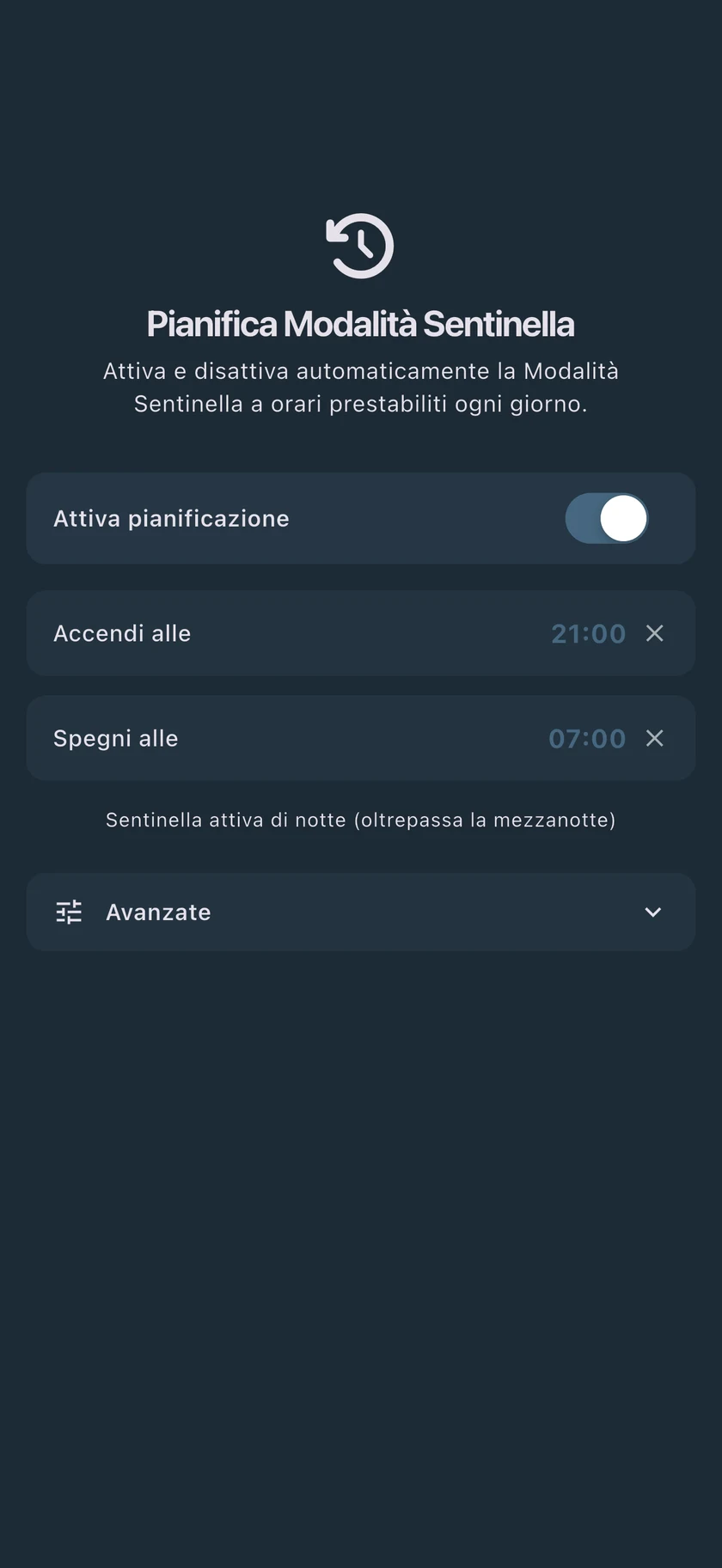
Sentry Pro salva automaticamente le modifiche valide alla pianificazione. Dopo aver cambiato un orario, attendi che l’indicatore di salvataggio scompaia. Se compare un errore, risolvilo e usa Riprova quando è disponibile. Riapri Pianificazione e verifica che i valori desiderati siano ancora presenti prima di farci affidamento.
Per la configurazione completa, consulta come pianificare la Modalità Sentinella.
Decidi a quale fuso orario ti riferisci
Il cambio dell’ora stagionale e un viaggio all’estero sono situazioni diverse. Parti da un’intenzione concreta: «La Modalità Sentinella deve attivarsi alle 21:00 nel luogo in cui è parcheggiata l’auto». Se l’auto resta a casa mentre viaggi, si tratta dell’ora di casa, anche se il telefono mostra un’altra ora.
Quando modifichi una pianificazione di Sentry Pro, l’app invia insieme alla modifica il fuso orario rilevato sul telefono. Controlla il fuso orario del telefono prima di modificare. La schermata Pianificazione mostra gli orari di accensione e spegnimento, ma non offre un selettore del fuso orario separato.
Usa questa distinzione per scegliere il passo successivo:
- L’ora è cambiata dove vi trovate tu e l’auto: verifica che il telefono abbia data, ora e fuso orario locali corretti. Controlla il successivo cambio effettivo prima di compensare aggiungendo o togliendo un’ora.
- Tu e l’auto vi siete spostati in un altro fuso orario: decidi quali orari locali di accensione e spegnimento vuoi ora, verifica il fuso orario del telefono, poi imposta quegli orari in Pianificazione e controlla il risultato salvato.
- Hai viaggiato, ma l’auto è rimasta a casa: lascia stare una pianificazione che funziona correttamente. Modificarla dalla tua destinazione può cambiare il fuso orario associato. Se gli orari sono sbagliati, annota i fusi orari di entrambi i luoghi e contatta l’assistenza invece di tirare a indovinare uno scarto.
Aprire semplicemente Pianificazione ti permette di rivederne i valori salvati; non equivale a salvare una modifica. Non disattivare e riattivare la pianificazione solo per aggiornare la schermata.
Osserva il prossimo cambio previsto
Al successivo orario di accensione o spegnimento, controlla lo stato effettivo della Modalità Sentinella nell’app Tesla o sul touchscreen dell’auto parcheggiata. Annota l’ora locale e se la Modalità Sentinella era già nello stato desiderato. Un controllo successivo mostra solo il suo stato in quel momento; non può stabilire l’istante esatto in cui è cambiato.
Se il risultato è diverso da quello atteso, controlla anche altre automazioni delle app e le modifiche manuali alla Modalità Sentinella fatte da te o da un altro conducente. Evita di cambiare più pianificazioni insieme: così saprai quale modifica ha influito sul risultato.
Se la Modalità Sentinella resta attiva dopo l’orario di spegnimento, controlla Avanzate → Se accendo io la Sentinella, lasciala accesa. Con questa opzione attiva, la pianificazione può lasciare accesa la Modalità Sentinella quando l’accensione programmata l’ha trovata già attiva. Decidi se questo corrisponde al modo in cui vuoi usare l’auto.
Se non succede nulla, cerca nella schermata Pianificazione avvisi relativi a Comandi Veicolo o all’abbonamento. Salvare le impostazioni ed eseguire il comando sul veicolo sono passaggi distinti. Correggere l’ora non risolve un problema di autorizzazione o di connessione.
Controlla anche le condizioni dell’auto stessa per la Modalità Sentinella. L’attuale manuale Tesla di Model Y indica che la Modalità Sentinella si disattiva in Low Power Mode; segui il manuale del tuo veicolo. Consulta le istruzioni Tesla sulla Modalità Sentinella o la nostra guida alla risoluzione dei problemi della Modalità Sentinella.
Cosa inviare all’assistenza
Se gli orari continuano a sembrare sbagliati, contatta l’assistenza di Sentry Pro indicando:
- Gli orari di accensione e spegnimento desiderati e il fuso orario del luogo in cui è parcheggiata l’auto.
- Il fuso orario del telefono, soprattutto se hai viaggiato di recente.
- Quando hai modificato l’ultima volta Pianificazione o Azioni Sentinella e se in quel momento eri in viaggio.
- La data e l’ora locale in cui hai osservato il cambio di stato della Modalità Sentinella.
- Se il problema riguarda l’orario di una notifica, l’ora effettiva del cambio o un’azione che non avviene mai.
- Uno screenshot di Pianificazione e il testo esatto di eventuali errori.
Questi dettagli rendono molto più facile distinguere una discrepanza di fuso orario da un’impostazione non salvata o da un comando non completato.