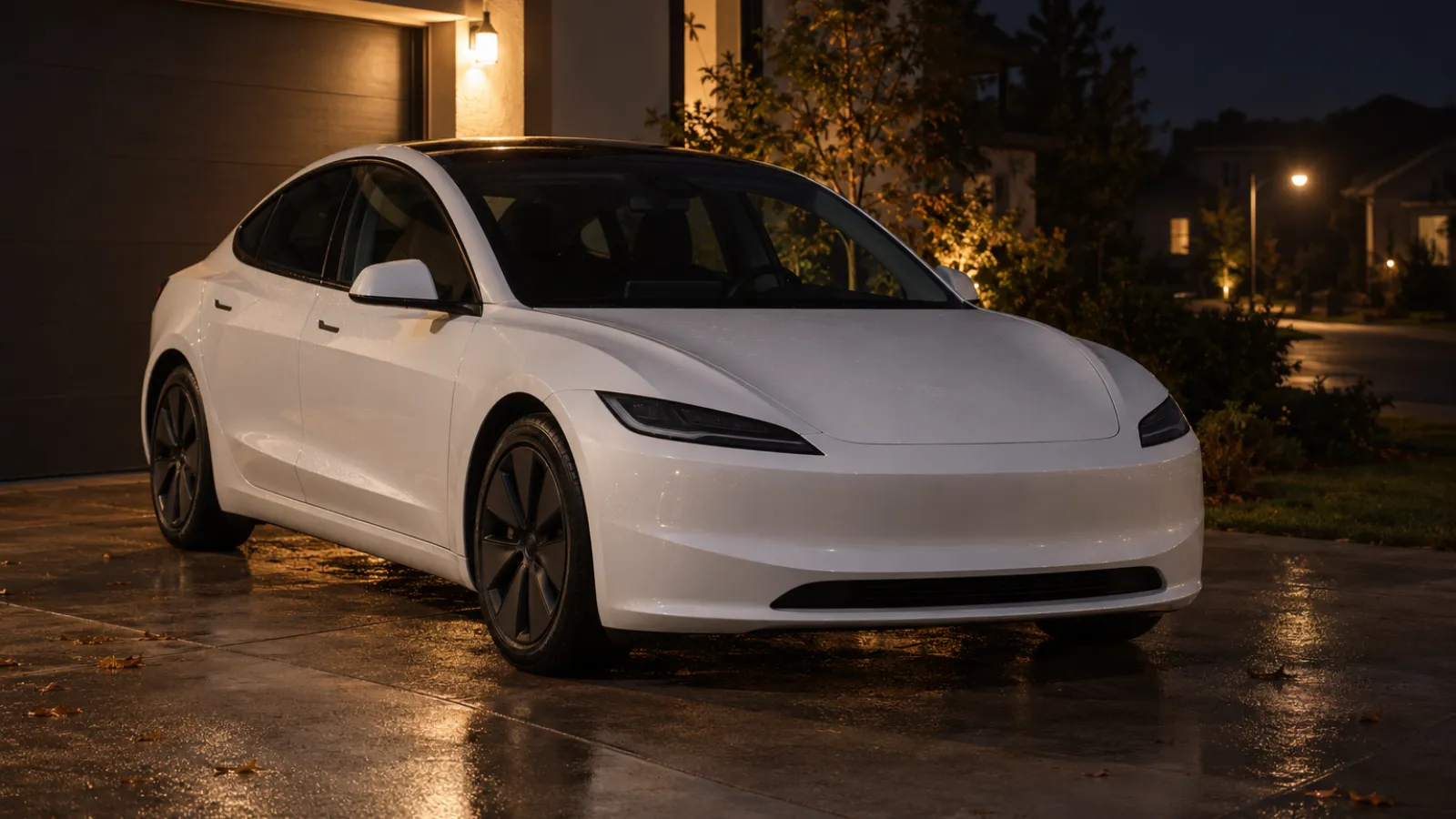
PIN per guidare Tesla: come attivarlo e cosa impedisce
Il PIN per guidare fa sì che la tua Tesla chieda un PIN a 4 cifre sul touchscreen prima di poter essere guidata, anche con una chiave sul telefono, una chiave a scheda o una chiave con telecomando valide. Attivalo in Comandi > Sicurezza > PIN per guidare e segui le istruzioni. Serve a impedire che qualcuno se ne vada con l’auto usando una chiave intercettata con un relay, clonata o aggiunta di nascosto. Non ferma un’effrazione, un carro attrezzi o chi ha le credenziali del tuo account Tesla, quindi abbinalo alle impostazioni qui sotto.
Attivare il PIN per guidare
I passaggi sono gli stessi su tutte le Tesla attuali e sulle Model S e Model X dal 2012 al 2020:
- Sul touchscreen, tocca Comandi > Sicurezza > PIN per guidare.
- Segui le istruzioni sullo schermo per creare un PIN di guida a 4 cifre.
- Da quel momento, l’auto ti chiede il PIN sul touchscreen prima che tu possa guidare.
Anche chiunque altro guidi l’auto avrà bisogno del PIN, a meno che l’auto non sia in modalità Valet (vedi sotto). Scegli un numero che non usi per il telefono o il bancomat.
Per disattivare il PIN per guidare, torna alla stessa impostazione, tocca il link per inserire le tue credenziali Tesla e segui le istruzioni.
Cosa impedisce il PIN per guidare e cosa no
Il PIN per guidare blocca una sola cosa: la guida. Chi riesce a entrare nell’auto non può comunque andarsene senza il PIN.
| Situazione | Il PIN per guidare aiuta? | Cos’altro aiuta |
|---|---|---|
| Una chiave sul telefono o con telecomando intercettata con un relay, o una chiave con telecomando clonata | Sì. Possono entrare, ma non partire | Qui il PIN per guidare è la difesa principale |
| Una chiave aggiunta all’auto a tua insaputa | Sì, per la guida | Controllare l’elenco delle chiavi |
| Un’effrazione per rubare oggetti dall’auto | No | Allarme di sicurezza, Modalità Sentinella, PIN portaoggetti |
| L’auto portata via con il carro attrezzi | No | La Modalità Sentinella, che reagisce a traino o scossoni |
| Qualcuno con le credenziali del tuo account Tesla | No. Con quelle si può reimpostare il PIN | Autenticazione a più fattori |
Da dove arrivano questi rischi legati alle chiavi:
- Chiavi con telecomando clonate, 2017–2018. Nel 2017 i ricercatori della KU Leuven hanno dimostrato a Tesla di poter clonare le chiavi con telecomando delle vecchie Model S. Tesla ha introdotto il PIN per guidare nell’agosto 2018, insieme a una crittografia più robusta per le chiavi con telecomando della Model S. Quell’attacco riguardava solo quelle vecchie chiavi.
- Relay sulla chiave sul telefono, 2022 e 2024. Nel maggio 2022 NCC Group ha usato un relay Bluetooth per sbloccare e guidare una Model 3 mentre il telefono del proprietario era fuori portata. Tesla ha risposto ai ricercatori che gli attacchi relay sono un limite noto dell’accesso passivo, e NCC Group ha consigliato il PIN per guidare. Nel maggio 2024 Wired ha descritto un relay simile sulla Model 3 più recente e ha indicato il PIN per guidare come difesa; Tesla ha dichiarato che avrebbe reso obbligatori i controlli di distanza a banda ultralarga (UWB) una volta migliorata la loro affidabilità.
- Chiavi aggiunte, 2022. Il ricercatore Martin Herfurt ha dimostrato che su Model 3 e Model Y, nei 130 secondi successivi allo sblocco dell’auto con una chiave a scheda, qualcuno nelle vicinanze poteva registrare una propria chiave. Il PIN per guidare impedisce comunque di usare quella chiave per guidare, ed è un buon motivo per controllare l’elenco delle chiavi dopo che un parcheggiatore o un meccanico ha avuto la tua chiave a scheda.
Nessuna impostazione garantisce che un’auto non venga rubata; ognuna chiude una falla diversa.
Se dimentichi il PIN
- In auto: tocca il link nella finestra pop-up PIN per guidare, inserisci le credenziali del tuo account Tesla e segui le istruzioni sul touchscreen.
- Se il touchscreen non risponde: per prima cosa riavvia il touchscreen. Se continua a non rispondere, il proprietario del veicolo può bypassare il PIN per guidare nell’app Tesla con Sicurezza e driver > Cancella PIN. Solo il proprietario può cancellare il PIN, quindi un altro conducente avrà bisogno del suo aiuto.
PIN per guidare, modalità Valet e PIN portaoggetti
Qui contano tre PIN a 4 cifre distinti:
| PIN | A cosa serve | Se lo dimentichi |
|---|---|---|
| PIN di guida | Necessario prima di guidare, tranne in modalità Valet | Link nella finestra del PIN, poi le credenziali Tesla |
| PIN Valet | Attivare e annullare la modalità Valet in auto | Reimpostalo in auto con il tuo account Tesla (questo annulla la modalità Valet) o nell’app |
| PIN portaoggetti | Aprire il vano portaoggetti, anche in modalità Valet | Reimpostalo con le credenziali Tesla |
Con il PIN per guidare attivo, la modalità Valet funziona così:
- Configurazione. Ti serve il PIN di guida per attivare la modalità Valet la prima volta e per creare il PIN Valet.
- Mentre è attiva. Il parcheggiatore guida senza il PIN di guida, e l’impostazione PIN per guidare non è disponibile finché non annulli la modalità Valet.
- Attivazione e annullamento. Con la marcia di stazionamento inserita, attiva la modalità Valet in Comandi > Sicurezza > Modalità Valet (oppure dall’icona del profilo conducente). Per annullarla, tocca l’icona del profilo Modalità Valet e inserisci il PIN Valet. Anche l’app Tesla può attivare e annullare la modalità Valet con la marcia di stazionamento inserita, senza PIN, perché hai già effettuato l’accesso al tuo account Tesla.
In modalità Valet la velocità è limitata a 113 km/h, accelerazione e potenza sono ridotte, il bagagliaio anteriore e il vano portaoggetti sono bloccati, Casa e Lavoro non compaiono nella navigazione e l’impostazione Consenti Accesso mobile non si può modificare. Su Model 3, Model Y, Cybertruck e sulle Model S e Model X dal 2021 in poi, il parcheggiatore deve usare la chiave a scheda per entrare e guidare, quindi consegna solo la scheda.
Il PIN portaoggetti protegge il vano portaoggetti per il resto del tempo, per esempio quando l’auto è da un meccanico o da un amico, e ti permette comunque di aprirlo in modalità Valet. La nostra guida al parcheggio in hotel e con valet copre il resto della consegna dell’auto.
Controlla le chiavi e l’account Tesla
L’elenco delle chiavi. Tocca Comandi > Blocchi per vedere tutte le chiavi che possono accedere all’auto: chiavi sul telefono, chiavi a scheda e chiavi con telecomando. Per eliminarne una, tocca l’icona del cestino accanto, poi esegui la scansione di una chiave autenticata sul lettore di schede per confermare. Elimina tutto ciò che non riconosci, oltre ai telefoni e alle schede che non usi più.
Controlla l’elenco:
- dopo aver venduto o sostituito un telefono, o perso una chiave a scheda;
- dopo che un parcheggiatore, un meccanico o chiunque altro ha avuto la tua chiave a scheda;
- quando compri una Tesla usata (vedi la nostra checklist per una Tesla usata).
Le app a cui hai dato una chiave virtuale, Sentry Pro compresa, si possono rimuovere anche dalla schermata Blocchi dell’auto. Secondo Tesla, rimuovere la chiave di un’app le impedisce subito di inviare comandi e di ricevere in streaming i dati del veicolo; la nostra guida per scollegare Sentry Pro spiega gli altri passaggi. Se sei passato a un nuovo telefono, la checklist per il nuovo telefono rimette in funzione gli avvisi di Sentry Pro.
Sulle Model S e Model X dal 2012 al 2020 esistono solo chiavi con telecomando, che si gestiscono in modo diverso: segui il manuale di quell’auto.
Il tuo account Tesla. Con le tue credenziali si può reimpostare il PIN per guidare dall’auto, quindi:
- Attiva l’autenticazione a più fattori. Accedi al tuo account Tesla e vai su Impostazioni account > Sicurezza > Autenticazione a più fattori > Imposta. Usa un’app di autenticazione; conserva in un posto sicuro i codici di verifica di backup che ti dà Tesla.
- Attenzione al phishing. Tesla afferma che non ti chiederà mai nome utente o password per verificare la tua identità.
- Controlla gli accessi condivisi. Nell’app Tesla, verifica chi hai aggiunto come conducente. I conducenti aggiunti possono vedere la posizione dell’auto.
Modalità Sentinella e allarme di sicurezza
Il PIN per guidare non reagisce a nulla di ciò che accade intorno all’auto parcheggiata. Ci pensano due funzioni Tesla:
Allarme di sicurezza. Attivalo in Comandi > Sicurezza > Allarme di sicurezza. Si inserisce un minuto dopo che sei sceso dall’auto, le portiere si sono bloccate e nessuna chiave riconosciuta viene più rilevata, e suona se poi viene aperta una portiera o un vano bagagli bloccati senza un telefono o una chiave autenticati nelle vicinanze. Se la tua auto ha una sirena a batteria e Inclinazione/Intrusione (entrambe «se in dotazione» nei manuali Tesla), attivando Inclinazione/Intrusione la sirena suona anche quando l’auto rileva un movimento nell’abitacolo. Secondo i manuali statunitensi di Tesla, su una Model S o Model X con l’aggiornamento Enhanced Anti-Theft, Inclinazione/Intrusione fa suonare anche il clacson se l’auto viene spostata o inclinata, per esempio da un carro attrezzi o con un cric. Alcuni manuali Tesla per il Regno Unito e l’Europa aggiungono che, a seconda del mercato, l’auto potrebbe non avere un allarme acustico.
Modalità Sentinella. La Modalità Sentinella è disattivata per impostazione predefinita. Quando è attiva e l’auto rileva una minaccia, o molti movimenti bruschi come durante un traino o degli scossoni, fa lampeggiare i fari, fa suonare l’allarme, mostra un messaggio sul touchscreen, ti avvisa nell’app Tesla e salva i filmati su un’unità USB, se ne è inserita una. Mentre la Modalità Sentinella è attiva, l’impostazione Allarme di sicurezza non è disponibile.
L’app Tesla ti avvisa solo quando scatta l’allarme, quando qualcuno prova ad aprire una portiera o il bagagliaio, o quando l’auto rileva un movimento improvviso e brusco (gli eventi di cui Tesla ti avvisa). Tesla avverte anche di non fare affidamento sulla Modalità Sentinella per ogni possibile minaccia. La nostra guida alla Modalità Sentinella spiega come configurarla, e il nostro confronto con gli allarmi tradizionali spiega in cosa differiscono.
Il ruolo di Sentry Pro. Sentry Pro invia avvisi al tuo iPhone o telefono Android in base allo stato della Modalità Sentinella della tua auto: uno quando la Modalità Sentinella segnala attività intorno all’auto («Attività rilevata intorno al…») e un altro quando segnala un allarme scattato («Allarme attivato per…»). Puoi anche scegliere una risposta automatica per ogni avviso, come un colpo di clacson o un lampeggio dei fari, e usare risposte diverse in diversi momenti della giornata. Ogni avviso viene registrato nell’elenco Attività dell’app con il suo orario e l’eventuale risposta automatica.
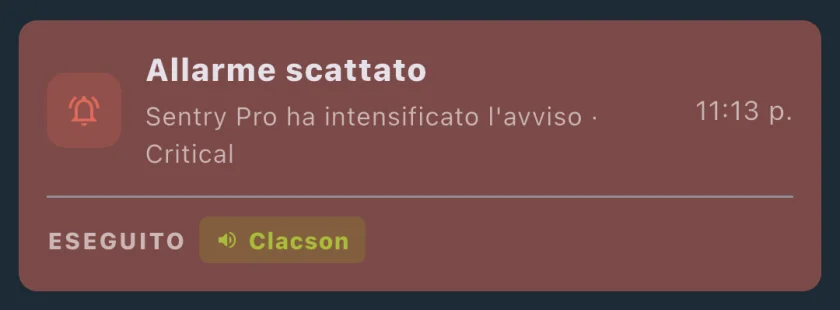
Di cosa ha bisogno Sentry Pro e cosa non fa:
- Gli avvisi richiedono un abbonamento o una prova di Sentry Pro e l’opzione Notifiche Modalità Sentinella attiva per quell’auto nell’app.
- Seguono lo stato della Modalità Sentinella, quindi attivala ovunque tu voglia riceverli.
- Le risposte automatiche richiedono anche che tu dia a Sentry Pro il permesso di inviare comandi all’auto.
- Se l’auto non ha connessione dove è parcheggiata, nessun avviso può arrivare.
- Sentry Pro non monitora né modifica il PIN per guidare, la modalità Valet, il PIN portaoggetti o l’elenco delle chiavi, e non traccia la posizione dell’auto.
Per i primi minuti dopo qualsiasi avviso, leggi cosa fare dopo un avviso della Modalità Sentinella.
Se la tua Tesla viene rubata o forzata
- Mettiti al sicuro. Non seguire l’auto e non affrontare nessuno. Chiama la polizia, usando il numero di emergenza se sta succedendo in quel momento.
- Controlla l’app Tesla. Secondo Tesla, l’app può mostrare dove si trova la tua auto e seguirne gli spostamenti su una mappa, anche se non tutte le funzioni sono disponibili in ogni paese. Passa queste informazioni alla polizia invece di cercare di recuperare l’auto da solo. Sentry Pro non chiede l’accesso alla posizione della tua auto, quindi qui non può aiutarti.
- Conserva i filmati. Le clip della Modalità Sentinella e della dashcam vengono salvate sull’unità USB dell’auto. Segui le nostre guide per salvare i filmati della Modalità Sentinella dopo un incidente e vedere i video della Modalità Sentinella.
- Contatta la tua assicurazione e Tesla.
- Una volta recuperata l’auto, controlla l’elenco delle chiavi ed elimina tutto ciò che non riconosci. Se pensi che sia stato coinvolto il tuo account Tesla, cambia la password e controlla l’autenticazione a più fattori.
Una configurazione sensata
- PIN per guidare attivo, con un PIN che conoscono solo i tuoi conducenti.
- Allarme di sicurezza attivo, più Inclinazione/Intrusione se l’auto ce l’ha.
- Modalità Sentinella attiva ovunque tu voglia che l’auto sia sorvegliata.
- Elenco delle chiavi controllato, senza vecchi telefoni e schede. Non lasciare in auto una chiave a scheda o un telefono abbinato: secondo Tesla, lasciare dentro un telefono abbinato equivale in pratica a lasciare le chiavi in un’auto con le portiere sbloccate.
- Autenticazione a più fattori attiva per il tuo account Tesla.
- PIN portaoggetti se tieni oggetti di valore nel vano portaoggetti e altre persone guidano l’auto o ne curano la manutenzione.
- Avvisi sul telefono attivi: notifiche dell’app Tesla, più Sentry Pro se vuoi i suoi avvisi di attività e di allarme e una risposta automatica.
Per le abitudini quotidiane oltre alle impostazioni, leggi i nostri consigli di sicurezza per Tesla. Il manuale della Model 3 di Tesla elenca le impostazioni dell’allarme e del PIN nella pagina Impostazioni di sicurezza, e il manuale di ogni modello ha la stessa pagina.
Domande frequenti
Il PIN per guidare funziona con chiave sul telefono, chiave a scheda e chiave con telecomando?
Sì. Con il PIN per guidare attivo devi inserire il PIN sul touchscreen prima di poter guidare, qualunque chiave tu usi; i manuali Tesla non prevedono eccezioni per chiavi sul telefono, chiavi a scheda o chiavi con telecomando. L’unica eccezione che descrivono è la modalità Valet, in cui il parcheggiatore può guidare senza il PIN di guida.
Posso configurare il PIN per guidare nell’app Tesla?
Configuralo sul touchscreen dell’auto, in Comandi > Sicurezza > PIN per guidare: è il metodo descritto nei manuali Tesla. L’opzione dell’app che documentano è Cancella PIN, in Sicurezza e driver, che permette al proprietario del veicolo di bypassare il PIN per guidare se il touchscreen non risponde.
La modalità Valet disattiva il PIN per guidare?
Solo finché la modalità Valet è attiva. Il parcheggiatore può guidare senza il PIN di guida, e l’impostazione PIN per guidare non è disponibile finché non annulli la modalità Valet. Ti serve il PIN di guida per attivare la modalità Valet la prima volta e per creare il PIN Valet.
Il PIN per guidare impedisce che la mia Tesla venga portata via con il carro attrezzi?
No. Impedisce solo che l’auto venga guidata. La Modalità Sentinella reagisce a molti movimenti bruschi, come un traino o degli scossoni: fa lampeggiare i fari, fa suonare l’allarme e ti avvisa nell’app Tesla. Secondo i manuali statunitensi di Tesla, su una Model S o Model X con l’aggiornamento Enhanced Anti-Theft, Inclinazione/Intrusione fa suonare anche il clacson se l’auto viene spostata o inclinata.
Sentry Pro mi avvisa se qualcuno inserisce un PIN sbagliato?
No. Sentry Pro non monitora il PIN per guidare né gli inserimenti del PIN. Ti avvisa quando lo stato della Modalità Sentinella della tua auto segnala attività intorno all’auto o un allarme scattato, e può rispondere automaticamente, per esempio con un colpo di clacson o un lampeggio dei fari.