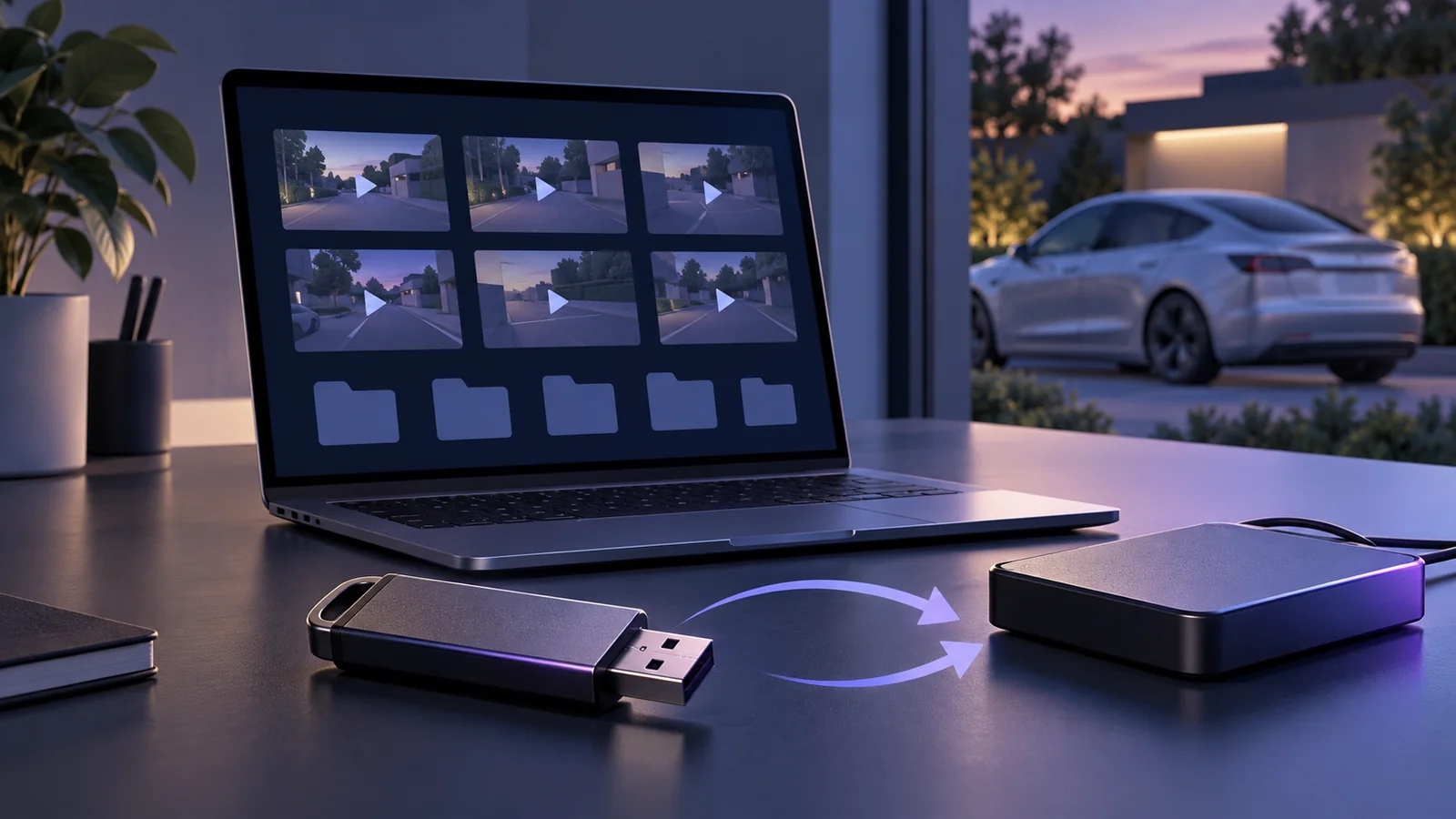
Come salvare i filmati della Modalità Sentinella Tesla dopo un incidente
Per salvare i filmati della Modalità Sentinella Tesla dopo un incidente durante la sosta, trova la registrazione pertinente, metti in pausa la Dashcam prima di rimuovere l’unità USB e copia i file originali su un altro dispositivo. Poi riproduci i filmati copiati per controllarli. Una cartella copiata è utile solo se contiene il momento che ti serve.
Inizia quando sei al sicuro e il veicolo è parcheggiato in sicurezza. Evita di eliminare clip, formattare l’unità o provare impostazioni di registrazione mentre cerchi di conservare i filmati esistenti. Tesla conferma che la formattazione dell’unità USB ne cancella il contenuto. Istruzioni Tesla sulla registrazione su USB, in inglese.
1. Annota l’intervallo di tempo prima di cercare
Segna quando hai parcheggiato, quando sei tornato, dove si trovava l’auto e quando hai notato il danno per la prima volta. Se hai ricevuto un avviso, annota anche l’ora visualizzata. Tieni separate queste osservazioni: potresti aver scoperto un graffio ore dopo che si è verificato.
Per esempio, se hai parcheggiato alle 18:30 e sei tornato alle 20:10, parti da quell’intervallo. Un avviso alle 19:15 ti dà un punto da cui iniziare, ma non dovrebbe concludere la ricerca. Controlla i minuti precedenti e successivi, oltre agli altri eventi durante la sosta.
Conserva gli screenshot delle notifiche pertinenti insieme alle note. Includi la data e il fuso orario, soprattutto se eri in viaggio. Non rinominare i file video originali per far coincidere i loro riferimenti temporali con quelli del telefono: annota invece le eventuali differenze.
2. Trova la registrazione nell’auto
Il manuale attuale Tesla della Model 3 indica di aprire il visualizzatore Dashcam con il veicolo in posizione P. Le clip sono elencate per luogo e riferimento temporale. Se il momento è ancora nella clip delle registrazioni recenti, il comando di salvataggio del visualizzatore può conservare i dieci minuti precedenti. Segui i comandi indicati nel manuale del tuo veicolo. Istruzioni Tesla per visualizzare le registrazioni, in inglese.
Cerca riferimenti visivi oltre all’orario: l’auto accanto, la direzione da cui si è avvicinata una persona o il momento in cui si è aperta una portiera. Controlla le inquadrature disponibili prima di concludere che una clip non mostri nulla di utile.
Evita di accorciare i filmati in questa fase. Un breve estratto può escludere un avvicinamento, un allontanamento o la visuale di un’altra videocamera. Conserva abbastanza materiale nella prima copia per poter riesaminare questi dettagli in seguito.
3. Metti in pausa la registrazione prima di rimuovere l’unità
Tesla indica di mettere in pausa la Dashcam prima di rimuovere l’unità USB per evitare di perdere filmati. Nelle istruzioni attuali della Model 3, la pressione prolungata dell’icona di registrazione la mette in pausa. Verifica questo stato prima di rimuovere l’unità e segui le istruzioni del tuo veicolo se l’interfaccia è diversa. Manuale della Dashcam Tesla, in inglese.
Tieni l’unità con te finché non hai controllato la copia. Se un computer propone di formattarla perché non riesce a leggerla, annulla la richiesta. La riformattazione è un’operazione di configurazione da valutare in seguito, dopo aver conservato tutto ciò che ti serve.
4. Copia gli originali, comprese le clip precedenti e successive
Sul computer, parti da TeslaCam. Tesla indica SentryClips per gli eventi della Modalità Sentinella, SavedClips per le registrazioni salvate e RecentClips per i filmati recenti. Le registrazioni crittografate possono trovarsi in EncryptedClips. Riferimento Tesla sulle cartelle, in inglese.
Crea sul computer una cartella per l’incidente con un nome utile, come 2026-10-21-parking-incident. Al suo interno, tieni una cartella Originals e una cartella Notes separata.
Copia le cartelle pertinenti dall’unità USB invece di spostarle. Conserva i nomi, la struttura delle cartelle e i file che le accompagnano. Includi ogni inquadratura disponibile e le clip prima e dopo il momento in cui pensi sia avvenuto l’incidente. Se non sai quali file siano importanti e hai spazio sufficiente, copia tutta la cartella TeslaCam prima di organizzarla.
Aspetta che il trasferimento finisca e leggi gli eventuali messaggi di errore. Non dare per scontato che una barra di avanzamento arrivata alla fine significhi che ogni file selezionato sia stato copiato correttamente.
5. Controlla la copia, poi conservane un’altra
Apri i file dalla nuova cartella sul computer e controlla il percorso, così da non riprodurli per errore dall’unità USB.
Usa questa lista di controllo:
- La cartella copiata contiene le date e l’intervallo di tempo che volevi conservare.
- Sono presenti i file delle videocamere pertinenti, non soltanto una miniatura o uno screenshot.
- La riproduzione raggiunge l’incidente e prosegue attraverso i filmati che lo precedono e lo seguono.
- Hai controllato le altre inquadrature disponibili per trovare elementi di contesto utili.
- Hai annotato eventuali file illeggibili o intervalli mancanti.
Crea una seconda copia su un altro dispositivo o in un account di archiviazione che controlli. Due cartelle sullo stesso portatile lasciano entrambe le copie dipendenti da quel portatile. Verifica che anche la seconda copia si apra.
Tieni gli originali separati dai file preparati per la condivisione. Accorcia, ritaglia, annota o converti un duplicato e assegnagli un nome che lo identifichi chiaramente come estratto. Potrai così tornare alla registrazione più completa se qualcuno avrà bisogno di un’altra inquadratura o di un intervallo più lungo.
Se le clip sono crittografate
Tesla afferma che le clip crittografate non si possono riprodurre direttamente su un computer. Le istruzioni attuali prevedono l’uso di dashcam.tesla.com con un account Tesla collegato al veicolo quando è avvenuta la registrazione, oppure del veicolo che le ha registrate. Segui le istruzioni per le clip crittografate, in inglese.
Conserva gli originali crittografati insieme alle copie che crei per visualizzarli o condividerli. Verifica separatamente che la copia sia riuscita e che la riproduzione funzioni. Non eliminare i file di origine solo perché un normale lettore video segnala di non riuscire ad aprirli.
Usa gli avvisi e la cronologia Attività per orientare la ricerca
Una notifica non dimostra che esista un video. Tesla descrive espressamente avvisi senza registrazioni quando la Modalità Sentinella rileva un evento senza un’unità USB inserita. Avverte inoltre che la Modalità Sentinella potrebbe non rilevare alcuni urti. Manuale Tesla della Modalità Sentinella, in inglese.
Se Attività è disponibile nella versione di Sentry Pro installata e contiene voci per quel veicolo, usa gli orari visualizzati per aiutarti a trovare le registrazioni. Le voci di Attività contengono informazioni sugli eventi; non sono backup dei video.
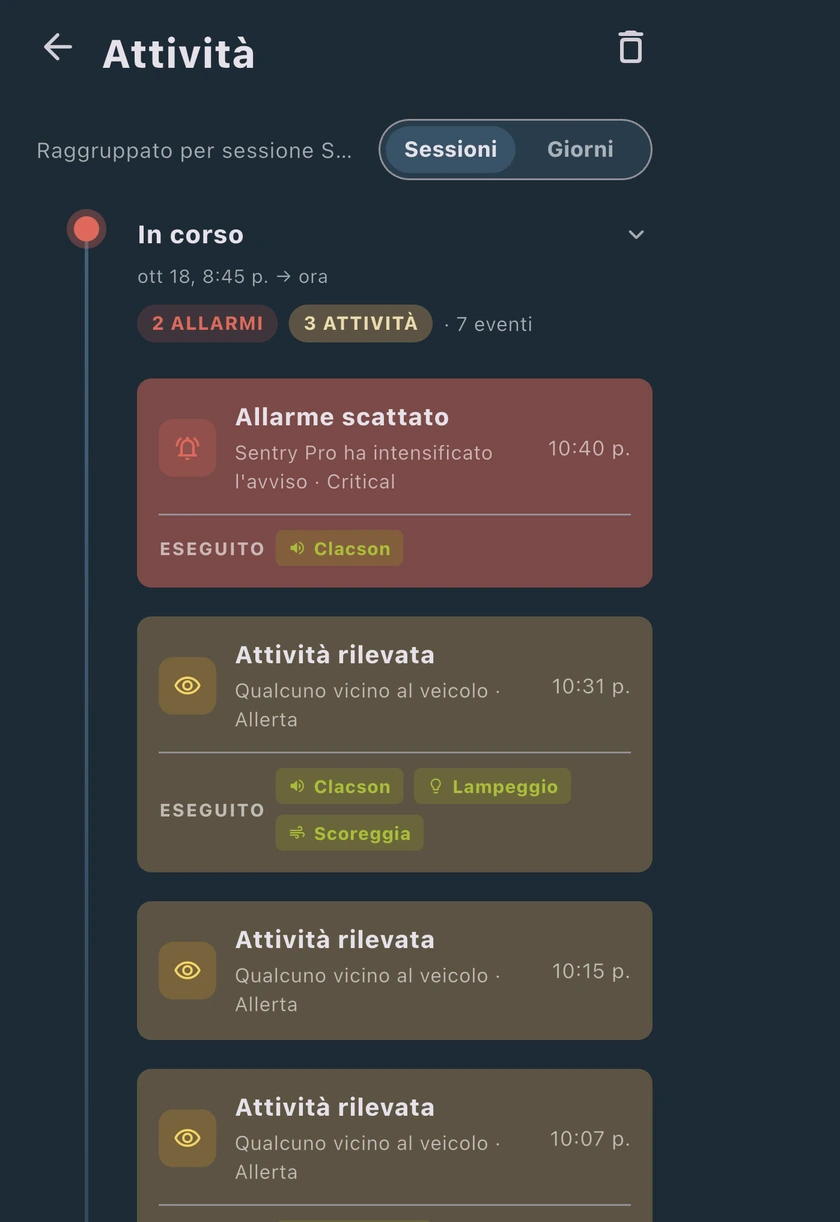
L’assenza di voci di attività della Modalità Sentinella non dimostra che non sia successo nulla. La loro registrazione dipende dai dati inviati dal veicolo, dal monitoraggio e dal fatto che l’account soddisfi i requisiti. Anche il caricamento della cronologia può non riuscire.
La nostra guida alla cronologia Attività spiega il registro degli eventi, mentre la guida alle notifiche illustra la differenza tra registrazioni e avvisi sul telefono.
Se non trovi i filmati, conserva i file che hai e annota ciò che manca. Questa procedura non può ricreare una registrazione che non è mai stata fatta. Dopo aver conservato i file disponibili, usa la guida alla risoluzione dei problemi della Modalità Sentinella per esaminare la configurazione delle registrazioni, oppure la guida generale alla Modalità Sentinella per rivedere come funziona.