Come scollegare Sentry Pro: accesso Tesla, abbonamento e dati
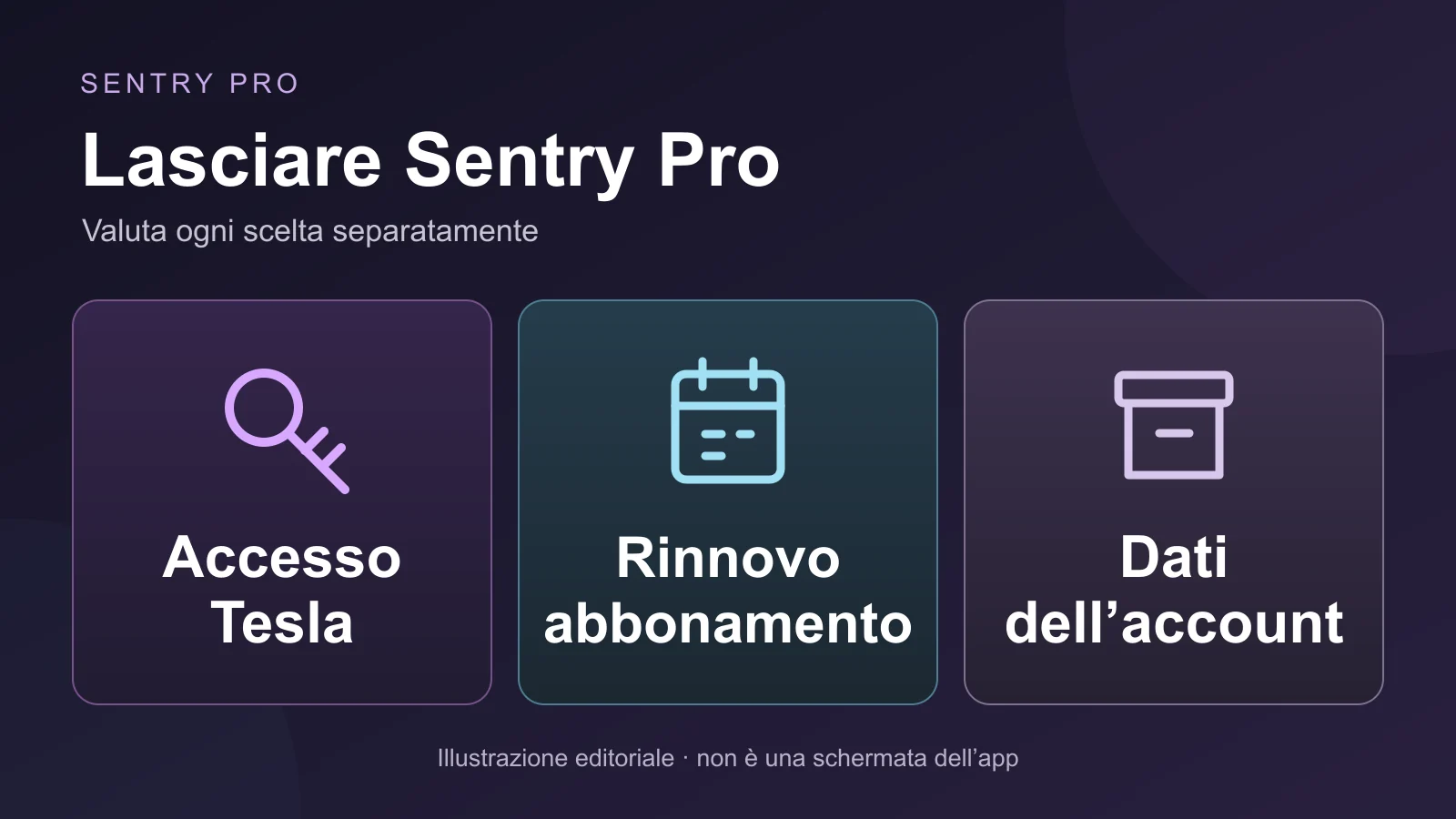
Per smettere di usare Sentry Pro, controlla l’accesso Tesla, il rinnovo dell’abbonamento e i dati dell’account separatamente. Rimuovere l’app dal telefono non completa questi passaggi dell’account.
Se vuoi anche richiedere l’eliminazione dei dati, fallo mentre puoi ancora aprire il tuo account Sentry Pro, prima di rimuovere l’accesso Tesla o disinstallare l’app. Conserva le conferme delle azioni che scegli.
Scegli cosa vuoi interrompere
| Il tuo obiettivo | Dove intervenire |
|---|---|
| Rimuovere le autorizzazioni Tesla di Sentry Pro | Nella sezione delle app di terze parti del tuo account Tesla |
| Impedire il rinnovo di un abbonamento ricorrente | Nell’account Apple o Google con cui lo paghi |
| Richiedere l’eliminazione dei dati dell’account Sentry Pro | Nell’opzione di eliminazione dell’app, se disponibile, o tramite l’assistenza Sentry Pro |
| Rimuovere l’app da questo telefono | Nei controlli del telefono per rimuovere le app |
Potrebbero servirti più azioni. Annullare un abbonamento nello store non richiede l’eliminazione dei dati. Una richiesta di eliminazione a Sentry Pro non annulla un abbonamento Apple o Google. Usa i controlli delle autorizzazioni di Tesla per verificare quale accesso hai rimosso.
Se stai solo cambiando telefono e vuoi continuare a usare Sentry Pro, consulta la lista di configurazione per un nuovo telefono.
Annulla il rinnovo nello store che ti addebita il costo
Controlla la ricevuta di acquisto o l’elenco degli abbonamenti dello store per identificare l’account di fatturazione. Usa quell’account anche se ora hai un altro telefono. Una schermata dell’app che mostra che hai effettuato la disconnessione non conferma l’annullamento dell’abbonamento.
Per un abbonamento Apple, apri Impostazioni sull’iPhone, seleziona il tuo nome e poi Abbonamenti. Scegli Sentry Pro e usa Annulla abbonamento, se disponibile. Apple indica che l’assenza del pulsante per annullare o un messaggio di scadenza in rosso significa che l’abbonamento è già annullato. Se non lo trovi, controlla quale Apple Account compare sulla ricevuta. Le istruzioni di Apple per annullare un abbonamento spiegano anche come procedere dal web e da altri dispositivi.
Per un abbonamento Google Play, apri gli abbonamenti Google Play con l’account Google usato per pagare. Seleziona Sentry Pro, scegli Annulla abbonamento e completa tutti i passaggi. Controlla un altro account Google se l’abbonamento non compare. La guida di Google all’annullamento spiega la procedura e cosa accade al periodo già pagato.
Conserva lo stato di annullamento e l’eventuale data di scadenza indicata dallo store. Il periodo pagato rimanente non sostituisce le autorizzazioni Tesla necessarie all’app. Se rimuovi tali autorizzazioni, non fare affidamento sul monitoraggio di Sentry Pro solo perché rimane del tempo nel tuo abbonamento.
Richiedi l’eliminazione dei dati, se lo desideri
Mentre sei ancora connesso, apri le Impostazioni di Sentry Pro. Se la versione installata offre Elimina i miei dati, apri l’opzione, leggi la spiegazione e seleziona Richiedi eliminazione dei dati. Leggi la conferma e scegli Richiedi eliminazione se vuoi procedere. Se le etichette sono diverse, segui quelle mostrate nella tua versione.
Presta attenzione a un eventuale periodo di attesa e alle azioni che annullano la richiesta. Se la conferma avverte che accedere di nuovo durante il periodo di tolleranza annulla l’eliminazione, evita di farlo solo per controllare l’avanzamento. Chiedi invece lo stato all’assistenza Sentry Pro.
Una conferma significa che hai inviato una richiesta; non dimostra che tutti i passaggi di eliminazione siano già terminati. Se l’app segnala un errore, non puoi accedere all’account o manca l’opzione di eliminazione, contatta l’assistenza. Includi l’indirizzo email dell’account e il testo dell’eventuale errore, senza inviare la password o codici di autenticazione.
Consulta l’informativa sulla privacy, in inglese, per le informazioni pubblicate sul trattamento dei dati e sulle modalità di contatto. Se ti serve una conferma, chiedi all’assistenza quali dati riguarda la richiesta e se è stata completata. Annulla separatamente qualsiasi rinnovo Apple o Google, anche se l’app ti disconnette dopo la richiesta di eliminazione.
Rimuovi l’accesso Tesla di Sentry Pro
In un browser, accedi al tuo account Tesla e apri le impostazioni dell’account, la sezione di sicurezza e le app di terze parti. La guida Tesla in inglese mostra Account Settings → Security → Third Party Apps. Trova Sentry Pro, scegli l’opzione di gestione (Manage nella guida), accedi di nuovo se richiesto e segui le istruzioni per rimuoverne l’accesso.
Puoi anche iniziare dall’app Tesla: apri il menu in alto a destra, seleziona il tuo nome, poi la sezione di sicurezza e privacy e infine quella di sicurezza (Security and Privacy → Security nella guida in inglese). Accedi, apri la sezione delle app di terze parti e gestisci Sentry Pro. Tesla indica che le modifiche alle autorizzazioni possono richiedere alcune ore per sincronizzarsi. Segui le istruzioni attuali di Tesla per gestire l’accesso, in inglese, se le etichette cambiano.
Questi controlli riguardano l’autorizzazione dell’app. Non confermano l’annullamento nello store né l’eliminazione dei dati già conservati da Sentry Pro. Tesla descrive anche la chiave virtuale di un’app nel veicolo come un ulteriore livello di autorizzazione; la documentazione sulle chiavi virtuali, in inglese, spiega il rapporto tra questa chiave e le autorizzazioni dell’account. Per seguire questa lista non devi rimuovere la proprietà del veicolo dal tuo account né eliminare chiavi di altri conducenti non collegate a questi passaggi.
Se più persone usano il veicolo, ognuna dovrebbe controllare l’account Tesla che ha collegato. Una modifica nell’account di una persona non conferma nulla sulla configurazione delle altre.
Verifica le conferme e rimuovi l’app
Prima di disinstallare, controlla le azioni che volevi eseguire:
- Fatturazione: lo store corretto indica che il rinnovo è annullato, se avevi un abbonamento ricorrente che volevi interrompere.
- Dati: hai conservato la conferma della richiesta di eliminazione o contattato l’assistenza, se volevi rimuovere i dati dell’account.
- Accesso Tesla: hai controllato le autorizzazioni di Sentry Pro nell’account Tesla che utilizzavi.
Usa queste informazioni per verificare le tue scelte. L’assenza di notifiche non dimostra che l’accesso sia stato revocato, che la fatturazione sia terminata o che i dati siano stati eliminati. Una notifica il cui invio è già in corso potrebbe ancora arrivare dopo una modifica.
Dopo aver completato i passaggi dell’account, rimuovi l’app se non la vuoi più sul telefono. Sia Apple sia Google spiegano che eliminare o disinstallare un’app non annulla il suo abbonamento.